
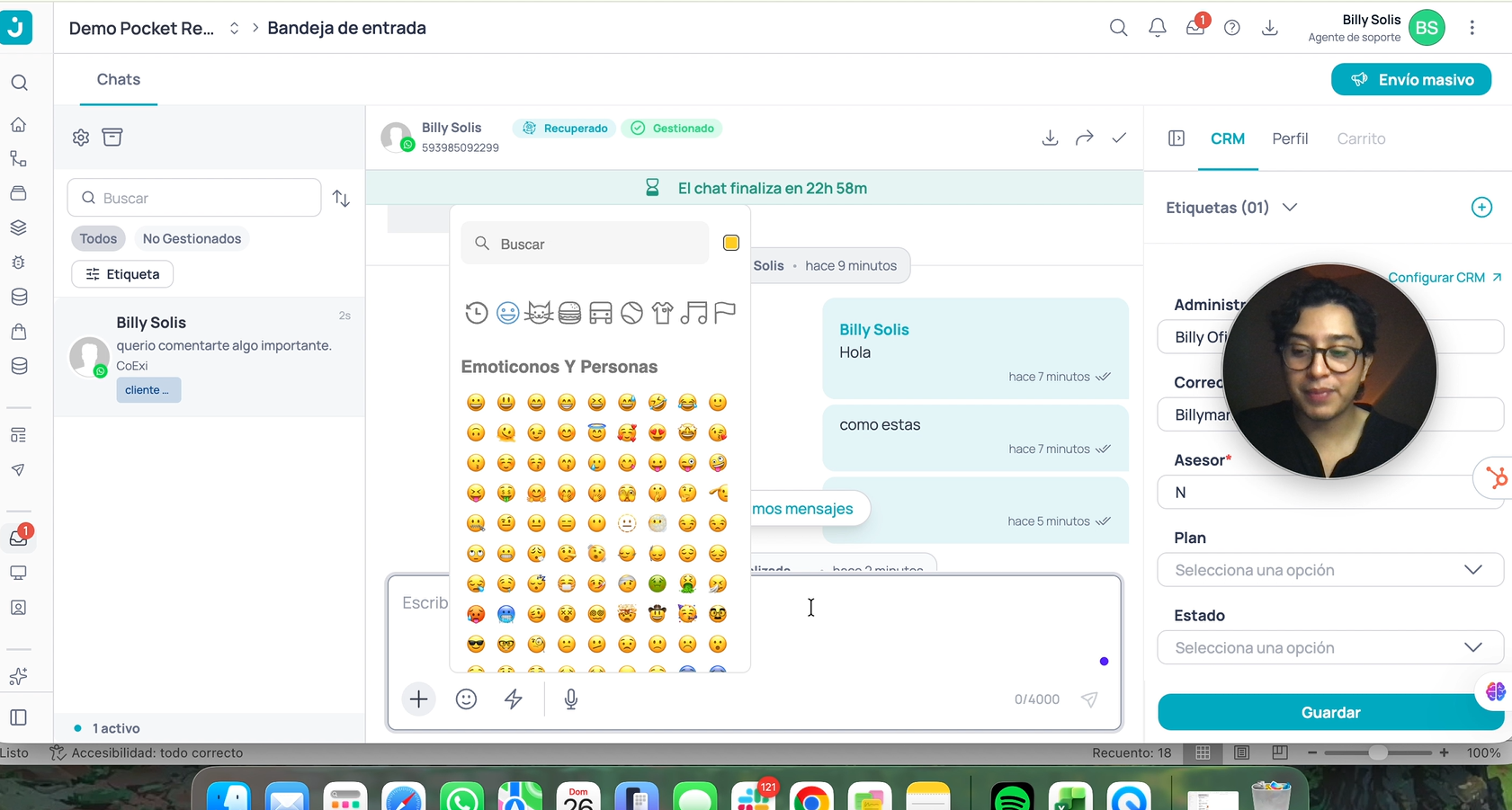
Recorre la Bandeja de entrada de Jelou para conversar con tus clientes y conoce las herramientas que tienes dentro de cada conversación: mensajes automáticos, archivados, perfil del cliente, transferencia de chat y mucho más.
10 pasos · 3 min de lectura
- 1
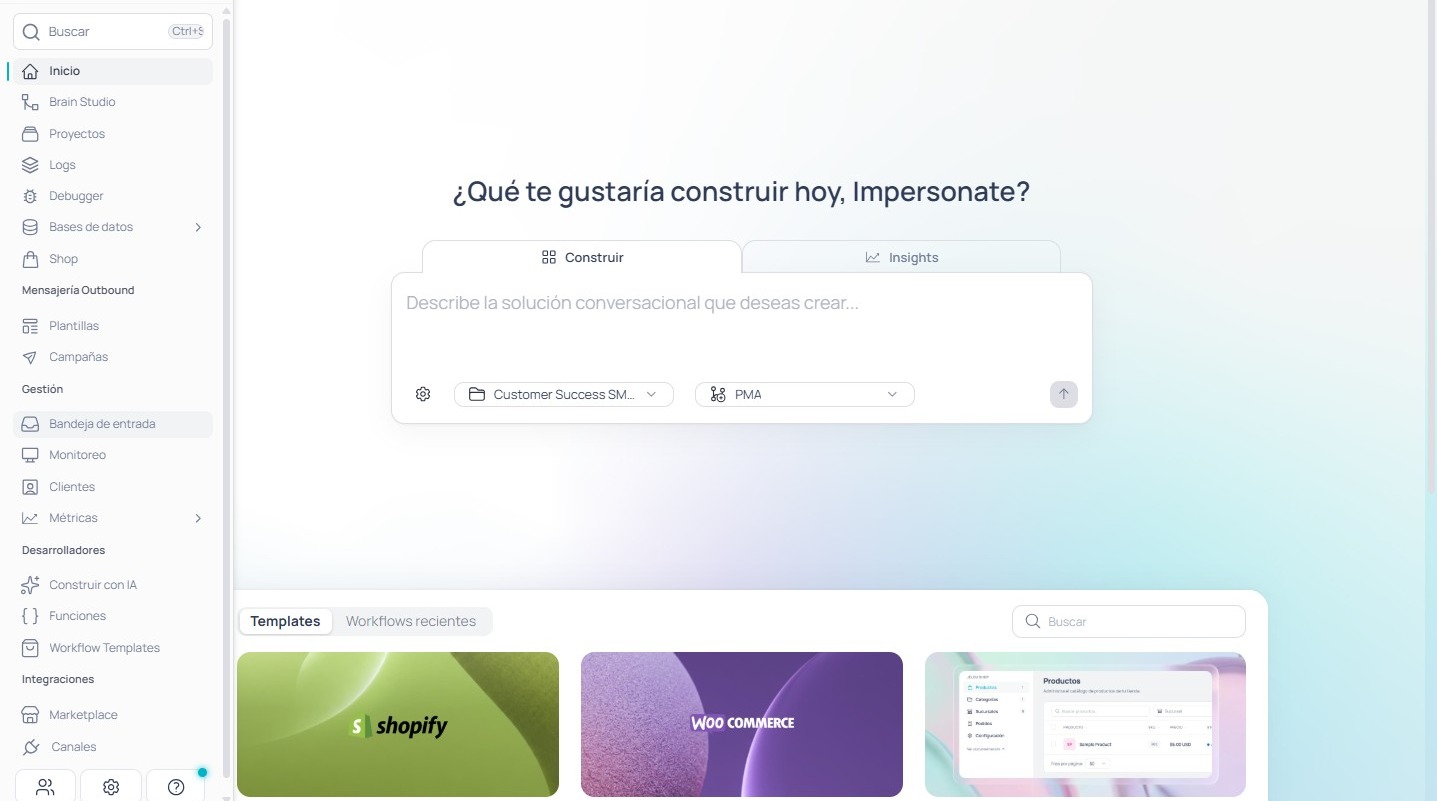
Inicia sesión en la plataforma
Ingresa a https://apps.jelou.ai/home con tu usuario y contraseña. Llegarás al home de Jelou, desde donde puedes acceder a todos los módulos.
- 2
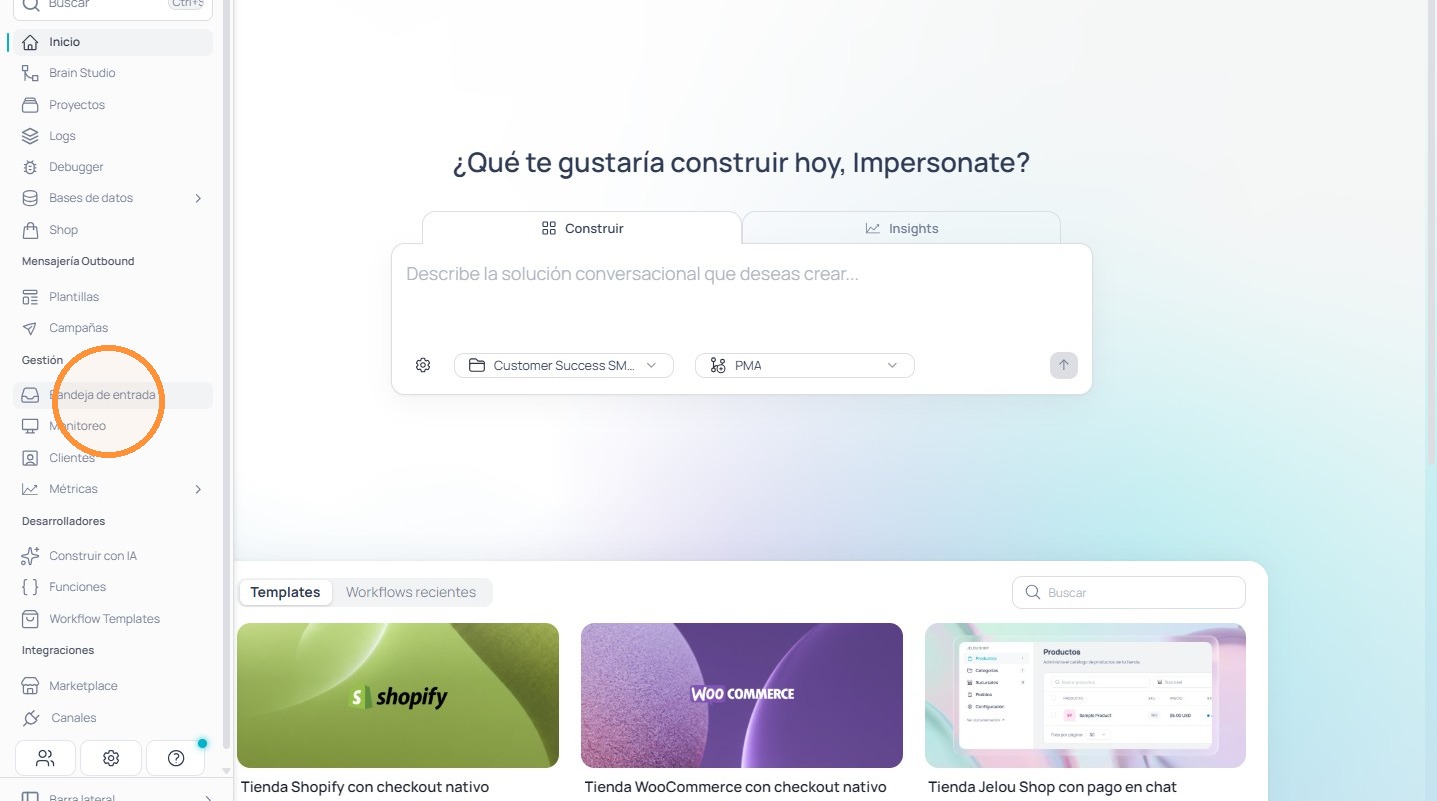
Abre "Bandeja de entrada"
En el menú lateral izquierdo haz clic en Bandeja de entrada. Aquí se centralizan todas las conversaciones de tus canales conectados.
- 3
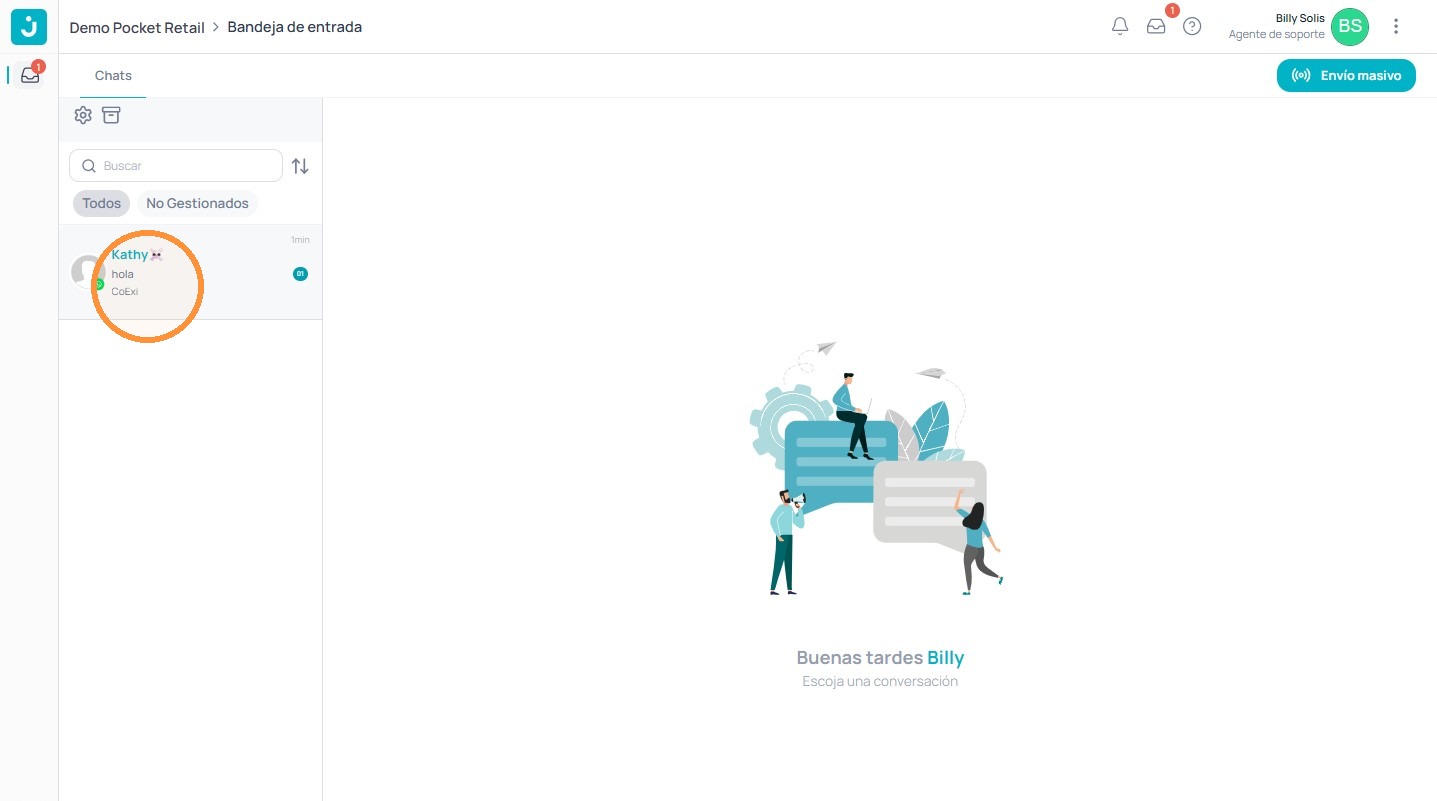
Busca la conversación y ábrela
Usa el buscador de la lista de chats para filtrar por nombre, número o texto del mensaje (por ejemplo pruebas) y haz clic en la conversación del bot o cliente que quieras revisar, como CoExi.
- 4
Revisa los mensajes archivados
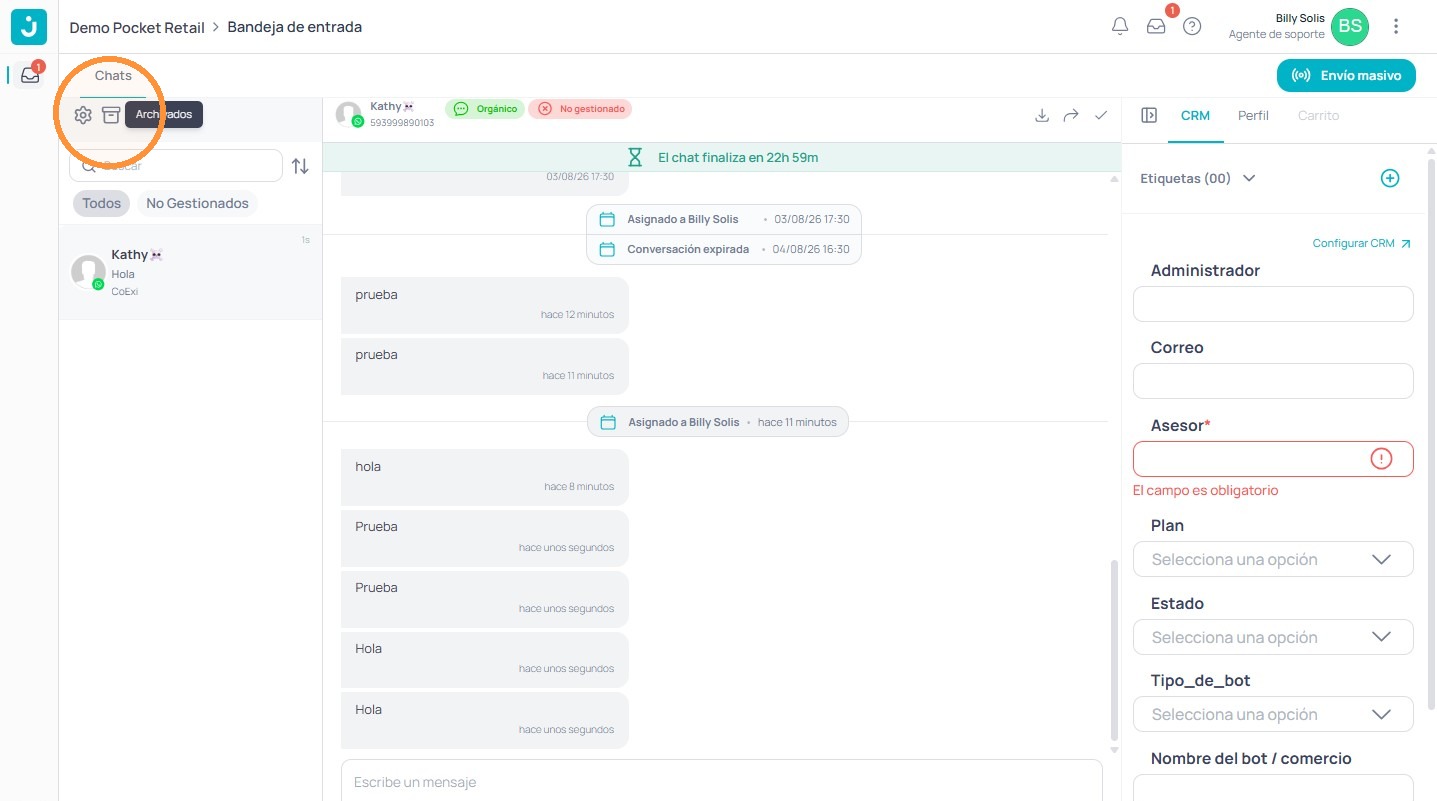
El ícono de Archivados sobre la lista de chats te muestra las conversaciones ya cerradas o guardadas, útiles para dar seguimiento a casos anteriores.
- 5
Usa el acceso rápido a la bandeja
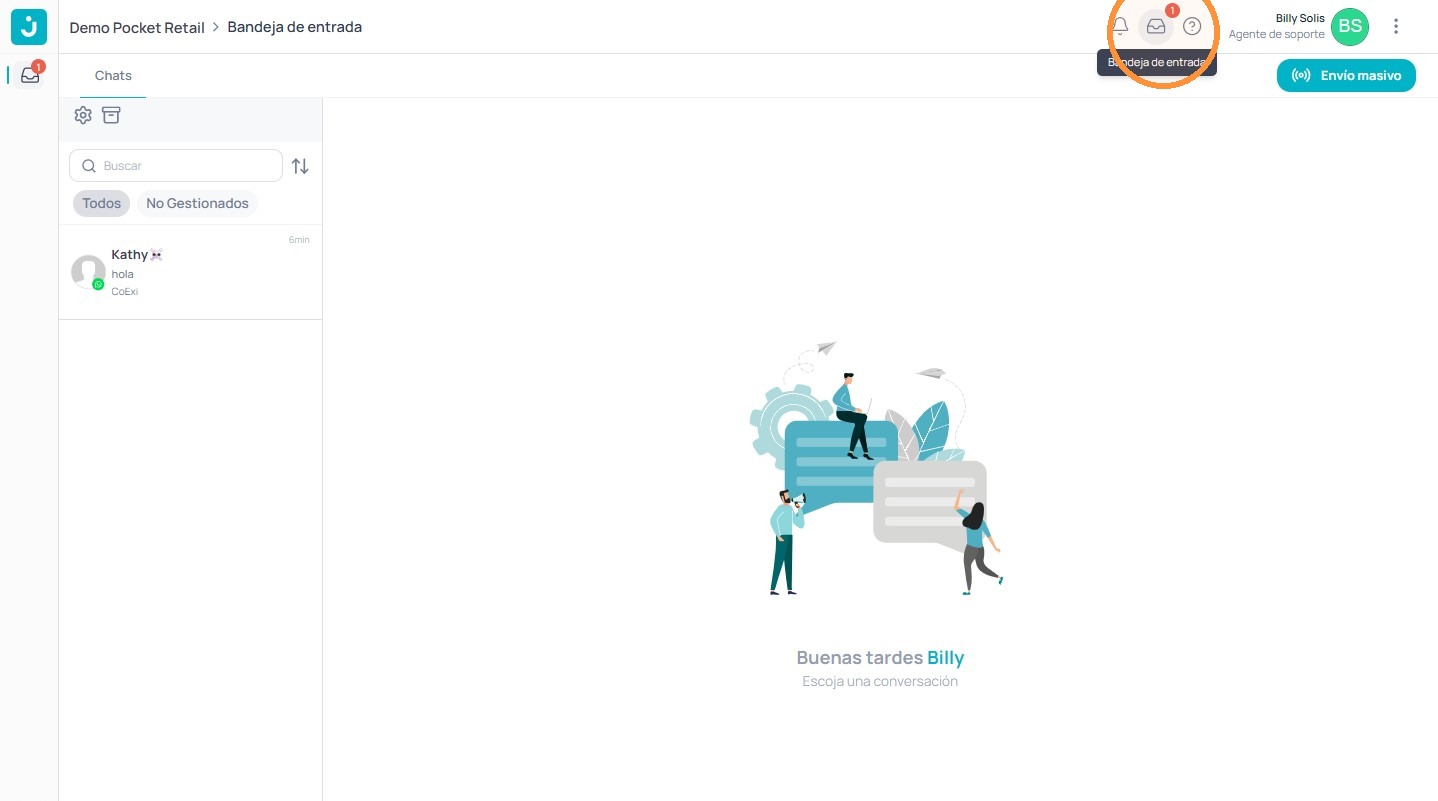
El ícono de Bandeja de entrada de la esquina superior derecha funciona como una ruta rápida: muestra el contador de conversaciones sin gestionar y con un clic te devuelve a tus chats asignados desde cualquier vista.
- 6
Haz clic en "Envío masivo"
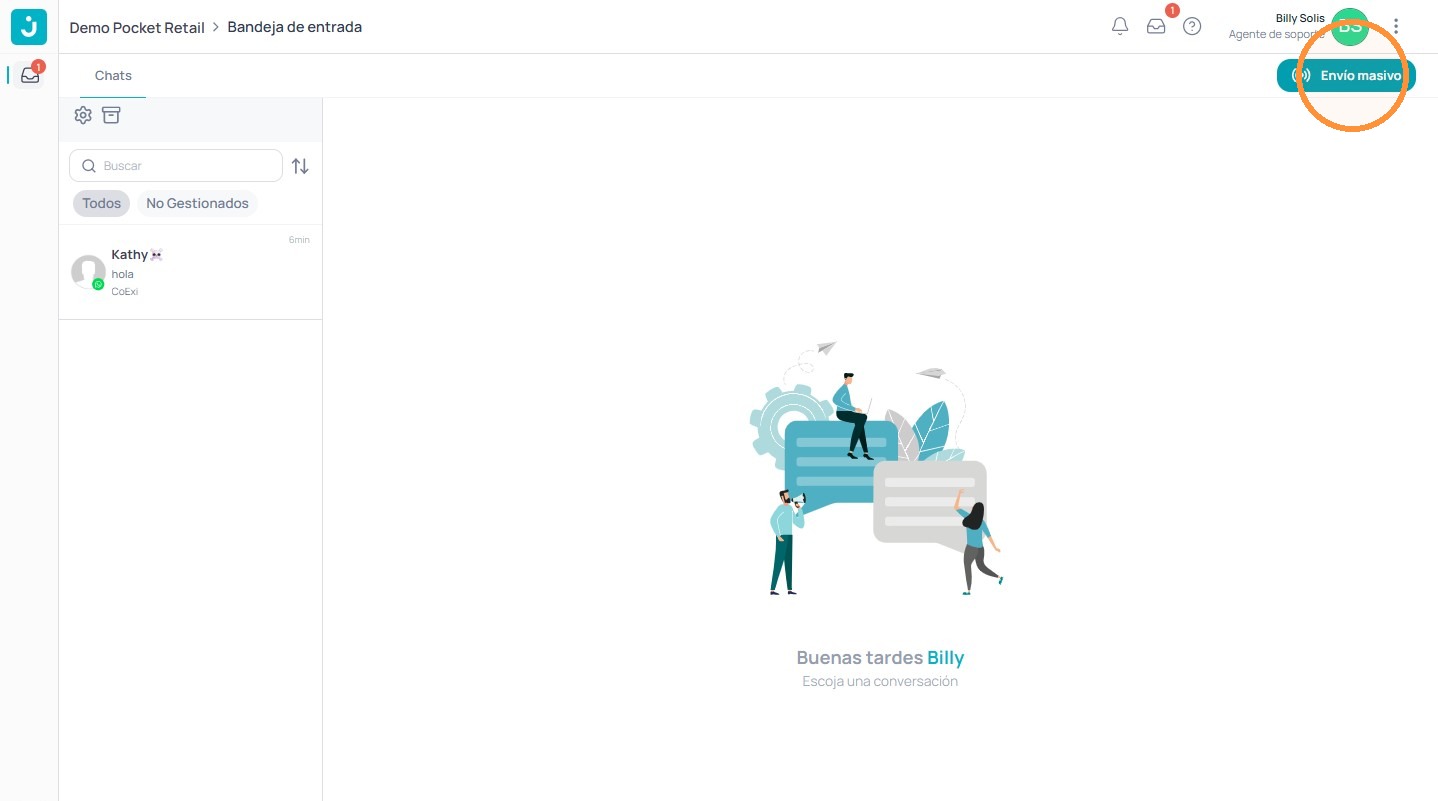
En la parte superior derecha presiona el botón Envío masivo. Desde ahí inicias una campaña outbound para enviar una plantilla aprobada a varios contactos a la vez.
- 7
Revisa los mensajes automáticos
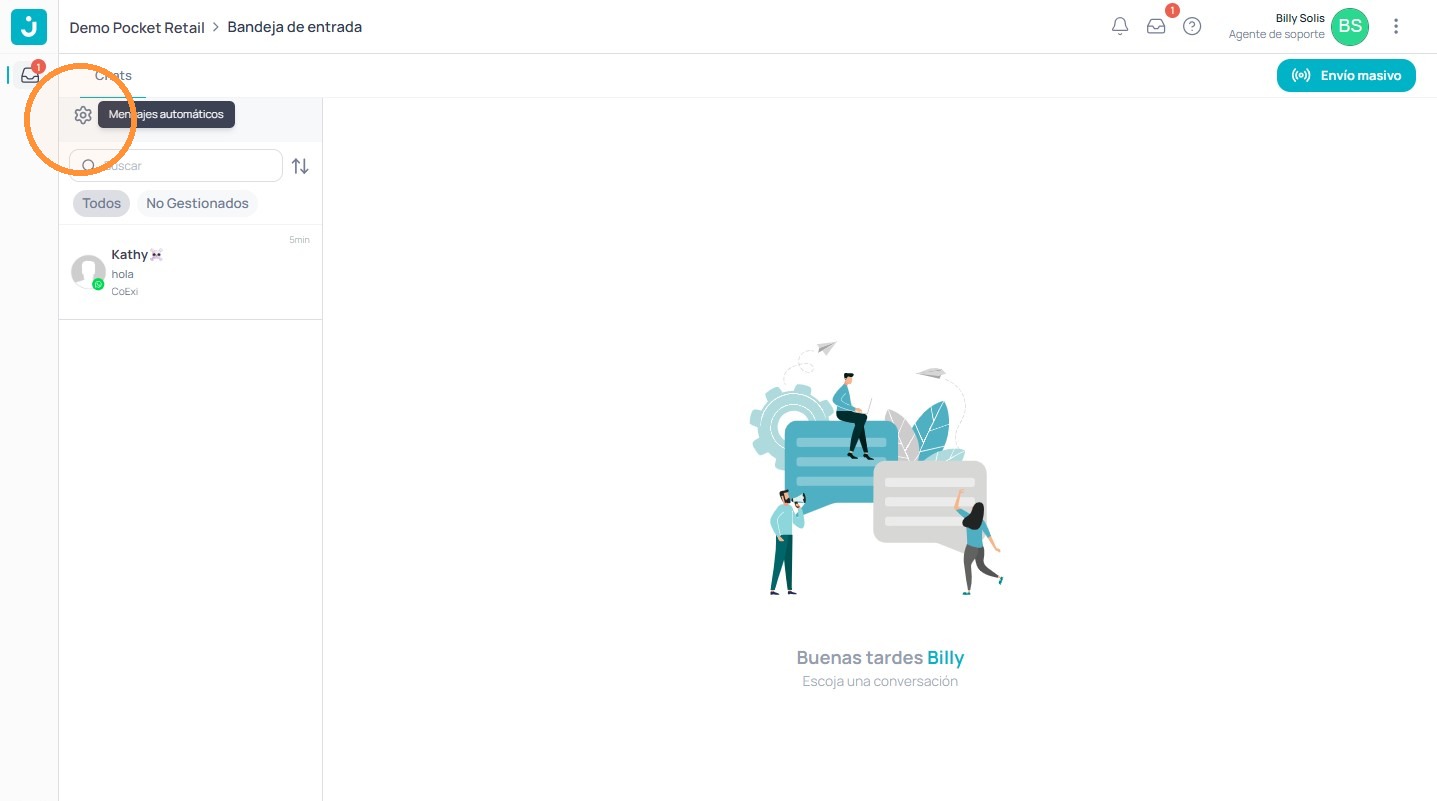
El ícono de engranaje abre Mensajes automáticos, donde configuras respuestas predefinidas como saludo, ausencia o cierre de conversación.
- 8
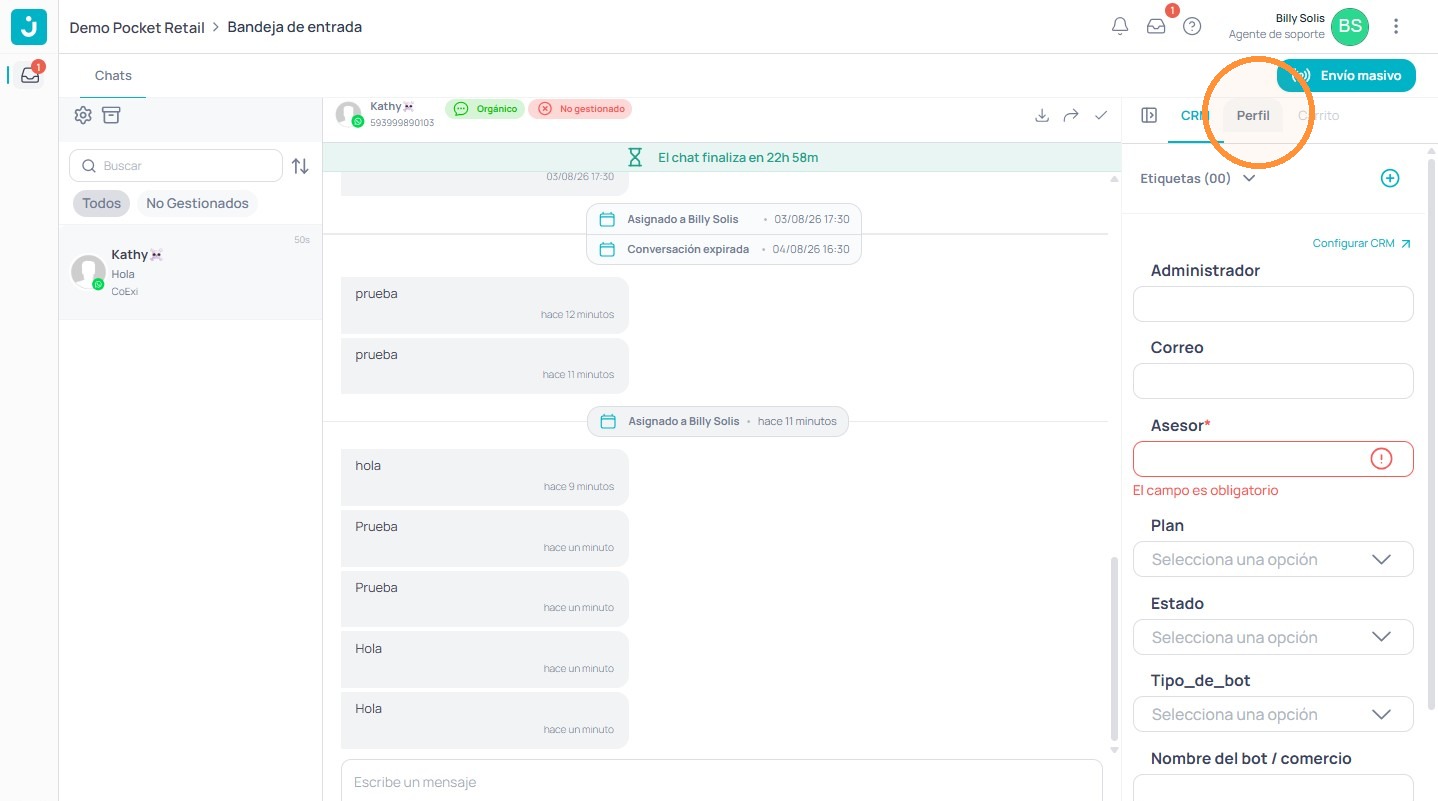
Abre la pestaña "Perfil" del cliente
En el panel derecho cambia de CRM a Perfil para ver la información del cliente: nombre, teléfono, país, canal, primera interacción, tipo de conversación y notas internas.
- 9
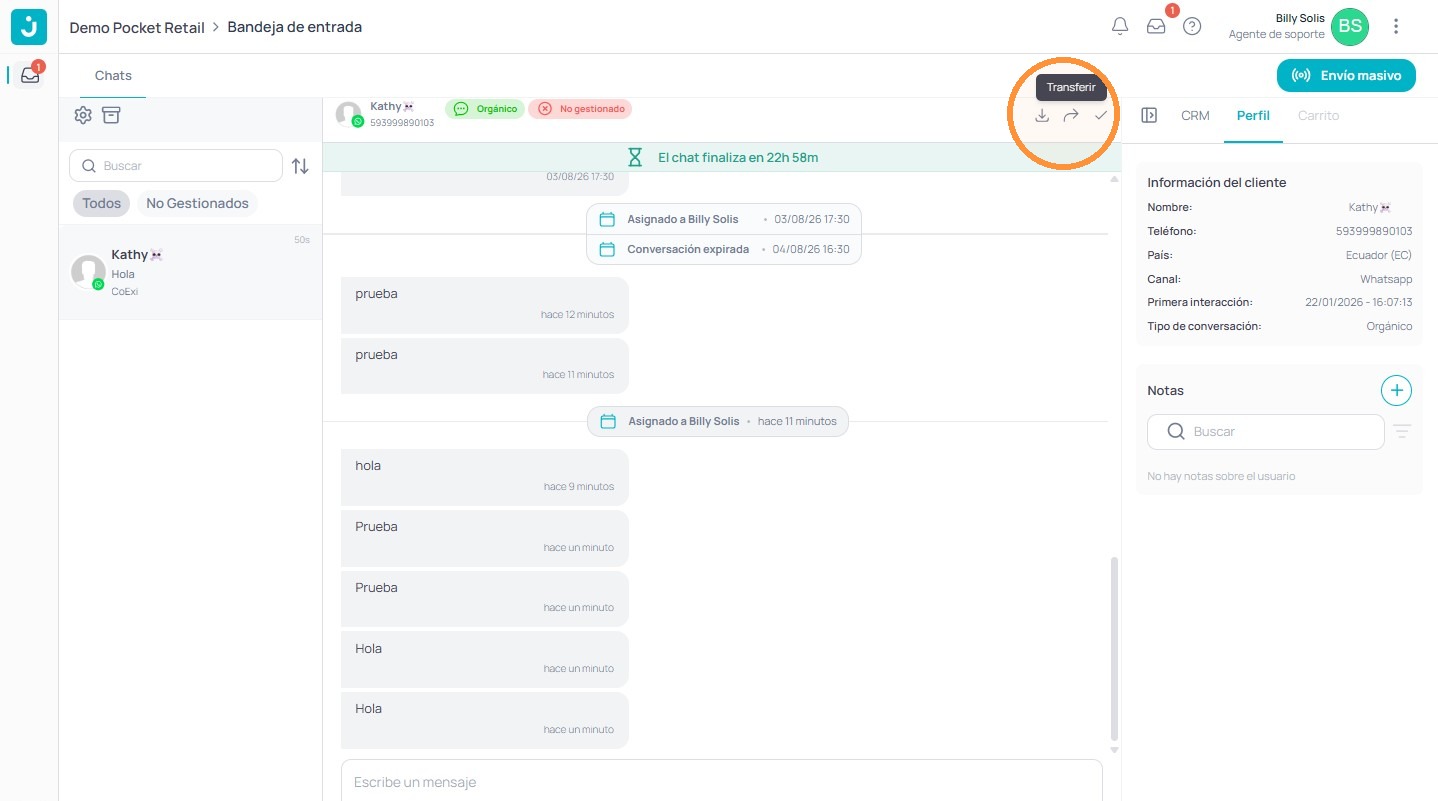
Transfiere el chat si lo necesitas
El ícono de Transferir (la flecha sobre el chat) abre la ventana Transferir chat, donde puedes derivar la conversación a un Operador y dejar una nota opcional.
¡Listo! Ya puedes gestionar tus conversaciones
Desde aquí podrás ver todas las conversaciones que tienes pendientes por responder. Recuerda que los mensajes se visualizan dependiendo de la construcción de tu flujo de interacción.