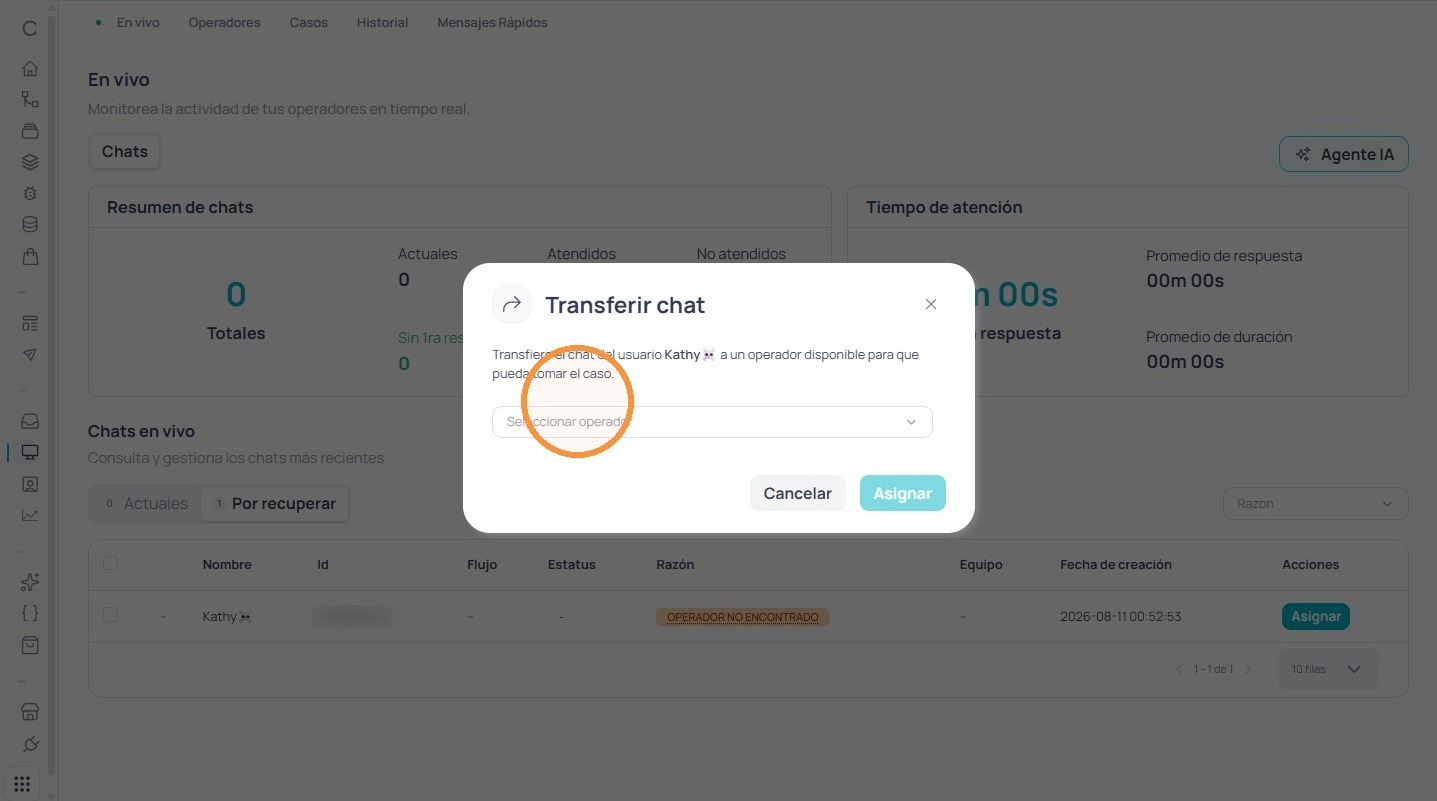
En el módulo de Monitoreo puedes ver en tiempo real las conversaciones que quedaron sin atender y necesitan ser retomadas. Con la cola 'Por recuperar' tu equipo puede asignar cada chat a un operador disponible para que tome el caso y mantenga la comunicación con el cliente sin dejar conversaciones abiertas.
6 pasos · 2 min de lectura
- 1
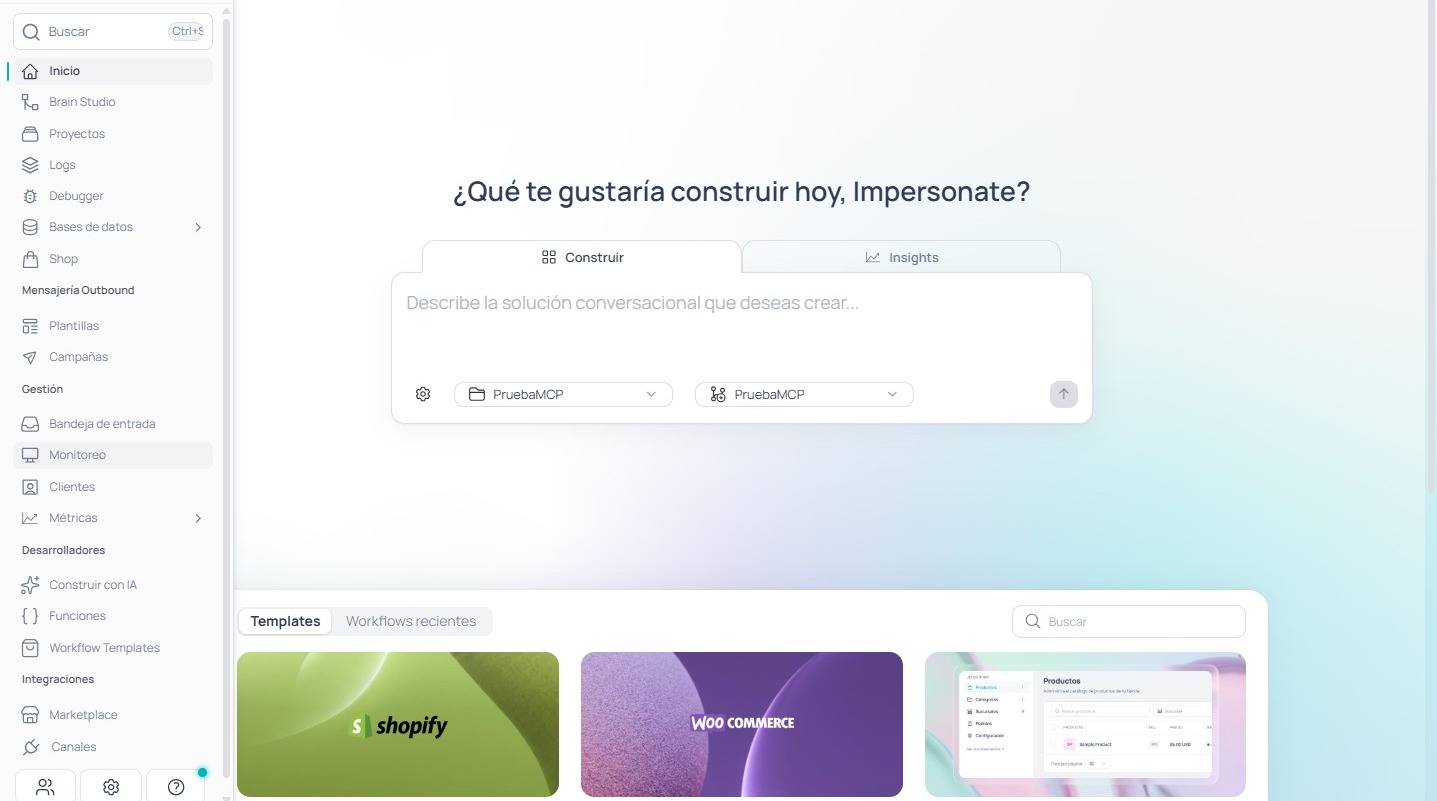
Inicia sesión en la plataforma
Ingresa a https://apps.jelou.ai/home con tu usuario y contraseña.
- 2
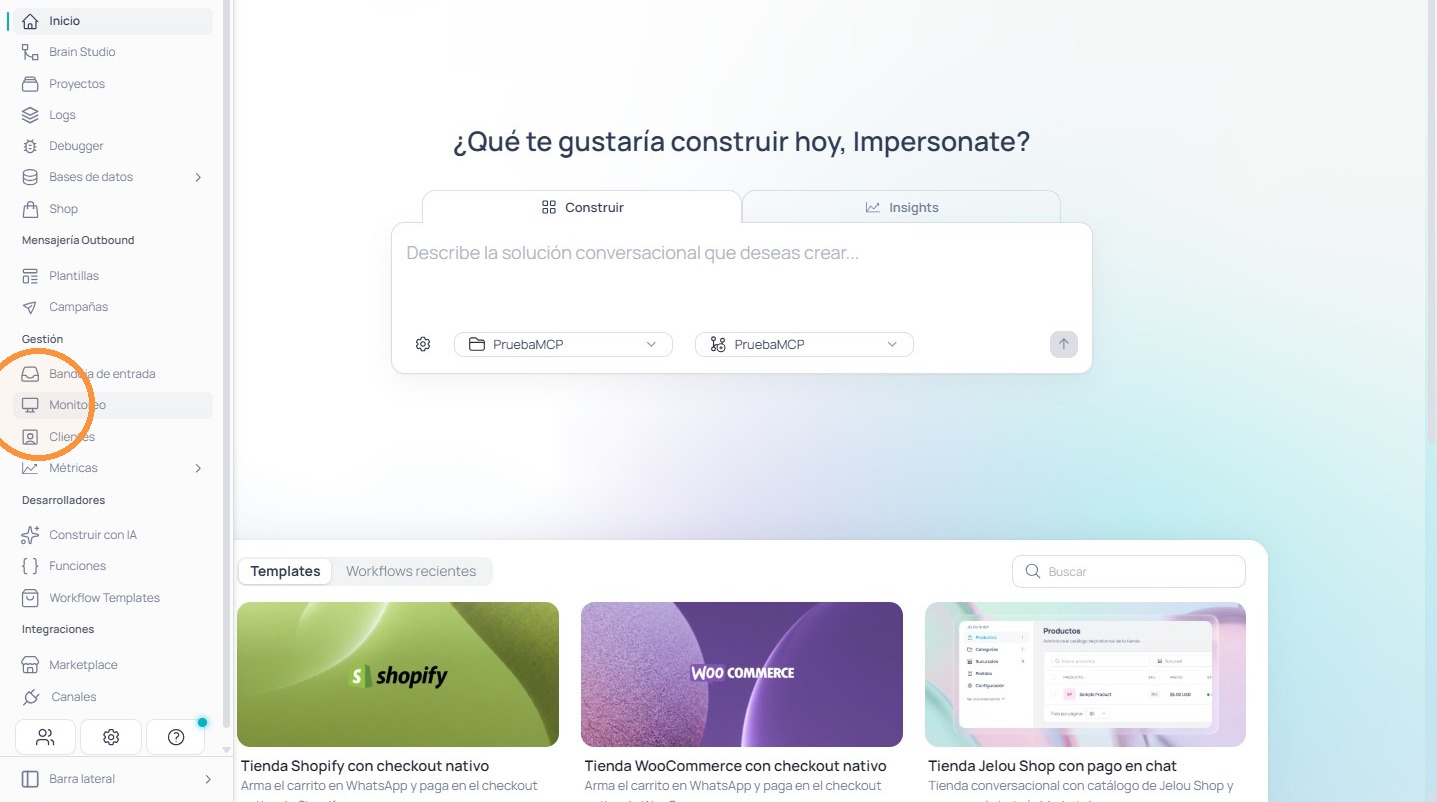
Entra al módulo "Monitoreo"
En el menú lateral izquierdo, dentro del grupo Gestión, haz clic en Monitoreo. Este módulo muestra en vivo el estado de tus conversaciones y de tus operadores.
- 3
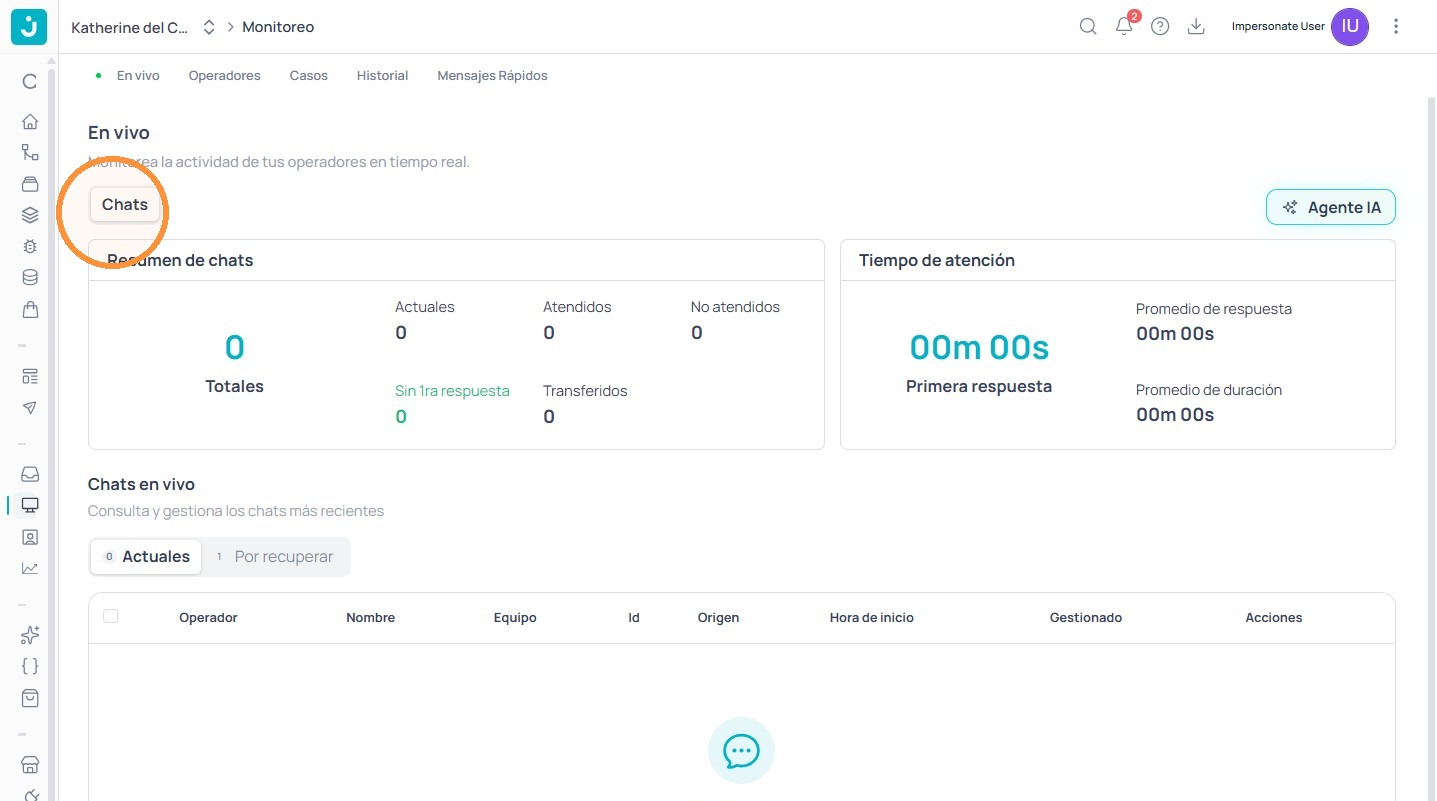
Abre la pestaña "Chats"
Dentro de la sección En vivo, haz clic en la pestaña Chats. Ahí verás las métricas de conversaciones y el listado de operadores conectados.
- 4
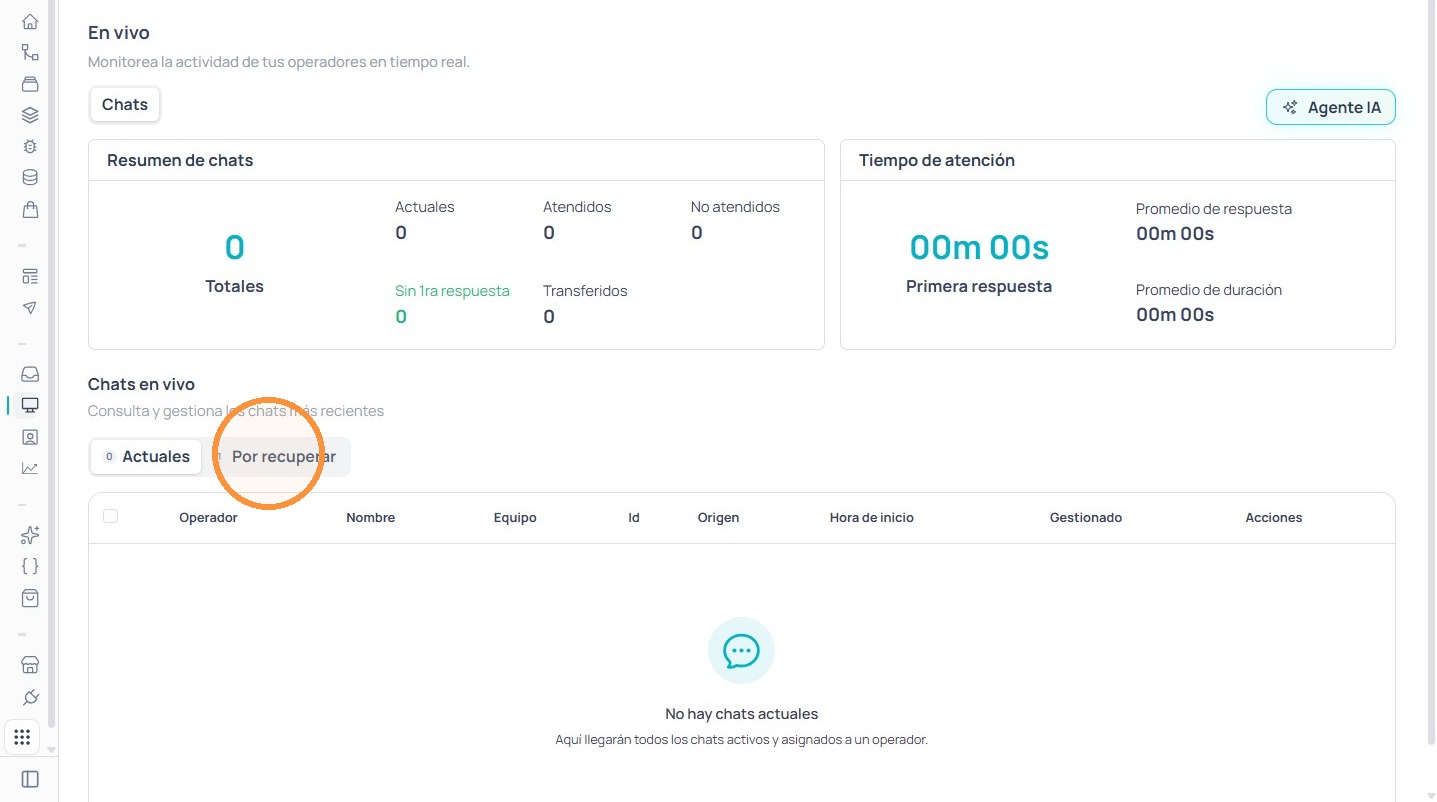
Selecciona "Por recuperar"
Haz clic en la pestaña Por recuperar para ver las conversaciones que quedaron sin operador asignado y están esperando ser retomadas.
- 5
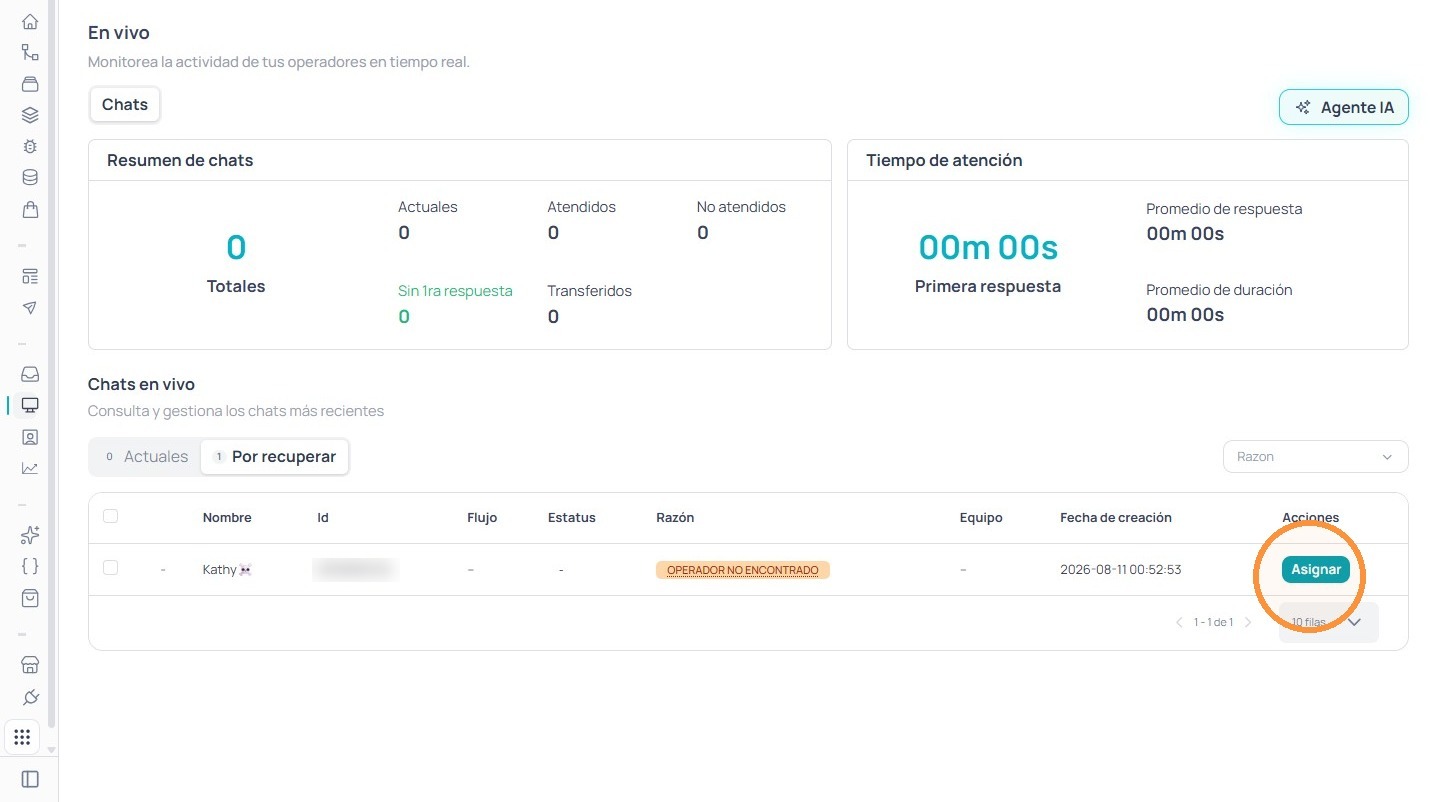
Haz clic en "Asignar"
Ubica la conversación que quieres retomar y presiona el botón Asignar que aparece en esa fila.
¡Listo! Selecciona el operador disponible
Se abrirá la ventana de transferencia de chat. En Seleccionar operador elige a la persona disponible que tomará el caso y confirma.
✅ El chat pasará a la bandeja de ese operador y podrá continuar la conversación con el cliente de inmediato.