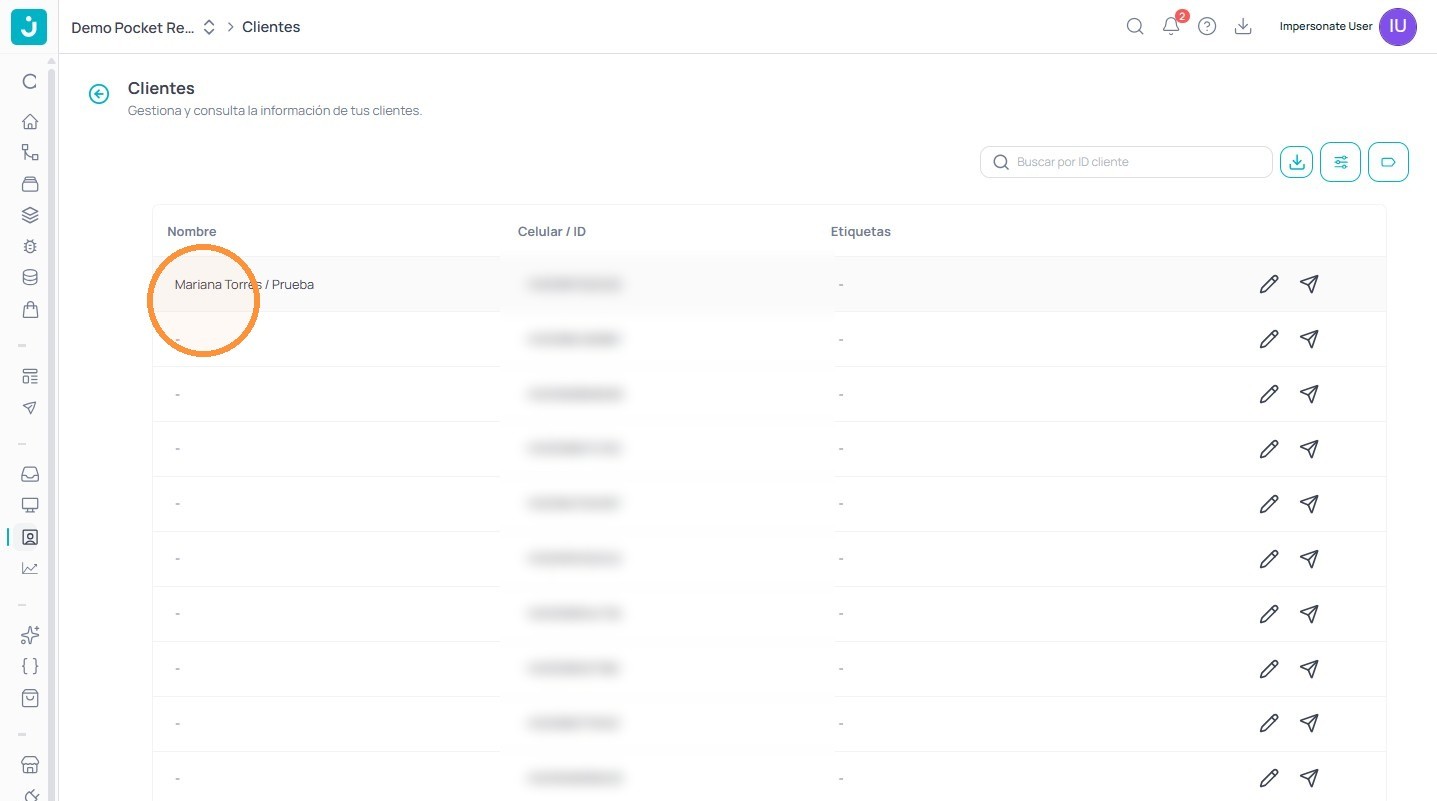
Cuando un cliente escribe por primera vez, en el listado aparece únicamente su número de celular. Asignarle un nombre te permite identificarlo rápido, buscarlo con facilidad y darle una atención más personalizada. Desde el módulo de Clientes puedes editar la información de cualquier contacto en segundos.
8 pasos · 2 min de lectura
- 1
Inicia sesión en la plataforma
Ingresa a https://apps.jelou.ai/home con tu usuario y contraseña.
- 2
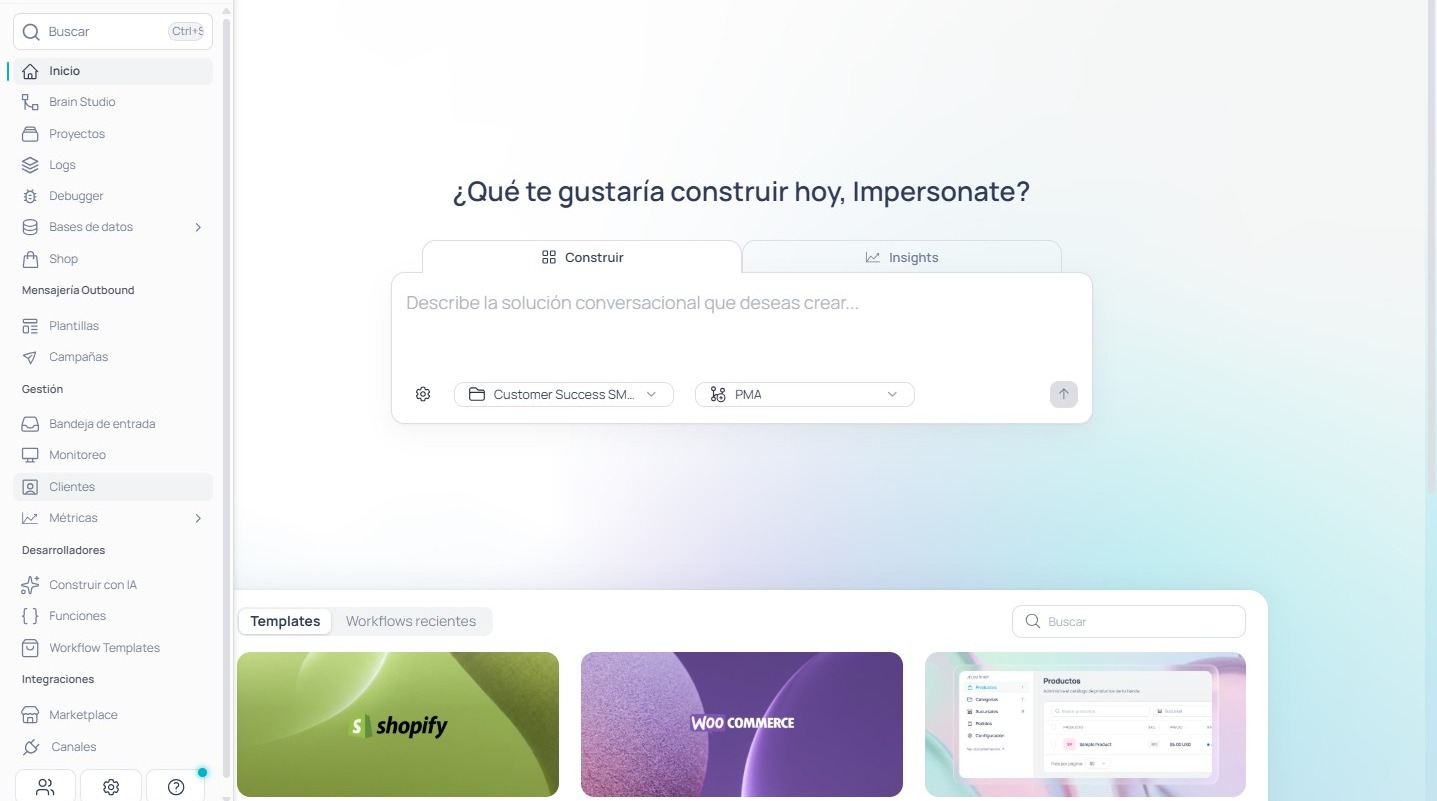
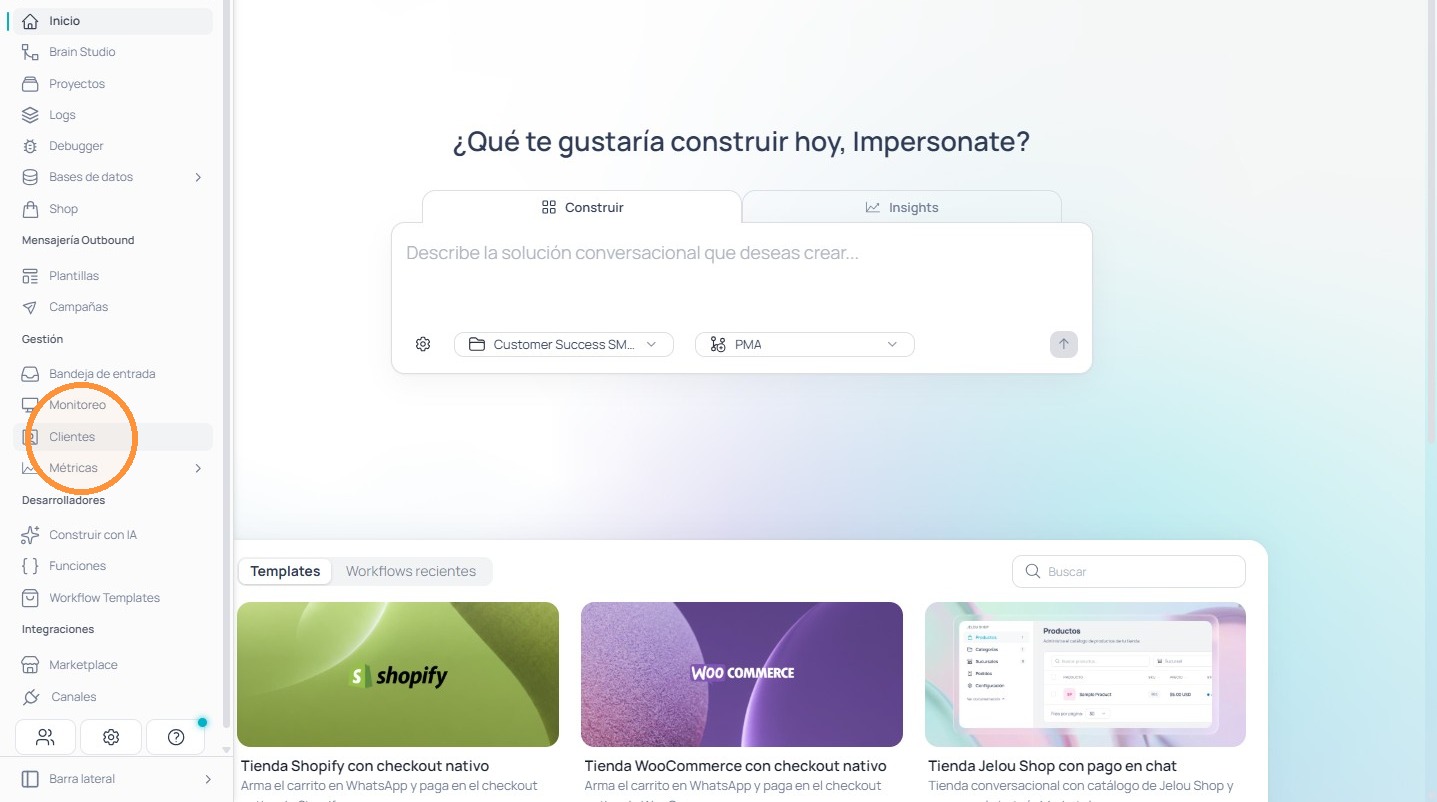
Entra al módulo "Clientes"
En el menú lateral izquierdo, dentro del grupo Gestión, haz clic en Clientes.
- 3
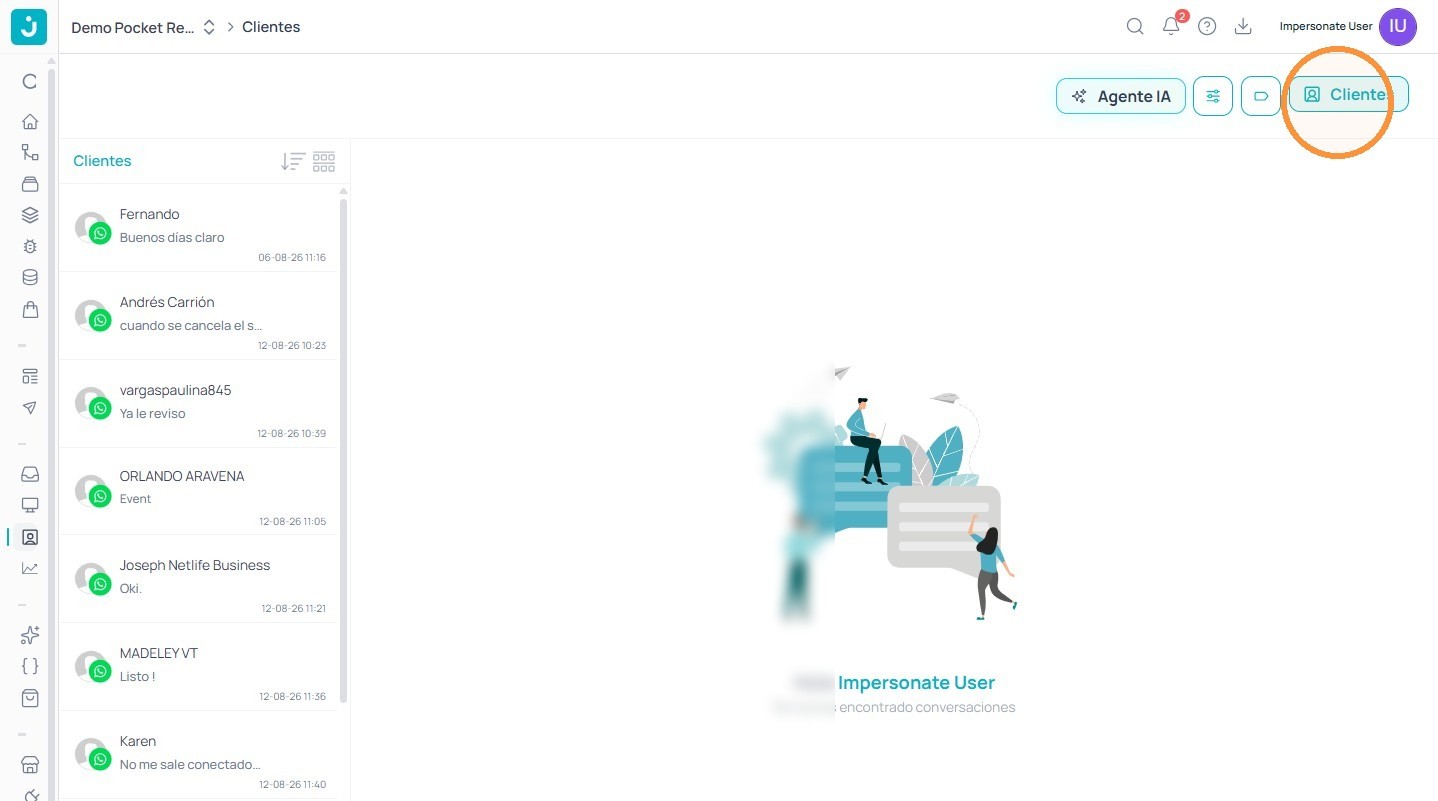
Abre la sección "Clientes"
Dentro del módulo, selecciona nuevamente Clientes (arriba a la derecha) para ver el listado completo de contactos.
- 4
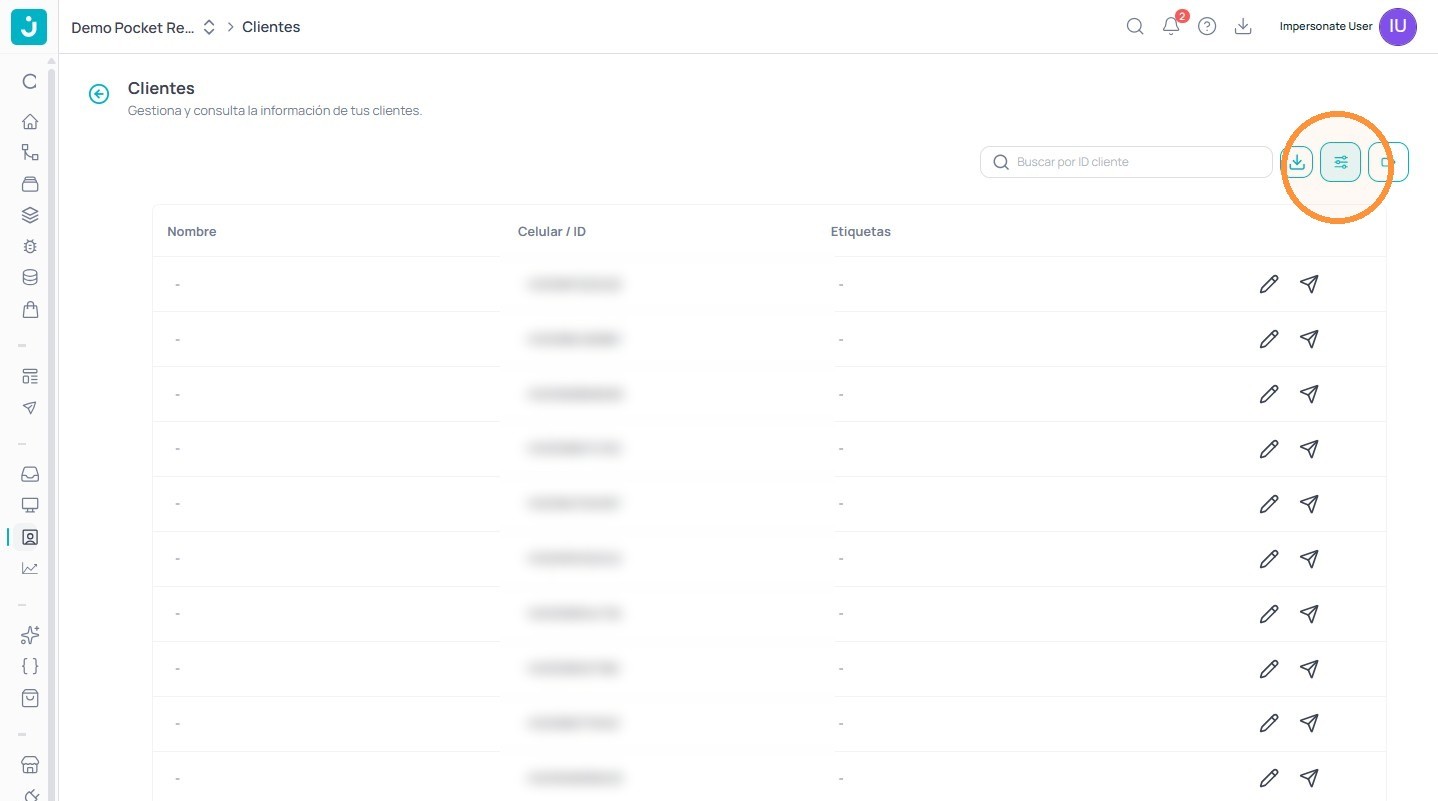
Busca el contacto que quieres renombrar
Verás la tabla con las columnas Nombre, Celular / ID y Etiquetas. Los contactos sin nombre aparecen con un guion (–). Usa el buscador por ID de cliente o los filtros de la parte superior derecha para ubicarlo más rápido.
- 5
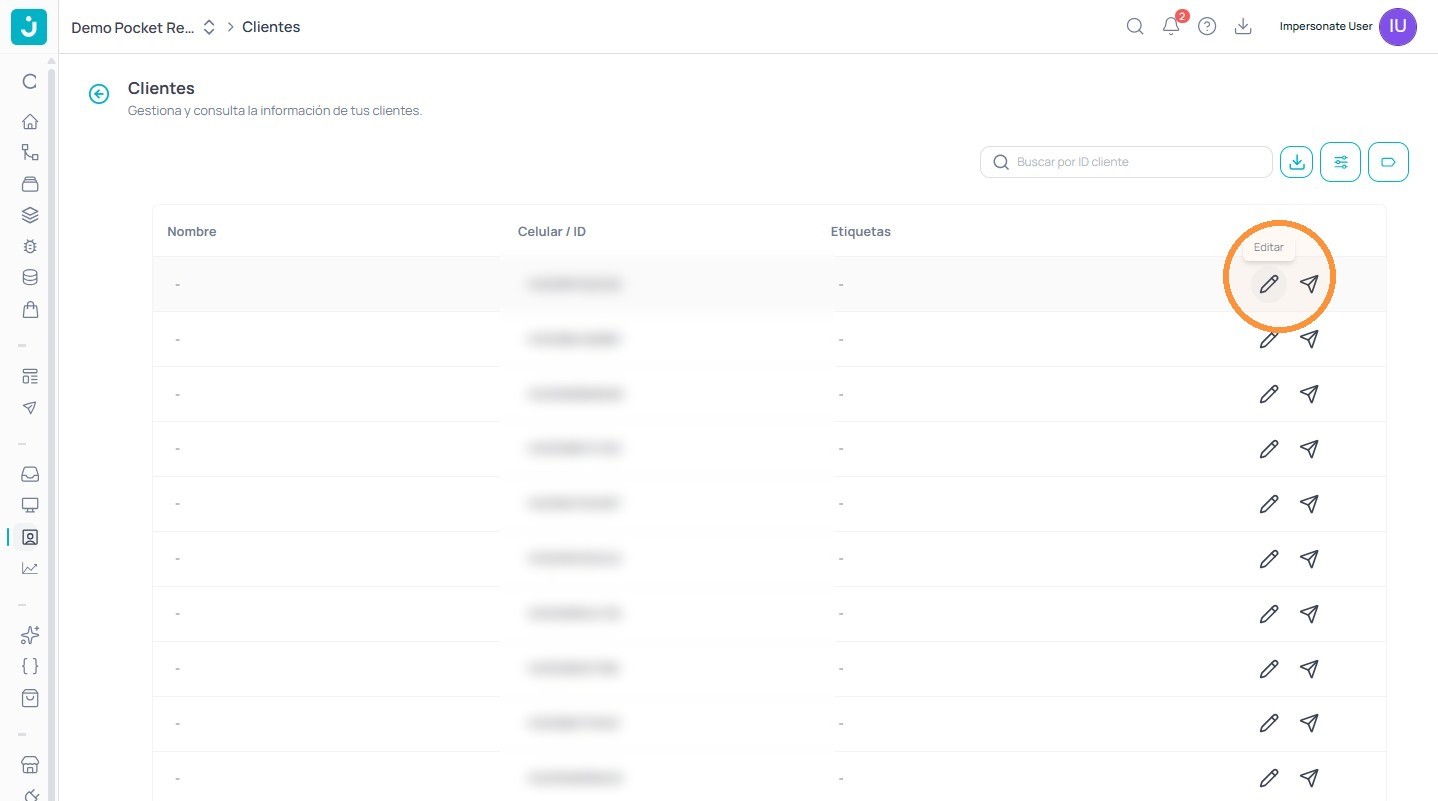
Haz clic en el ícono de editar (lápiz)
Ubica la fila del contacto y, al final de la misma, presiona el ícono de lápiz (Editar). Se abrirá la ventana Editar cliente.
- 6
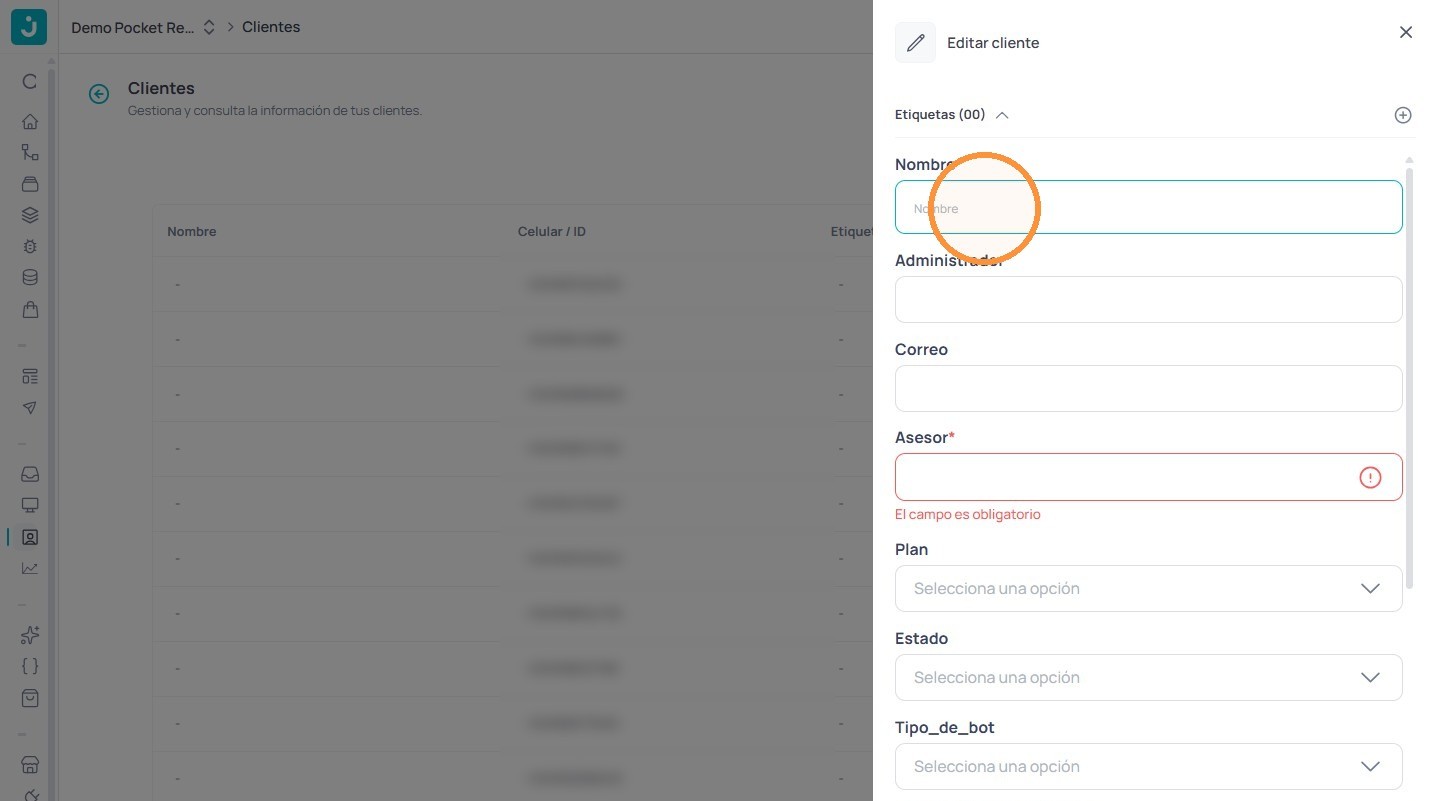
Escribe el nuevo nombre en el campo "Nombre"
Haz clic en el campo Nombre y escribe cómo quieres identificar al contacto (por ejemplo Mariana Torres / Prueba). Aprovecha para completar los demás datos disponibles del cliente.
- 7
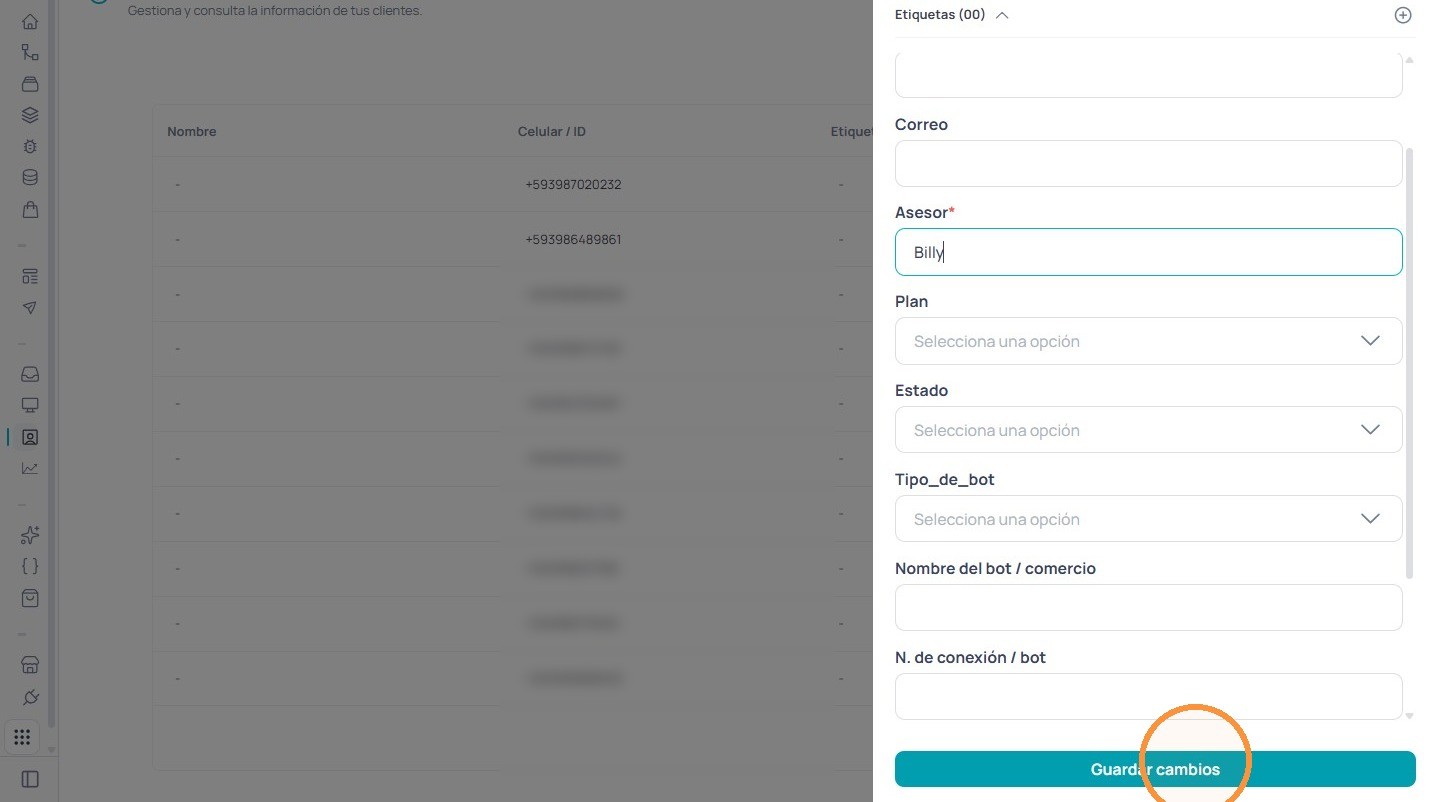
Haz clic en "Guardar cambios"
Presiona el botón Guardar cambios para confirmar la edición.
¡Listo! El contacto ya aparece con su nombre
En el listado de Clientes verás el nombre en lugar del guion. Desde ahí puedes hacer clic sobre el contacto para revisar su información o enviarle un mensaje.
✅ Con los contactos nombrados, tu equipo identifica a cada cliente al instante y la atención se vuelve más personalizada.