
Conecta tu número de WhatsApp Business a Jelou usando la API oficial de Meta (WhatsApp Cloud). Con esta integración podrás centralizar la atención de tus clientes, enviar plantillas, automatizar respuestas y gestionar todas las conversaciones desde la plataforma.
18 pasos · 6 min de lectura
- 1
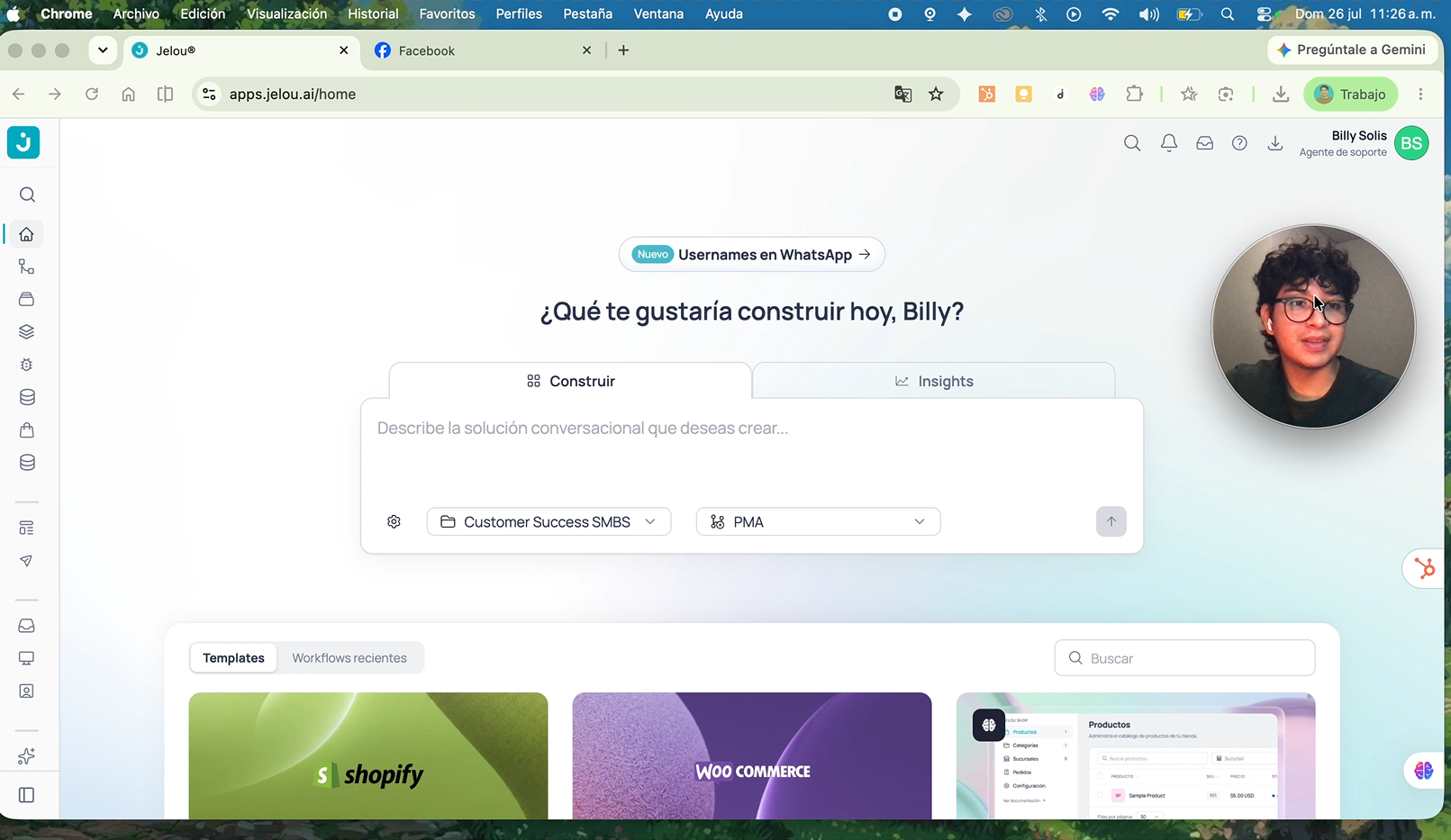
Inicia sesión en la plataforma Jelou
Ingresa a https://apps.jelou.ai con tu usuario. Desde el home de Jelou tendrás acceso a todas las integraciones y configuraciones de tus canales.
- 2
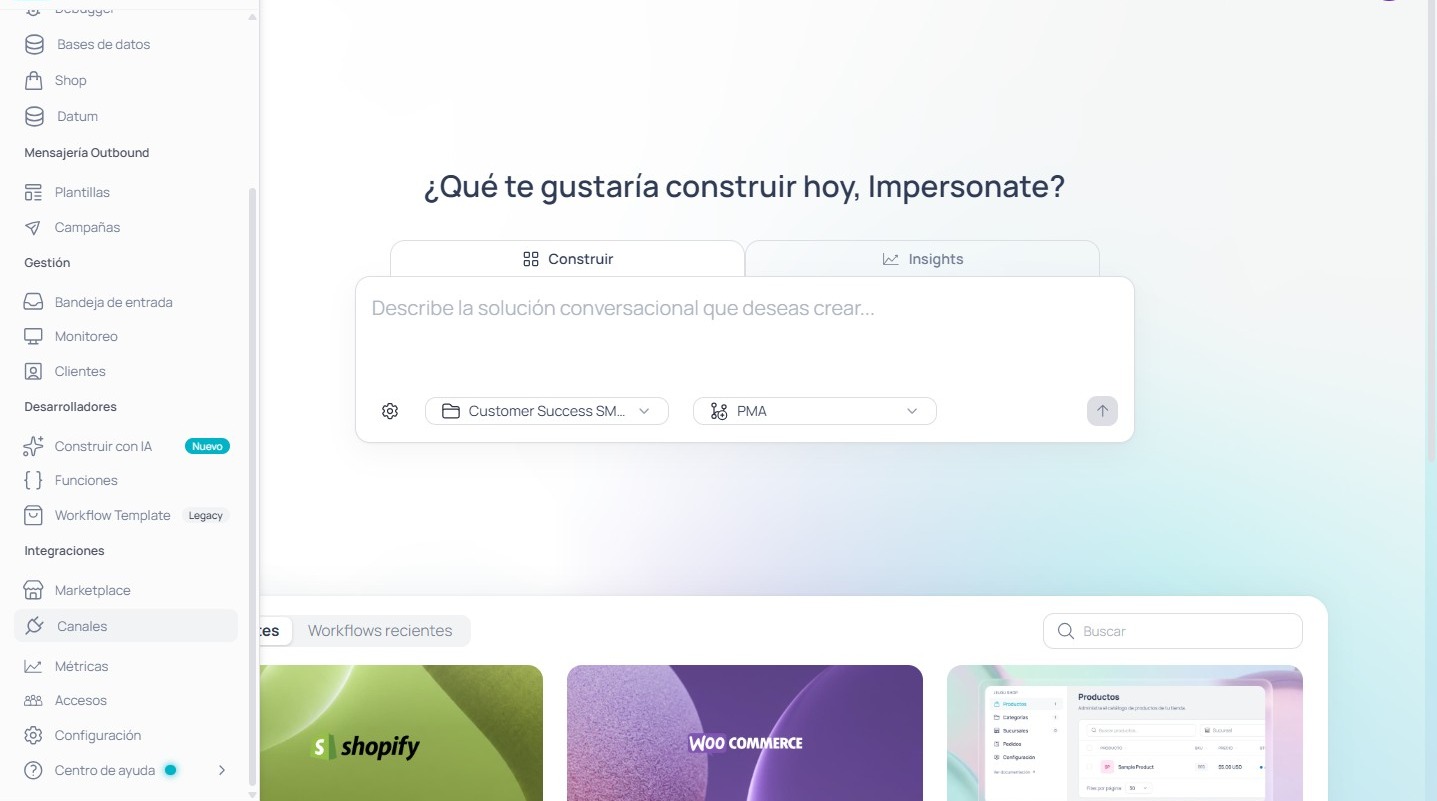
Abre la sección Canales
En el menú lateral izquierdo dirígete a Integraciones y selecciona Canales. Aquí encontrarás todos los canales disponibles para conectar (WhatsApp, Instagram, Messenger, Webchat, entre otros).
- 3
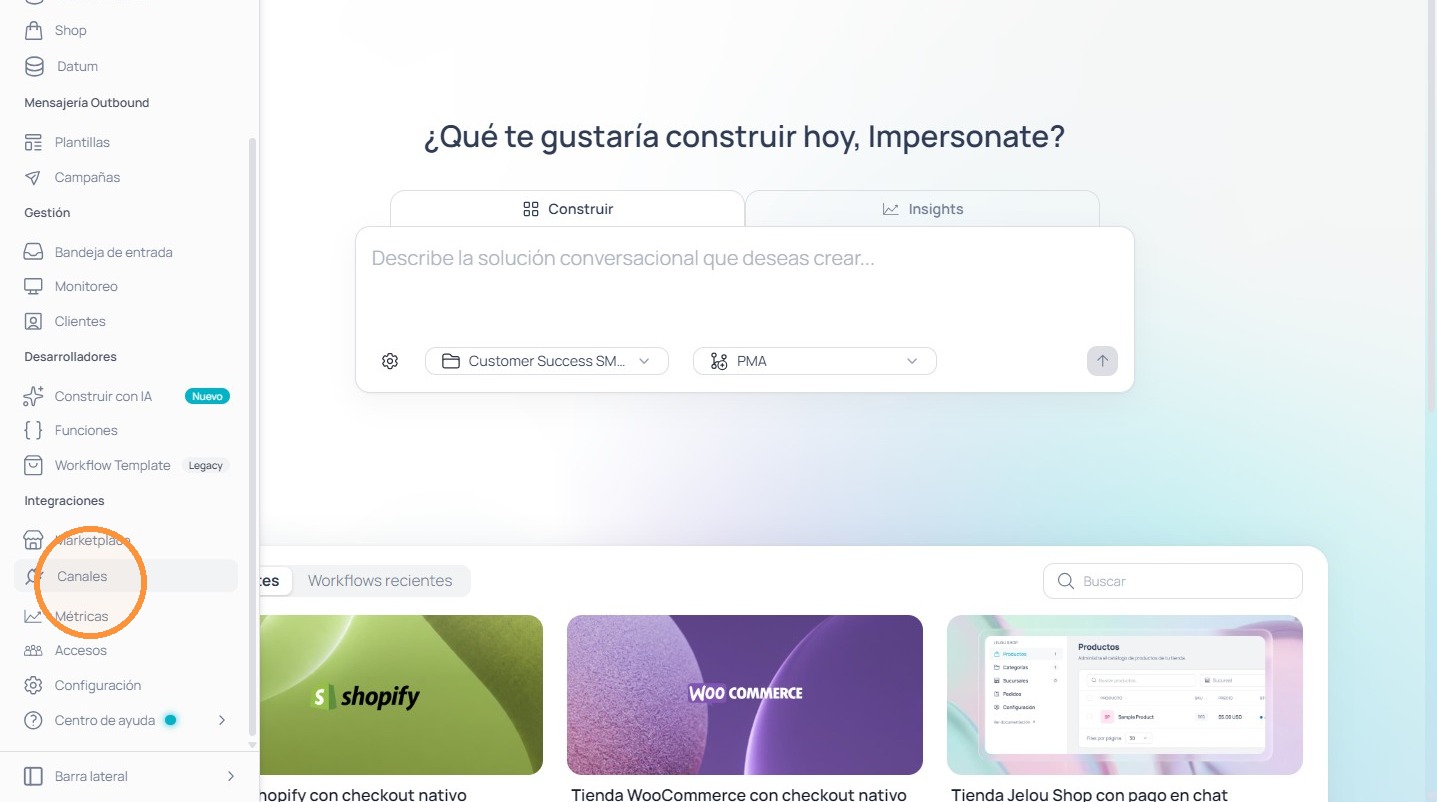
Selecciona WhatsApp
Dentro de los canales disponibles, haz clic en WhatsApp para iniciar el proceso de activación de un nuevo número.
- 4
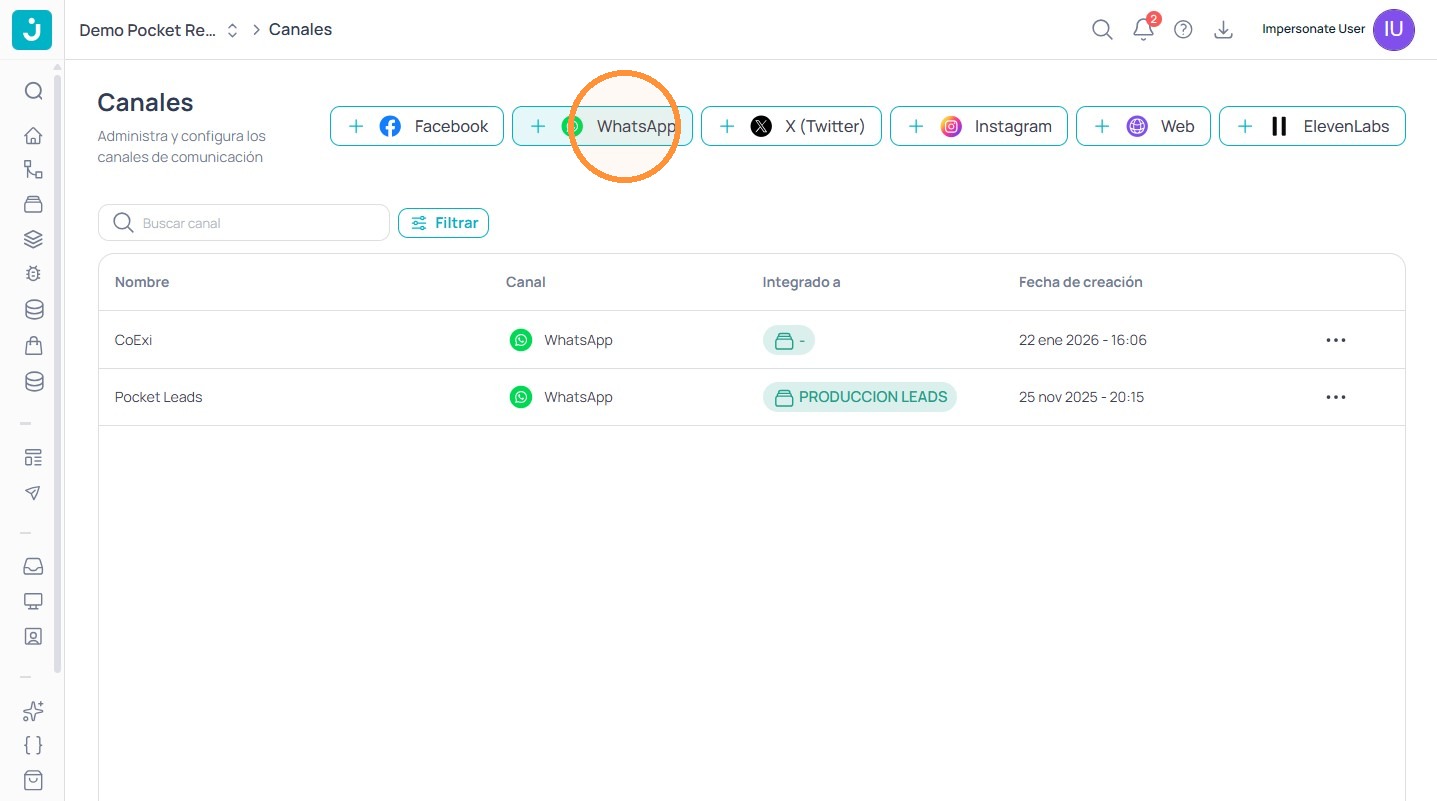
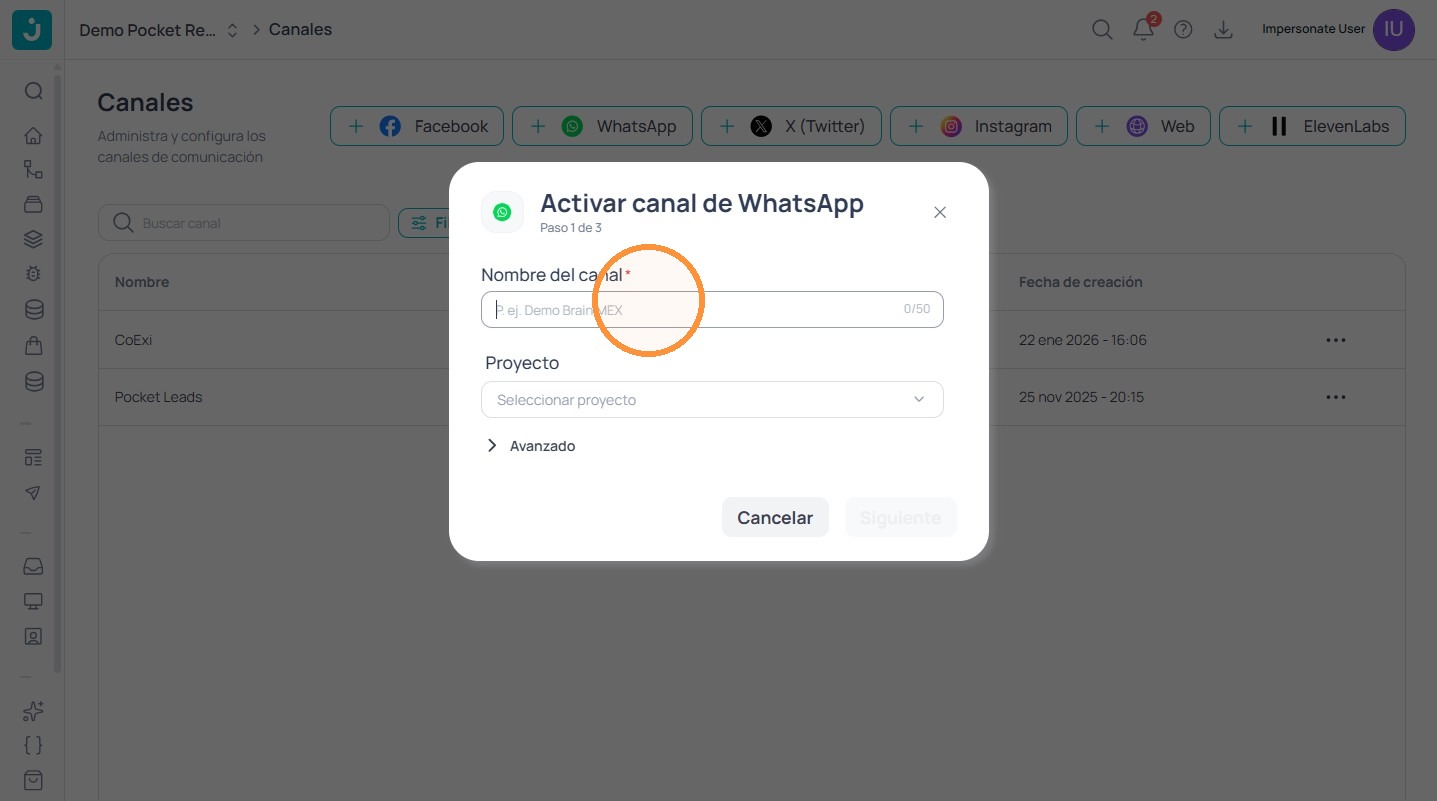
Asigna un nombre al canal
Se abrirá la ventana Activar canal de WhatsApp. En el campo Nombre del canal escribe un nombre descriptivo (por ejemplo: Atención Ventas o Soporte). Este nombre te ayudará a identificar el canal internamente dentro de Jelou.
- 5
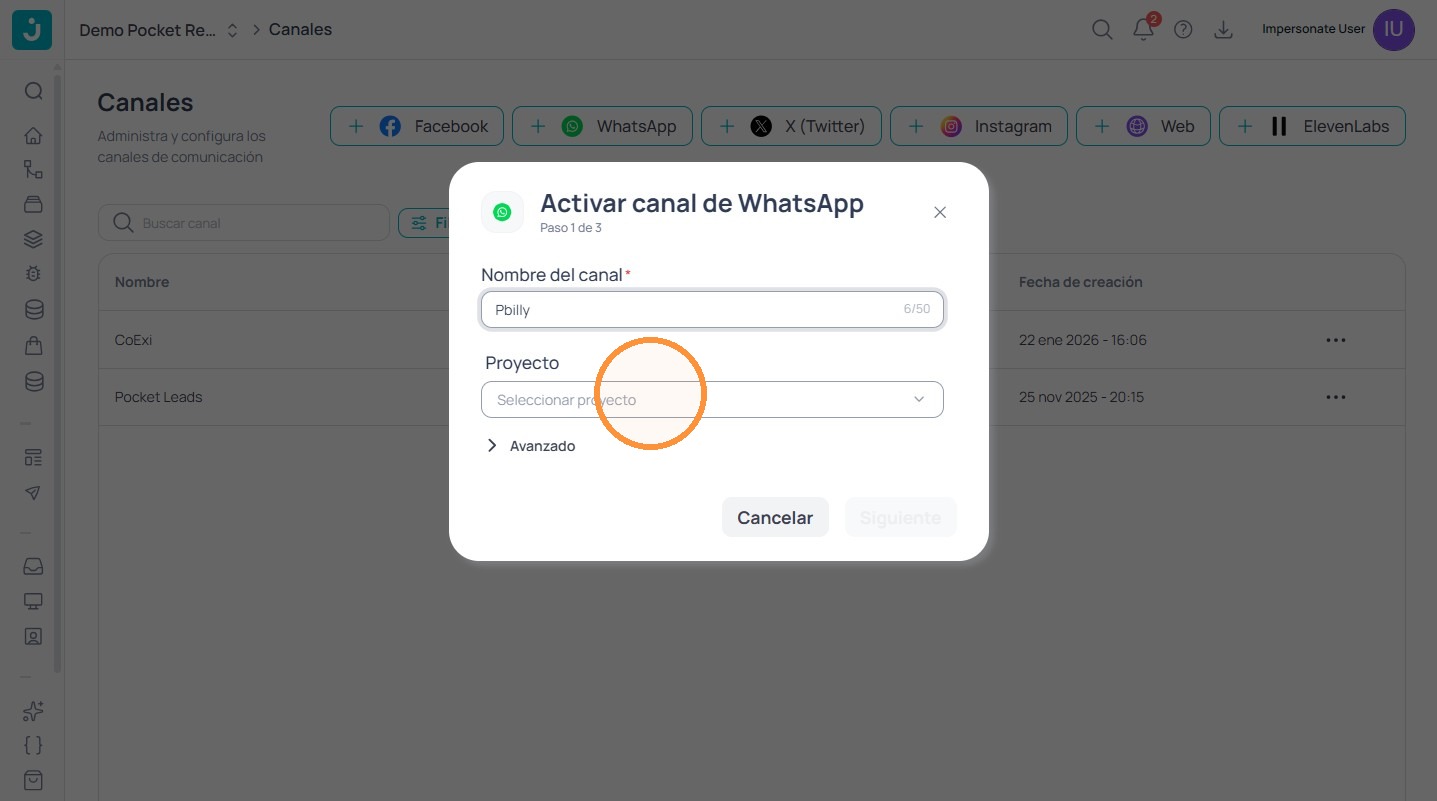
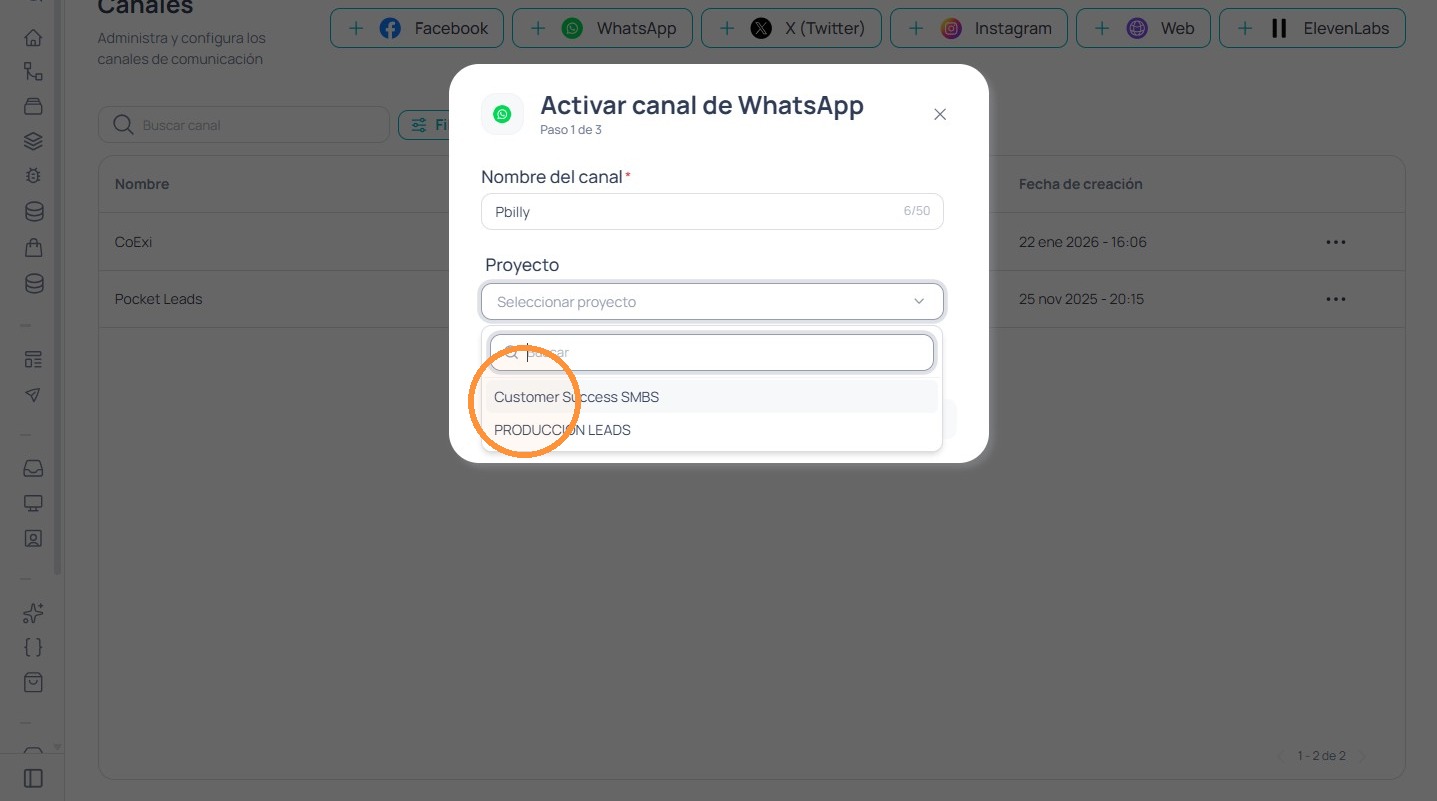
Selecciona el proyecto al que pertenece el canal
Haz clic en el desplegable Seleccionar proyecto y elige el proyecto donde vivirá este canal. El proyecto define el equipo, los workflows y los permisos con los que operará tu número de WhatsApp.
- 6
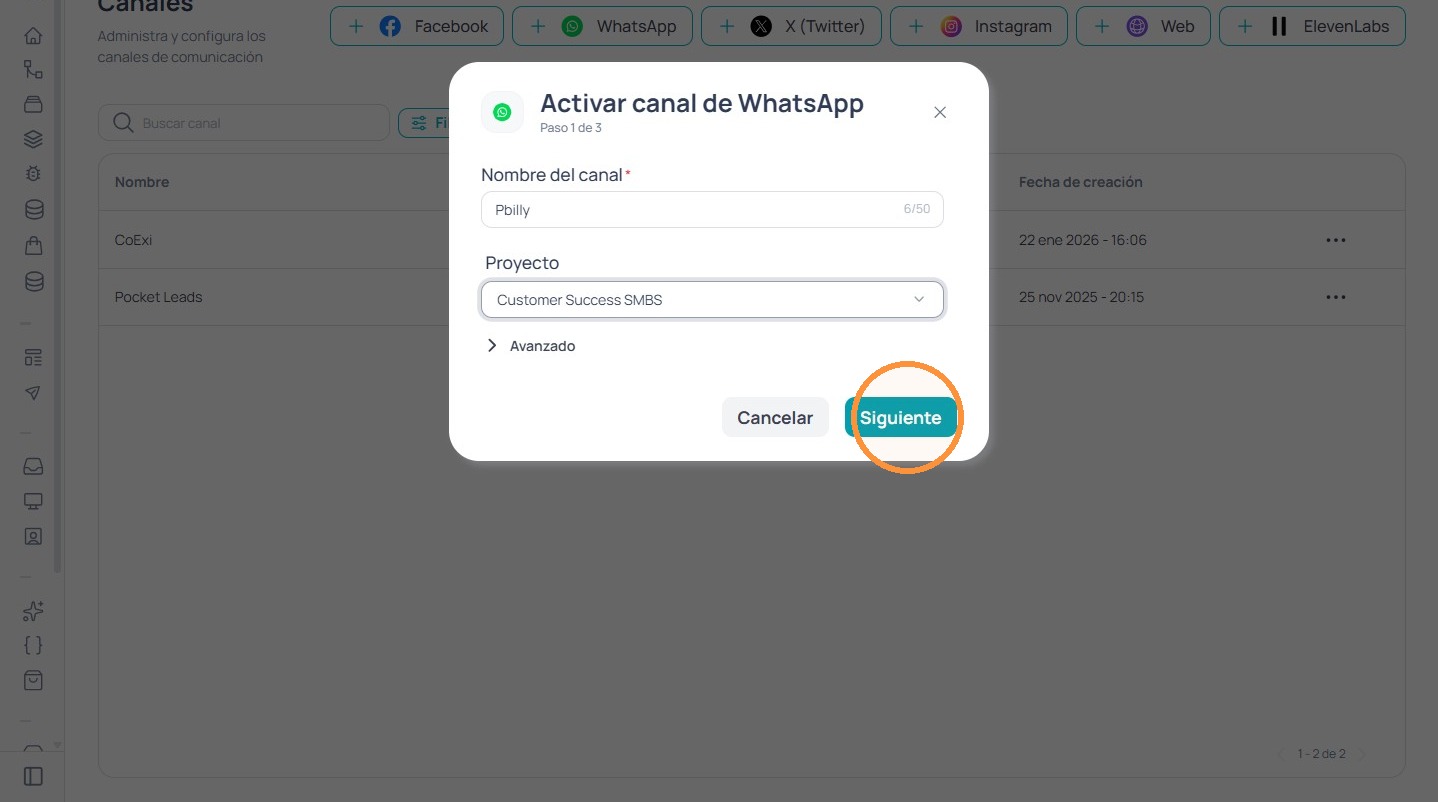
Continúa con la configuración
Una vez completados el nombre y el proyecto, haz clic en Siguiente para avanzar a la elección del proveedor de WhatsApp.
- 7
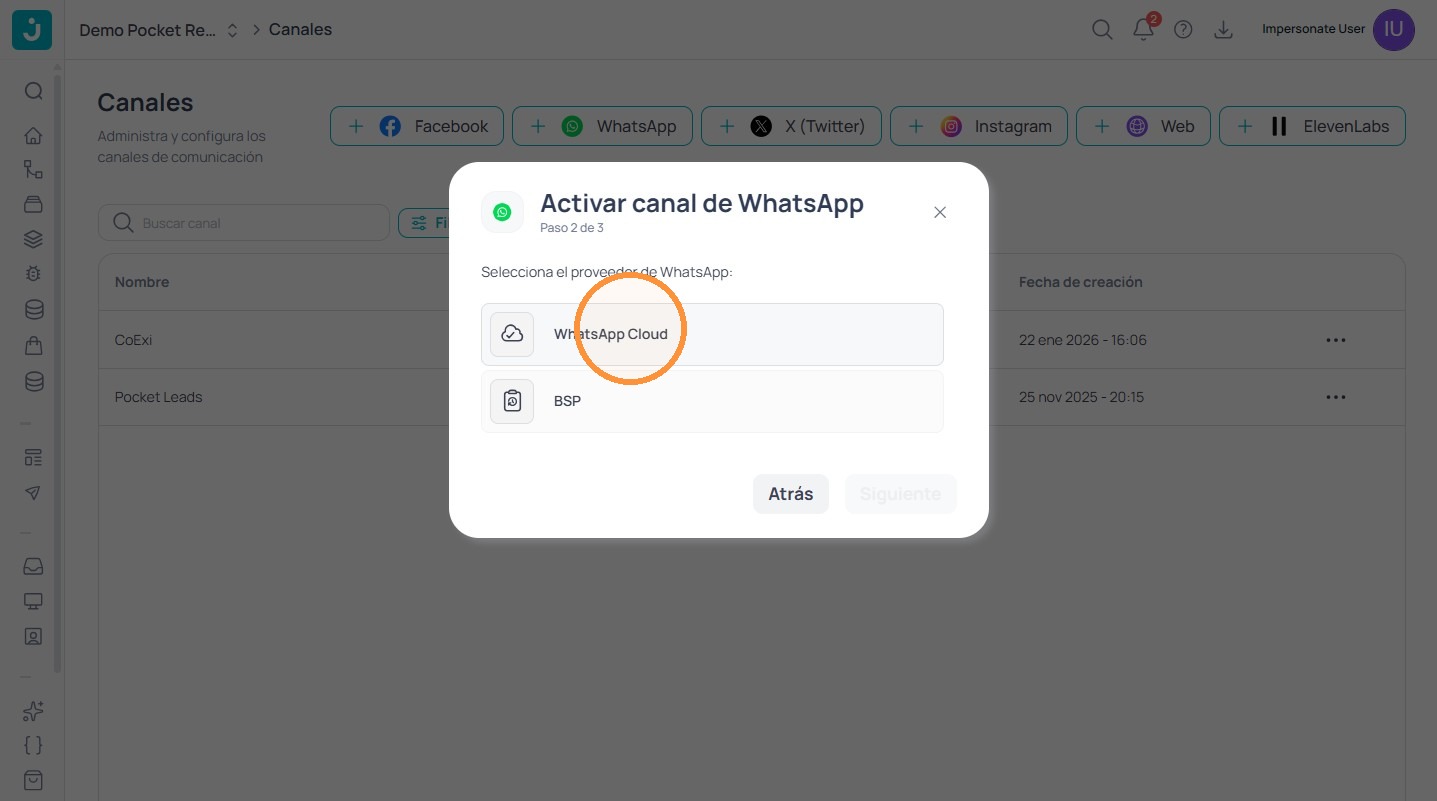
Elige el proveedor: WhatsApp Cloud
Selecciona la opción WhatsApp Cloud. Esta es la API oficial de Meta y es la vía recomendada para conectar nuevos números, ya que ofrece mejor estabilidad, velocidad de entrega y acceso a las últimas funcionalidades de WhatsApp Business.
- 8
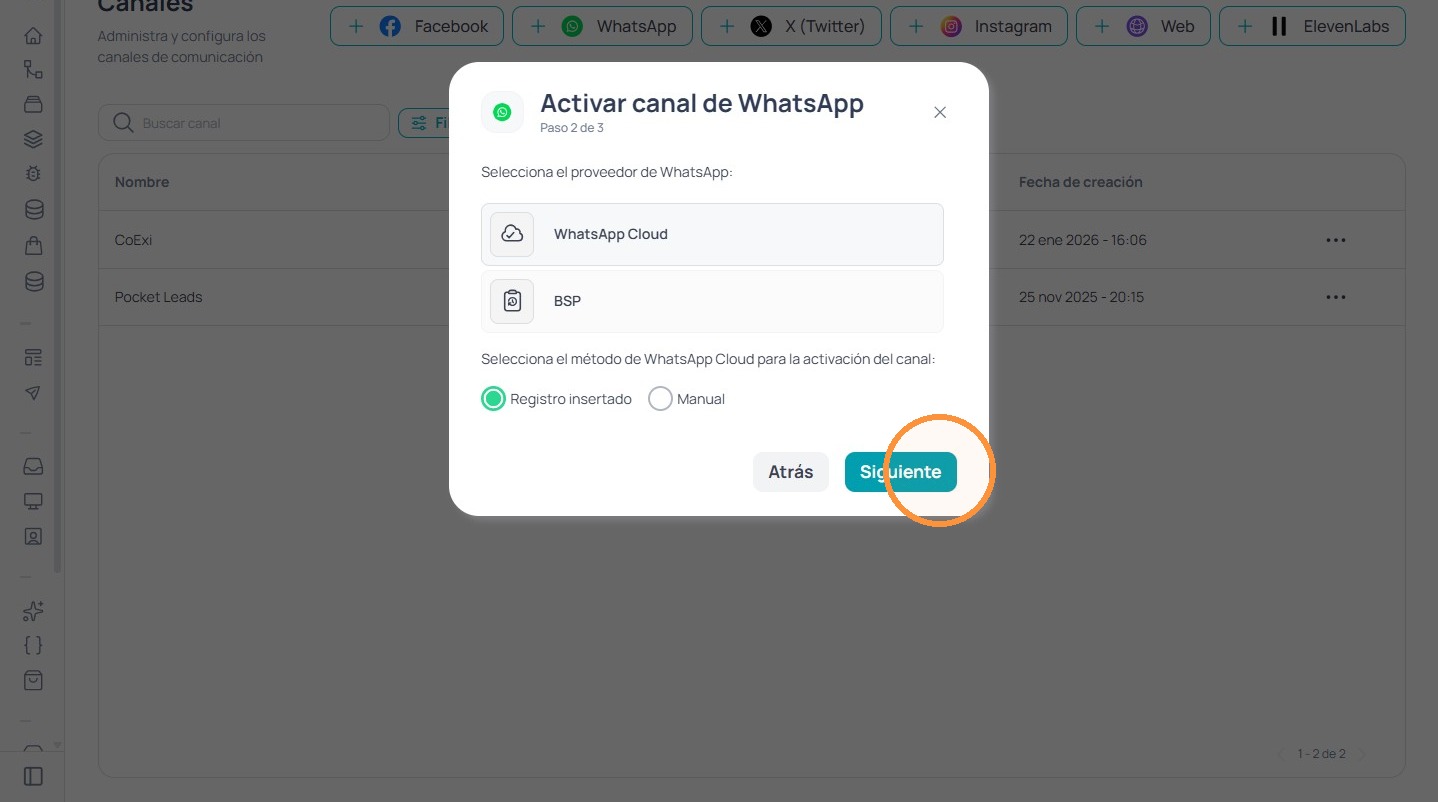
Confirma la selección
Haz clic en Siguiente para continuar con la autenticación en Meta.
- 9
Inicia sesión en Facebook
Presiona Iniciar sesión en Facebook. Se abrirá una ventana emergente de Meta donde deberás autorizar a Jelou para gestionar tu cuenta de WhatsApp Business.
⚠️ Importante: debes iniciar sesión con una cuenta de Facebook existente y con permisos de administrador sobre tu Business Manager. Las cuentas nuevas no están aprobadas por Meta para acceder al administrador comercial.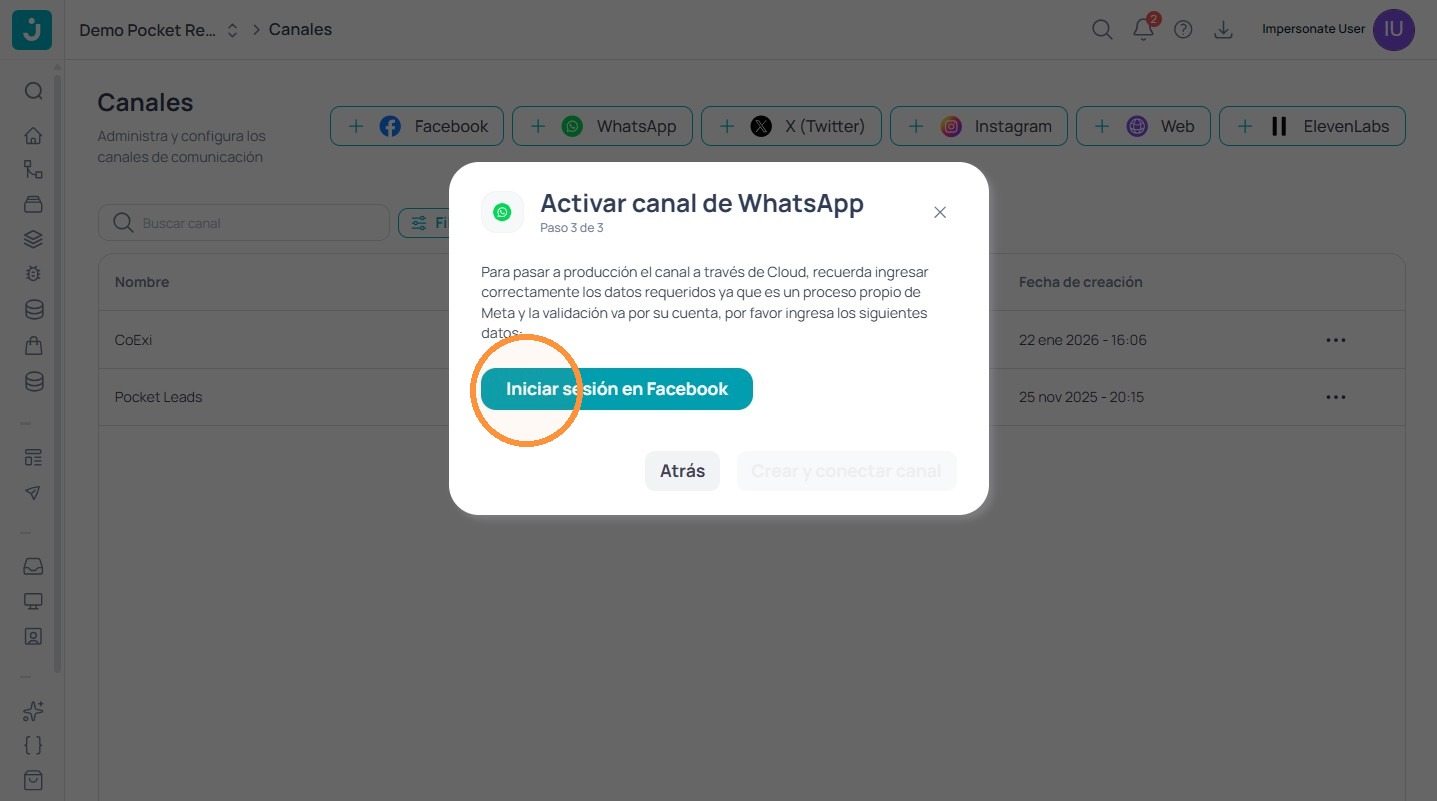
- 10
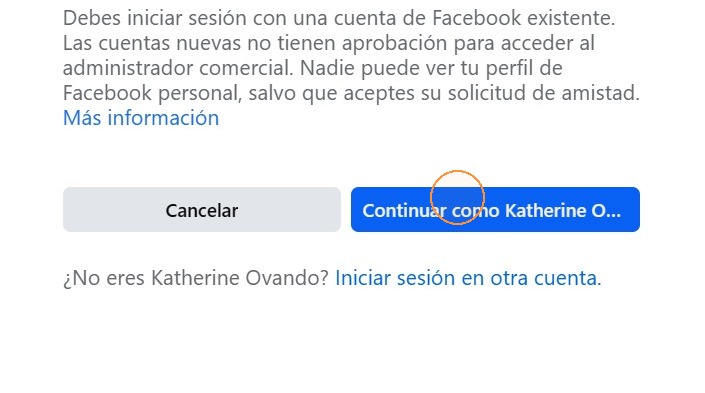
Continúa como el usuario administrador
En la ventana de Facebook selecciona Continuar como [tu usuario]. Meta solo usará esta cuenta para verificar los permisos; tu perfil personal no será visible para nadie.
- 11
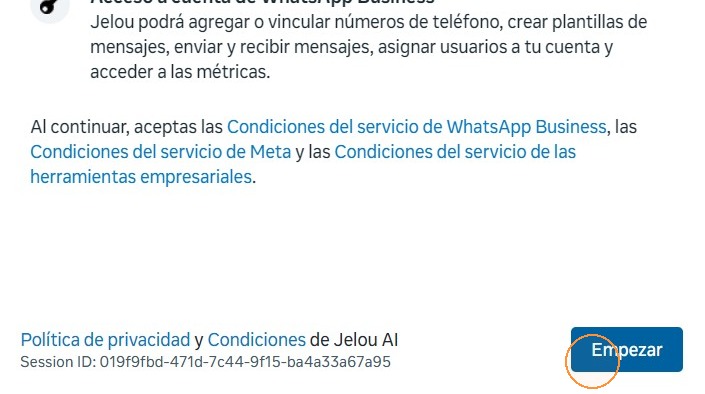
Empieza el proceso de vinculación
Haz clic en Empezar. Al continuar, autorizas a Jelou a: agregar y vincular números de teléfono, crear plantillas de mensajes, enviar y recibir mensajes, asignar usuarios a tu cuenta y acceder a las métricas de tu WhatsApp Business.
- 12
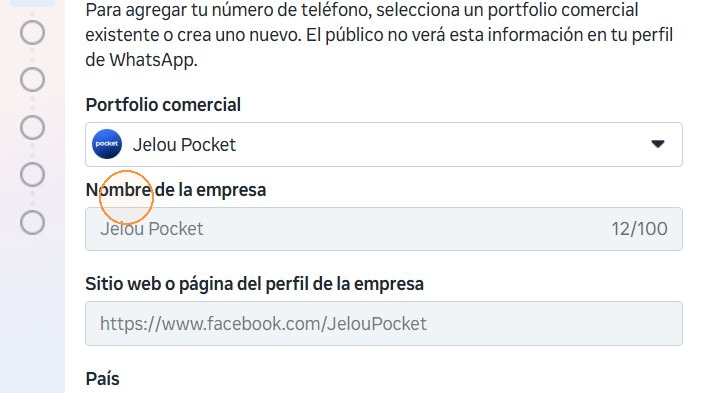
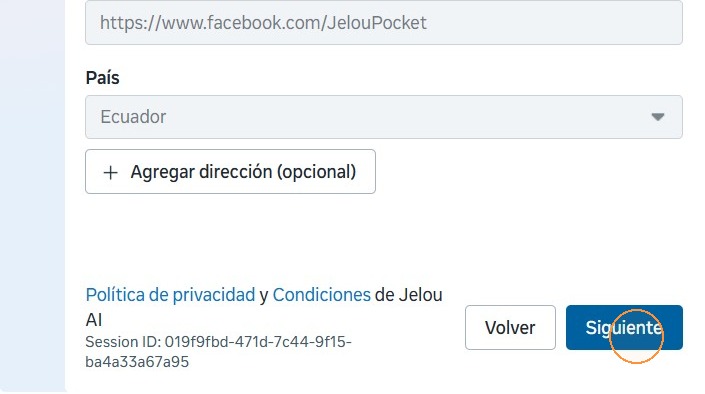
Completa el nombre de la empresa
Escribe el Nombre de la empresa (portafolio comercial) al que se asociará este número. Si tu empresa ya está registrada en Meta, aparecerá en el listado; si no, podrás crear un portafolio nuevo desde aquí.
- 13
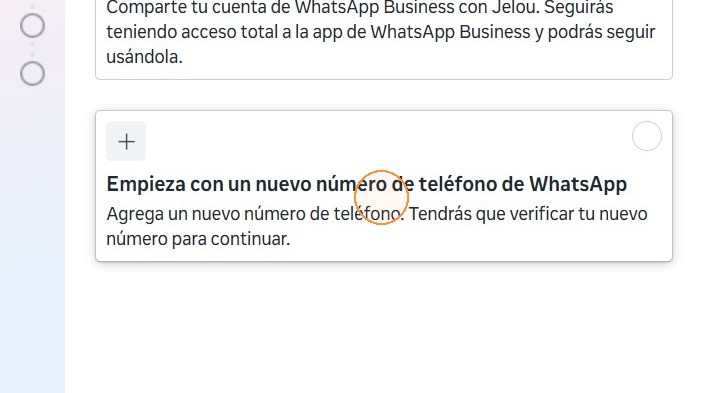
Comparte tu cuenta de WhatsApp Business con Jelou
Meta te pedirá autorización para compartir tu cuenta de WhatsApp Business con Jelou. Esto no te quita el acceso: seguirás pudiendo administrar tu cuenta desde Meta Business Suite y desde la app de WhatsApp Business con total normalidad.
- 14
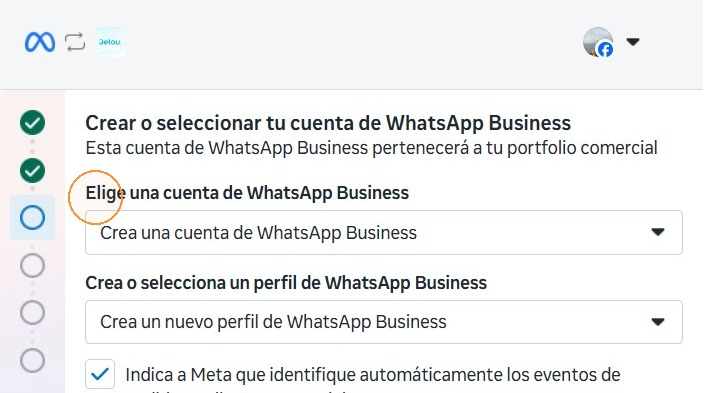
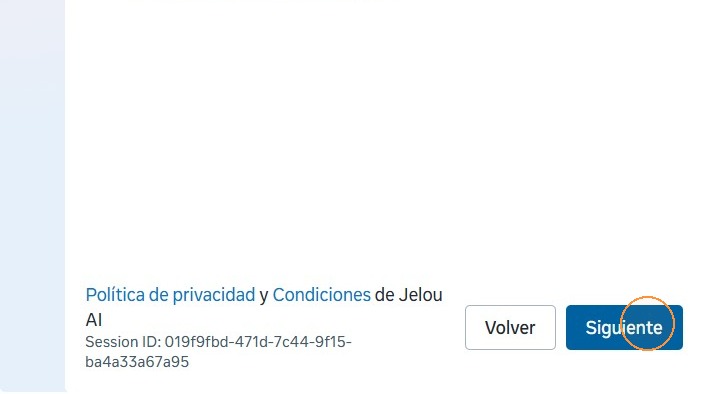
Crea o selecciona una cuenta de WhatsApp Business (WABA)
Elige si deseas usar una cuenta de WhatsApp Business existente o crear una nueva. La WABA (WhatsApp Business Account) es el contenedor donde vivirá tu número y sus plantillas dentro de tu portafolio comercial.
- 15
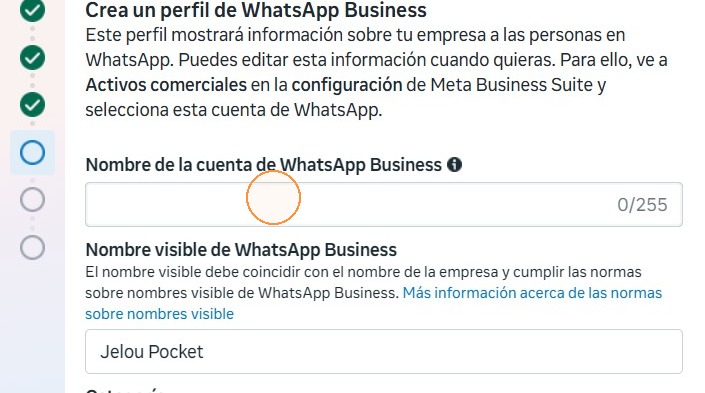
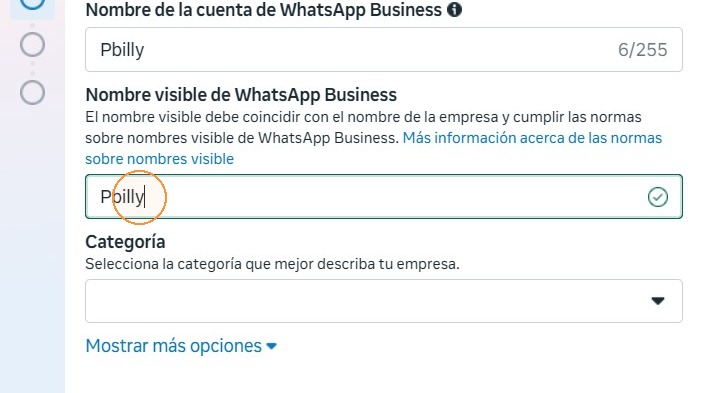
Configura el nombre de tu cuenta y perfil de negocio
Completa el Nombre de la cuenta de WhatsApp Business y el Nombre visible que verán tus clientes en el chat. Puedes editar esta información más adelante desde Meta Business Suite → Activos comerciales.
- 16
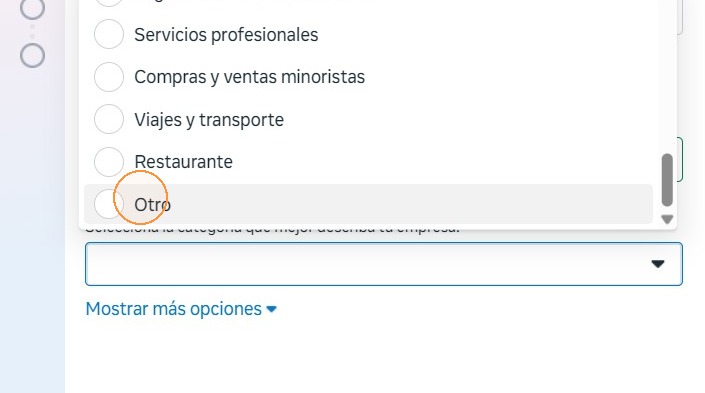
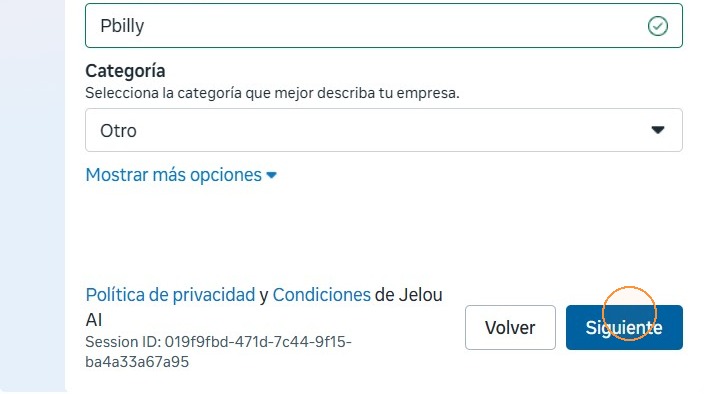
Elige la categoría del negocio
Selecciona la categoría que mejor describa tu empresa (por ejemplo Otro, Retail, Servicios financieros, etc.) y haz clic en Siguiente.
- 17
Agrega el número de teléfono a verificar
Ingresa el número de teléfono que quieres conectar. Recuerda:
• El número no debe estar activo en la app de WhatsApp normal ni en WhatsApp Business.
• Debe poder recibir SMS o llamadas para la verificación.
• Selecciona el código de país correcto antes de escribir el número.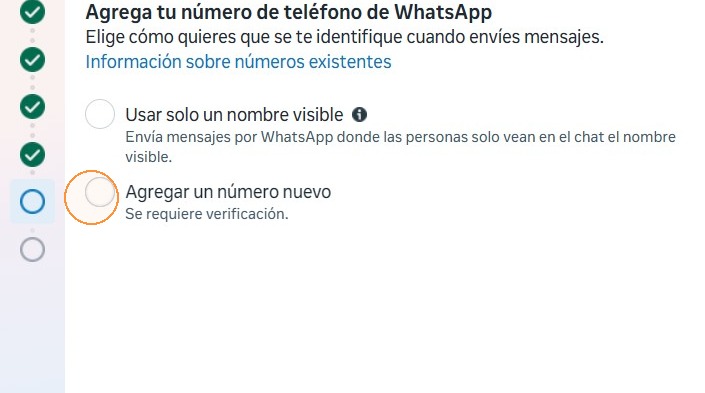
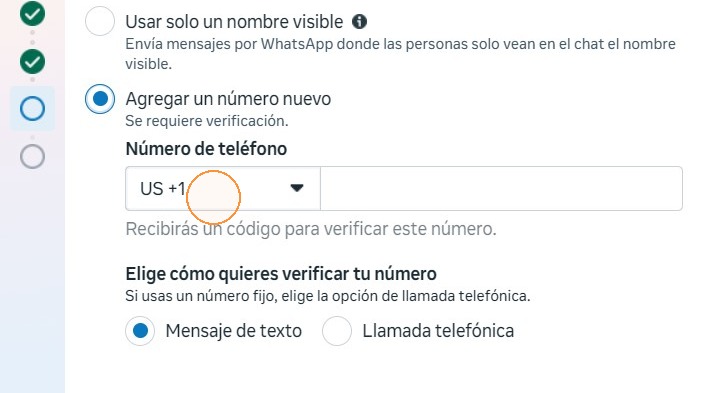
Verifica el número por mensaje de texto
Elige Mensaje de texto como método de verificación. Meta enviará un código de 6 dígitos al número ingresado; introdúcelo para confirmar que el número te pertenece.
Una vez verificado, el número quedará vinculado a Jelou y podrás empezar a enviar y recibir mensajes desde la plataforma. 🎉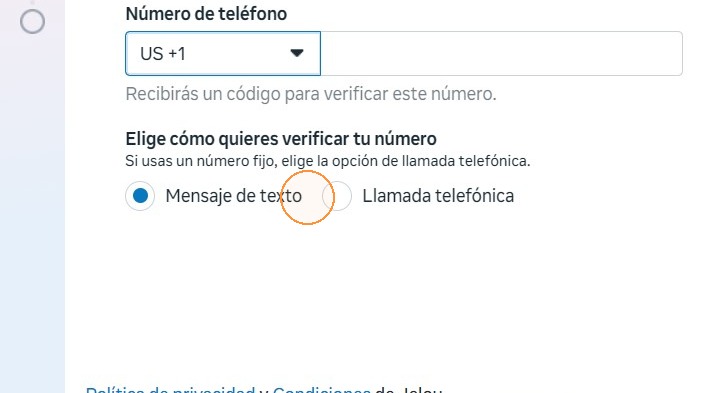
Lo que ganas al conectar WhatsApp Cloud con Jelou
API oficial de Meta
Al usar WhatsApp Cloud te conectas directamente con la infraestructura oficial de Meta, con mayor estabilidad, velocidad y acceso inmediato a nuevas funcionalidades.
Gestión centralizada
Atiende, automatiza y monitorea todas las conversaciones de tu número desde Jelou, con workflows, plantillas y métricas en un solo lugar.
Listo para escalar
Podrás crear plantillas, enviar campañas outbound y sumar más números y agentes cuando lo necesites, sin cambiar de plataforma.