
Los campos personalizados te permiten guardar la información que realmente importa para tu negocio dentro del CRM de Jelou (por ejemplo: cédula, ciudad, plan contratado o número de pedido). Una vez creados, aparecen en el sidebar del Panel multiagente y tus agentes pueden consultarlos o completarlos durante la conversación.
8 pasos · 3 min de lectura
- 1
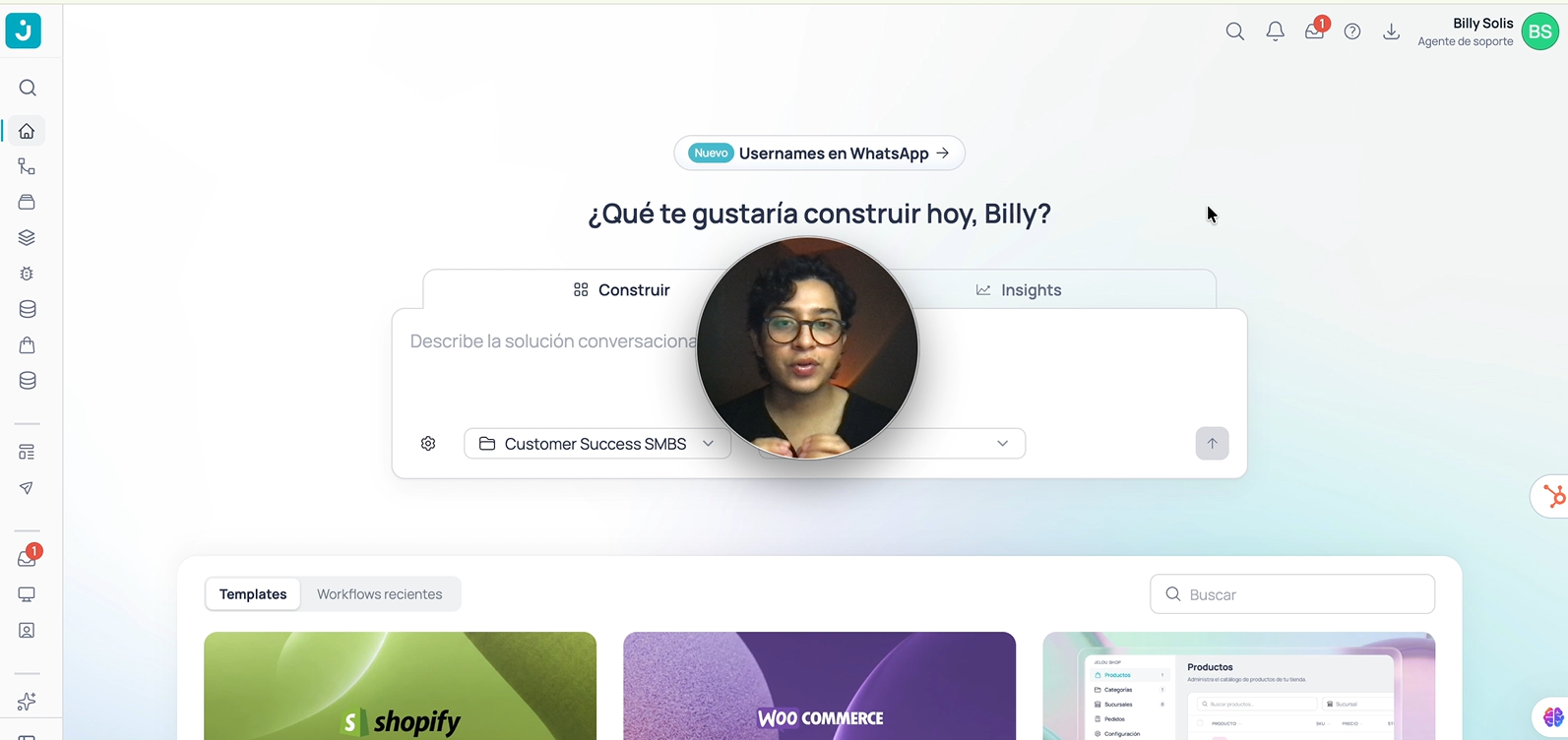
Inicia sesión en la plataforma
Ingresa a https://apps.jelou.ai/home con tu usuario y contraseña.
- 2
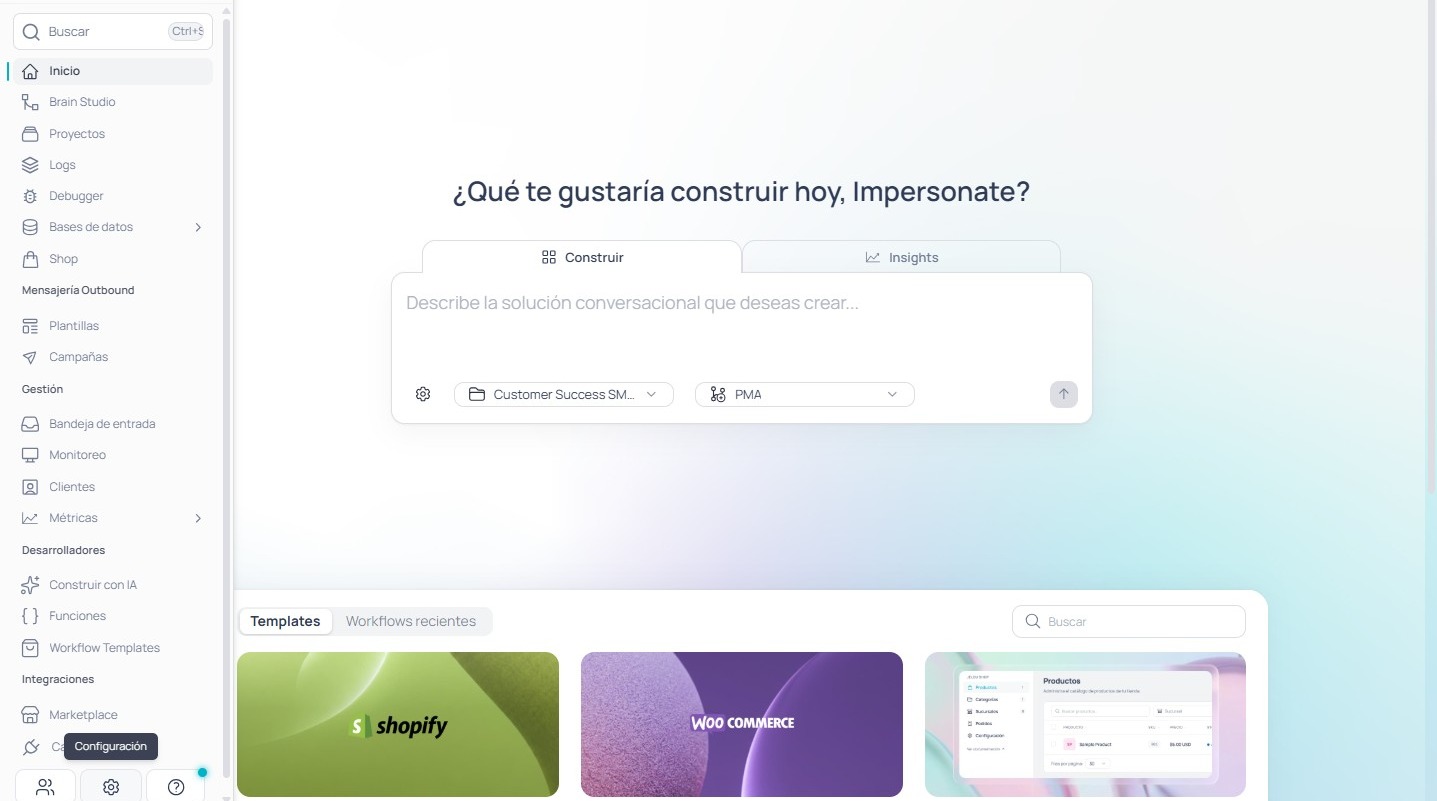
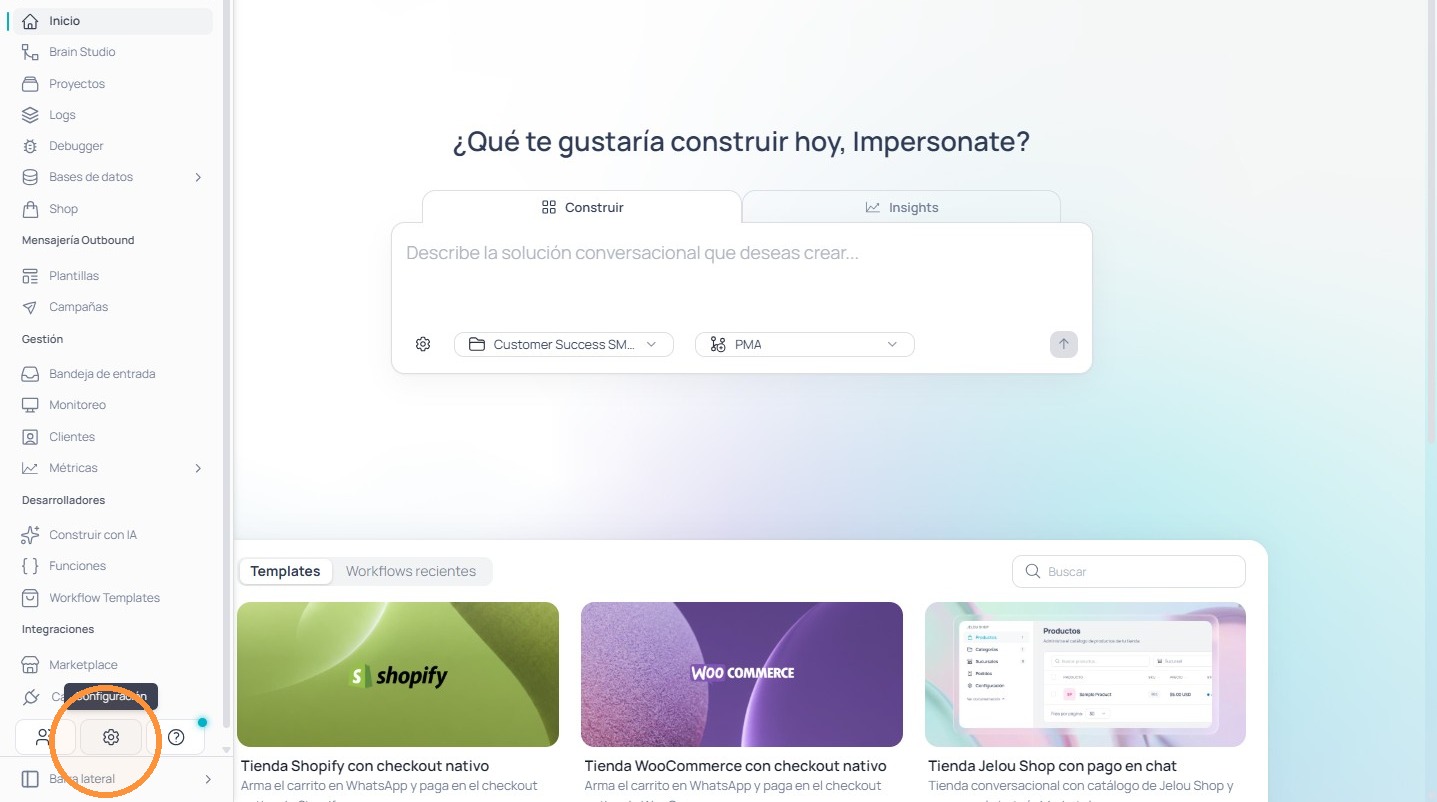
Abre la Configuración
En la parte inferior del menú lateral izquierdo, haz clic en el ícono de Configuración (engranaje).
- 3
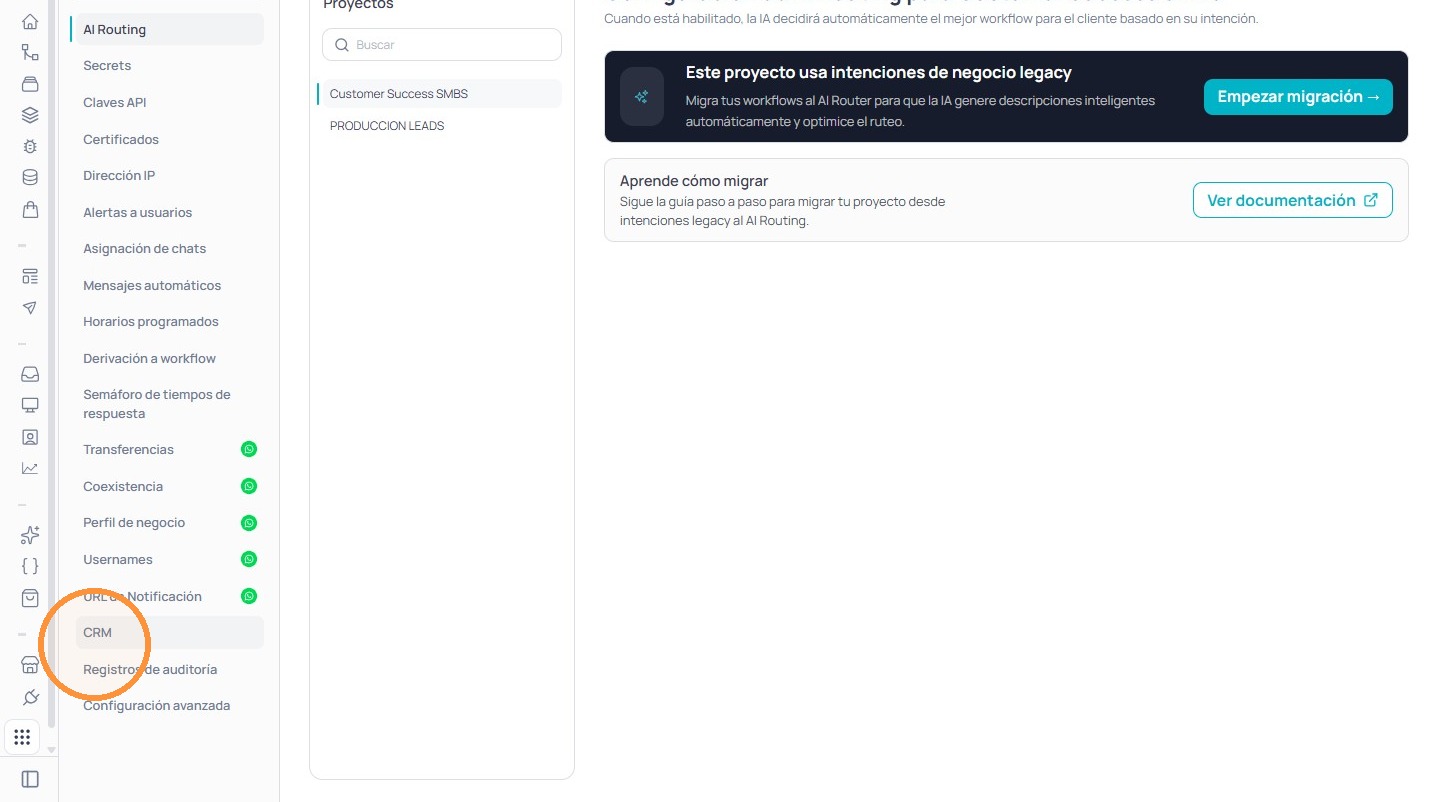
Selecciona "CRM"
Dentro del menú de configuración, busca y haz clic en la opción CRM. Verás la pantalla Configuración de CRM con la lista de canales y los campos ya existentes.
- 4
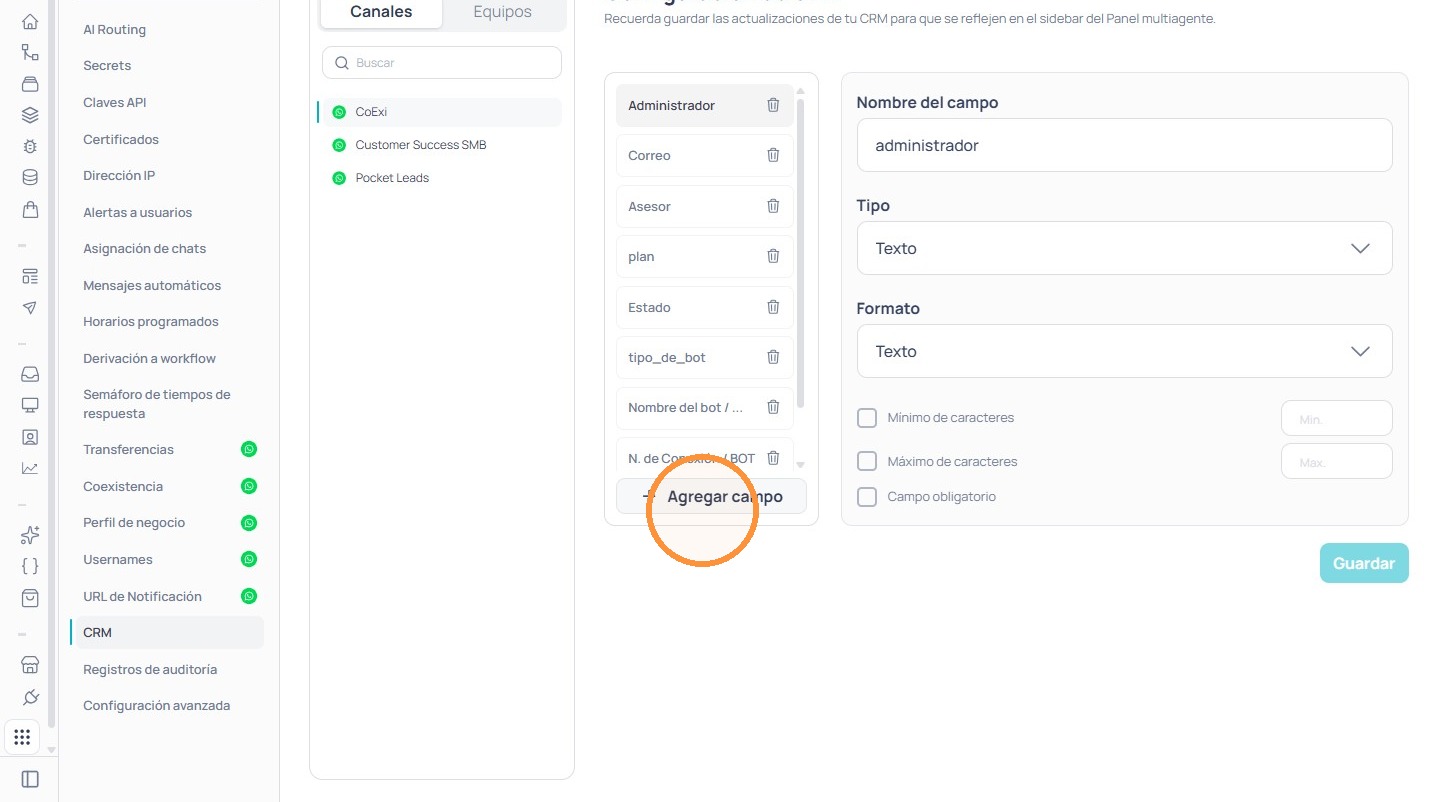
Haz clic en "Agregar campo"
Selecciona primero el canal (o la pestaña Equipos) donde quieres el campo y luego haz clic en + Agregar campo. A la derecha se habilitará el formulario del nuevo campo.
- 5
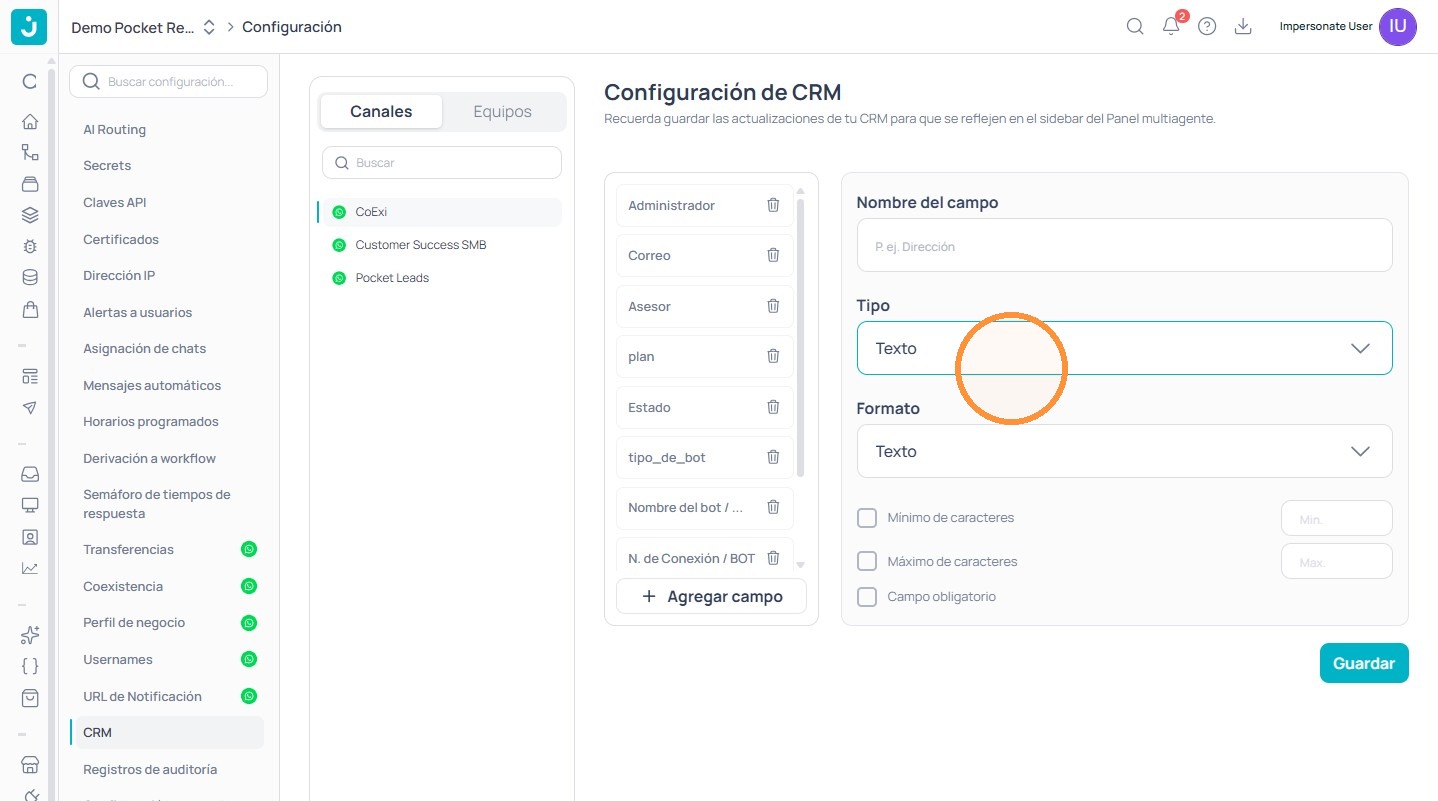
Nombra el campo y elige su tipo
Escribe el Nombre del campo (por ejemplo: Dirección, Cédula o Número de pedido) y luego despliega Tipo para definir cómo se capturará la información (texto, lista, etc.).
- 6
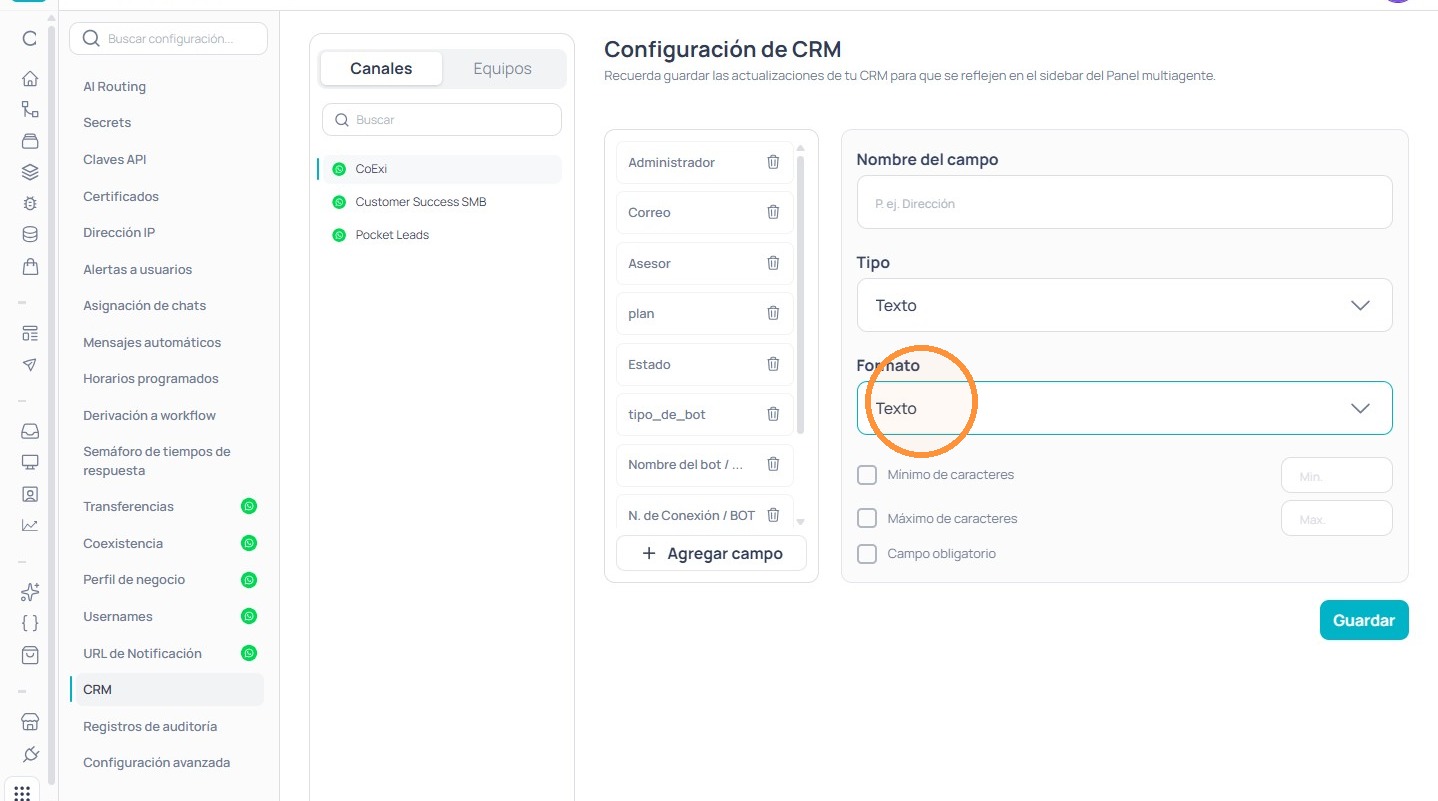
Define el formato y las validaciones
En Formato indica cómo debe verse el dato (texto, número, correo, fecha…). Opcionalmente puedes activar Mínimo de caracteres, Máximo de caracteres y Campo obligatorio para asegurar que la información se registre correctamente.
- 7
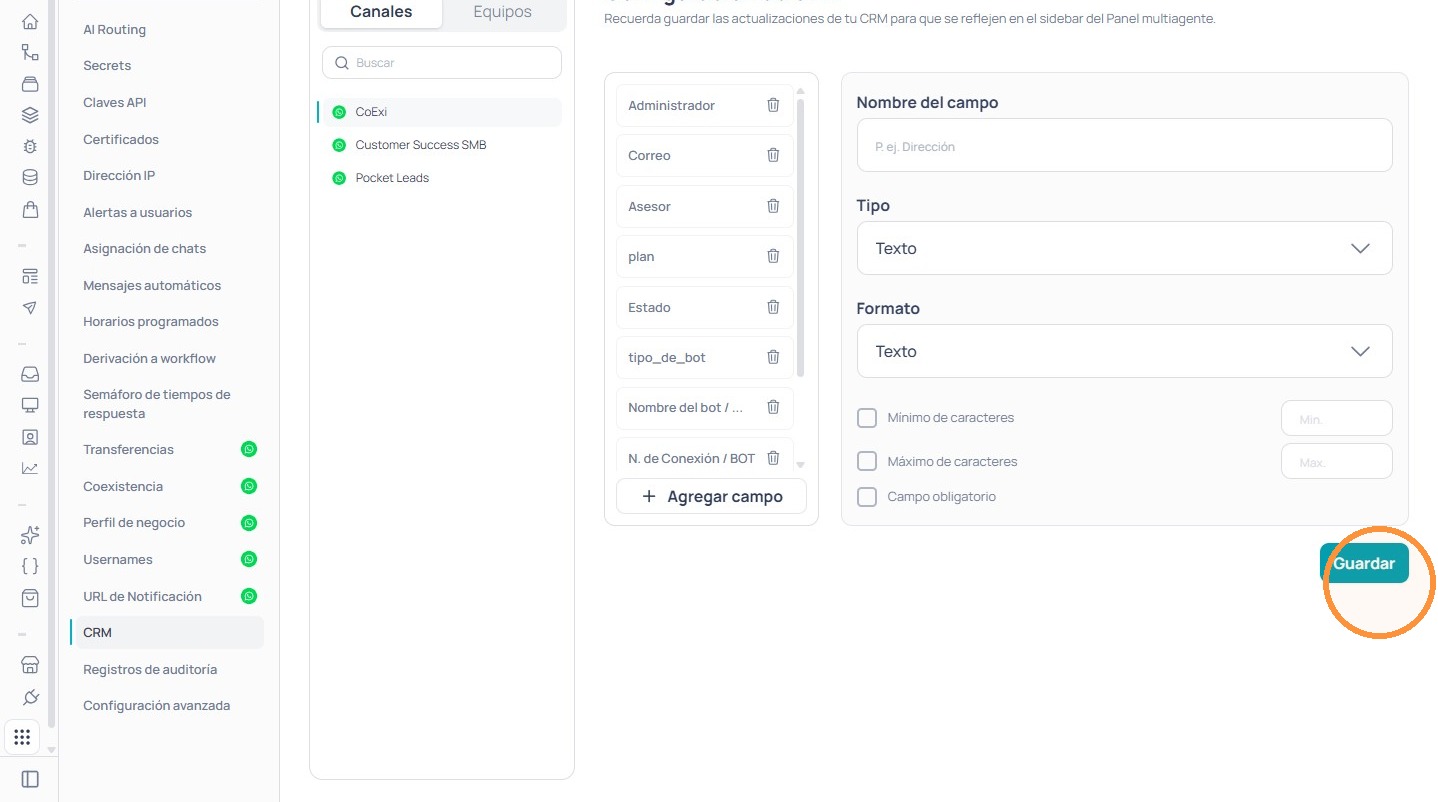
Haz clic en "Guardar"
Presiona Guardar para aplicar los cambios. Recuerda: si no guardas, el campo no se reflejará en el sidebar del Panel multiagente.
¡Listo!
Tu campo personalizado ya está disponible en el CRM. Tus agentes podrán verlo y completarlo desde el sidebar del Panel multiagente durante cada conversación.