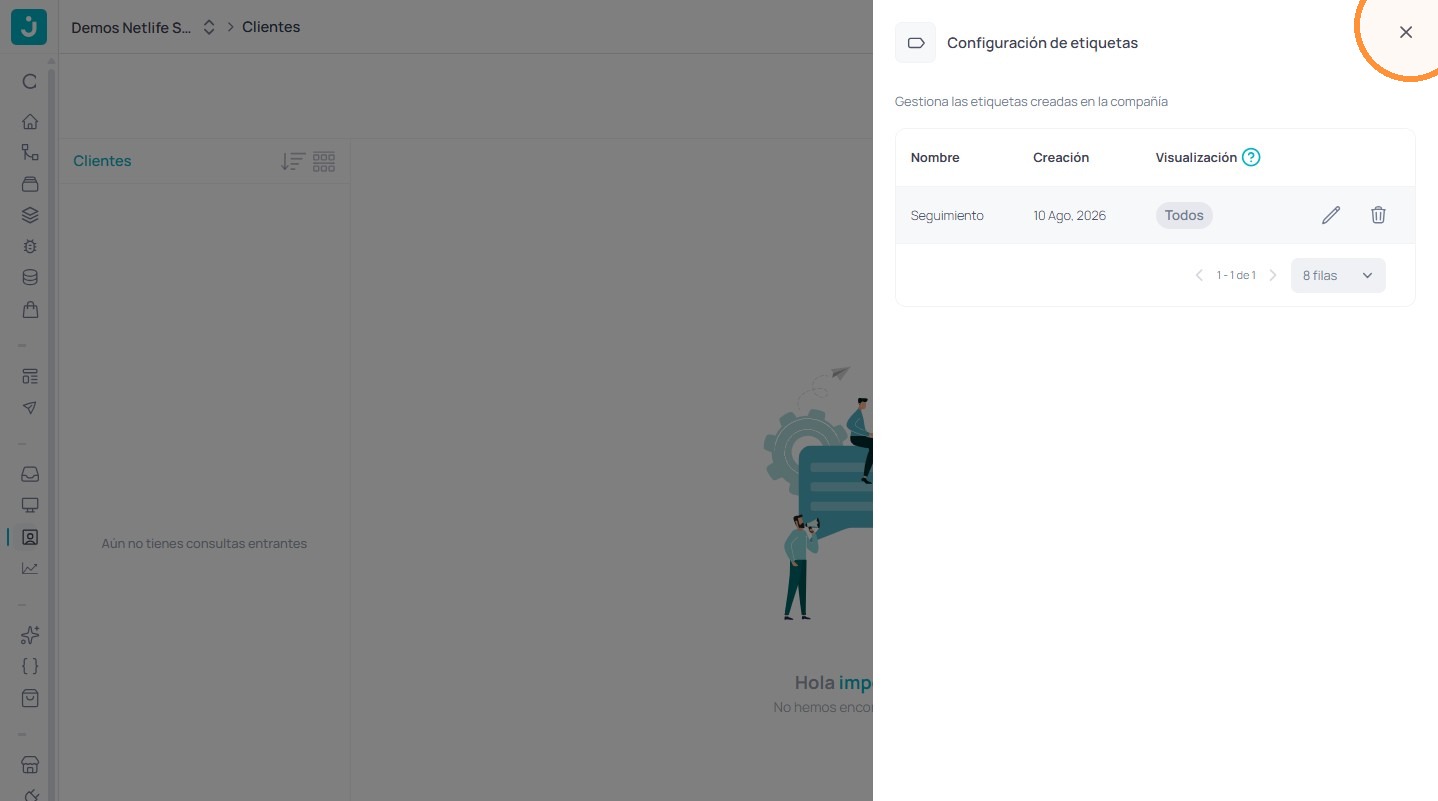
Las etiquetas te permiten organizar y clasificar a tus clientes y sus conversaciones dentro de Jelou (por ejemplo: Seguimiento, Cliente frecuente, Reclamo). Al etiquetar, tu equipo puede filtrar conversaciones, priorizar casos y darle contexto inmediato a cada contacto. Aquí aprenderás a crear una etiqueta, definir para quién estará disponible y administrarla desde el módulo Clientes.
9 pasos · 3 min de lectura
- 1
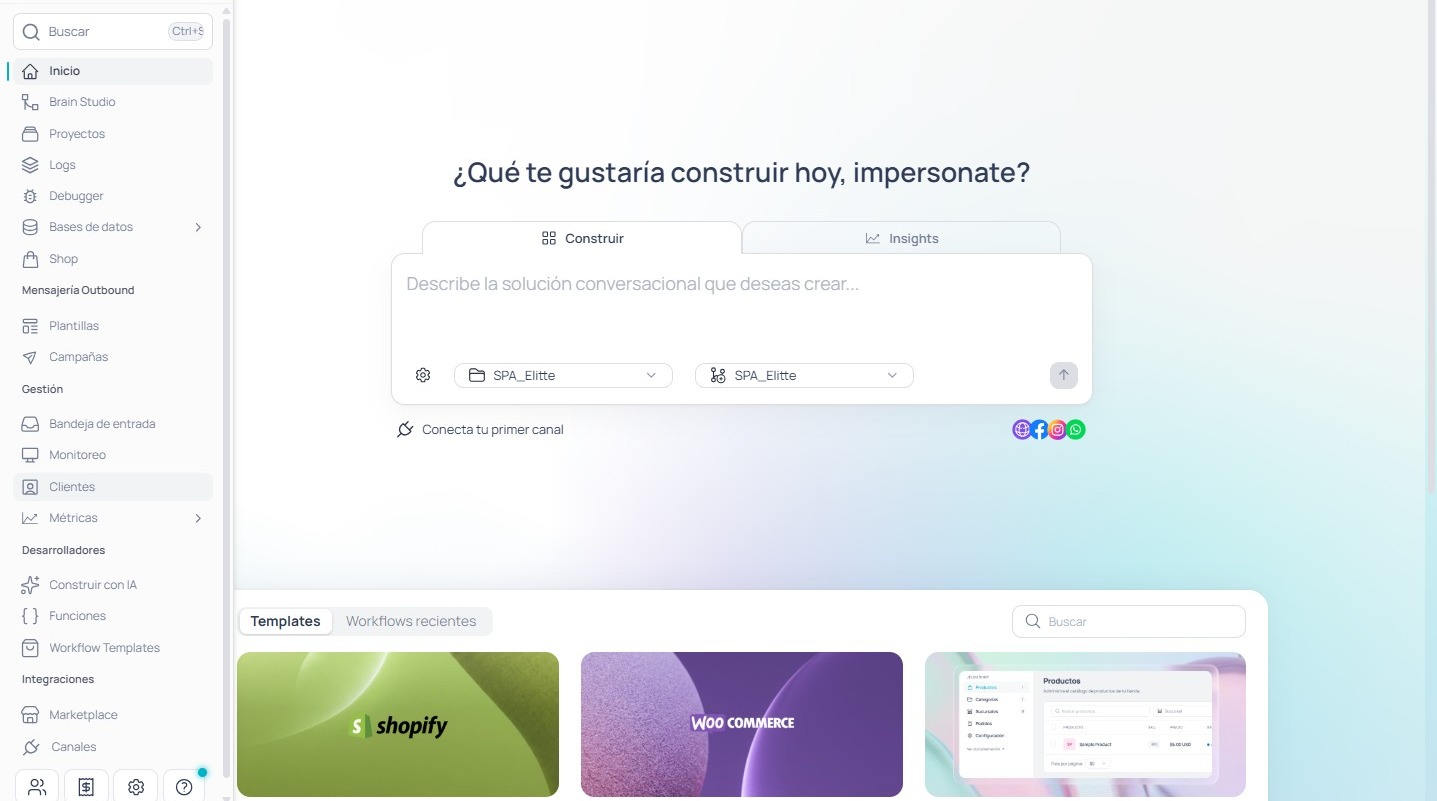
Inicia sesión en la plataforma
Ingresa a https://apps.jelou.ai/home con tu usuario y contraseña.
- 2
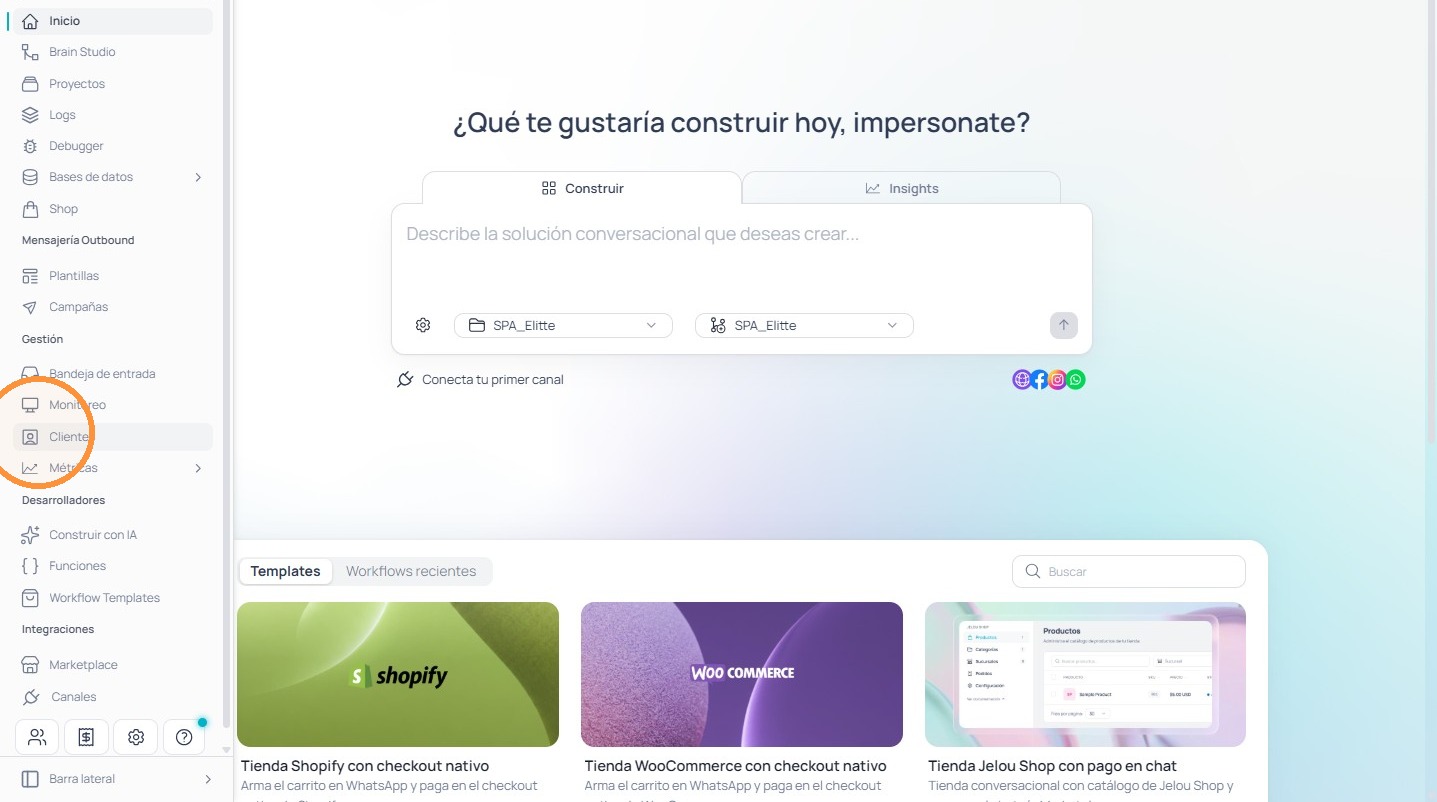
Entra al módulo "Clientes"
En el menú lateral izquierdo, dentro del grupo Gestión, haz clic en el ícono de Clientes. Ahí se centralizan todos tus contactos y sus conversaciones.
- 3
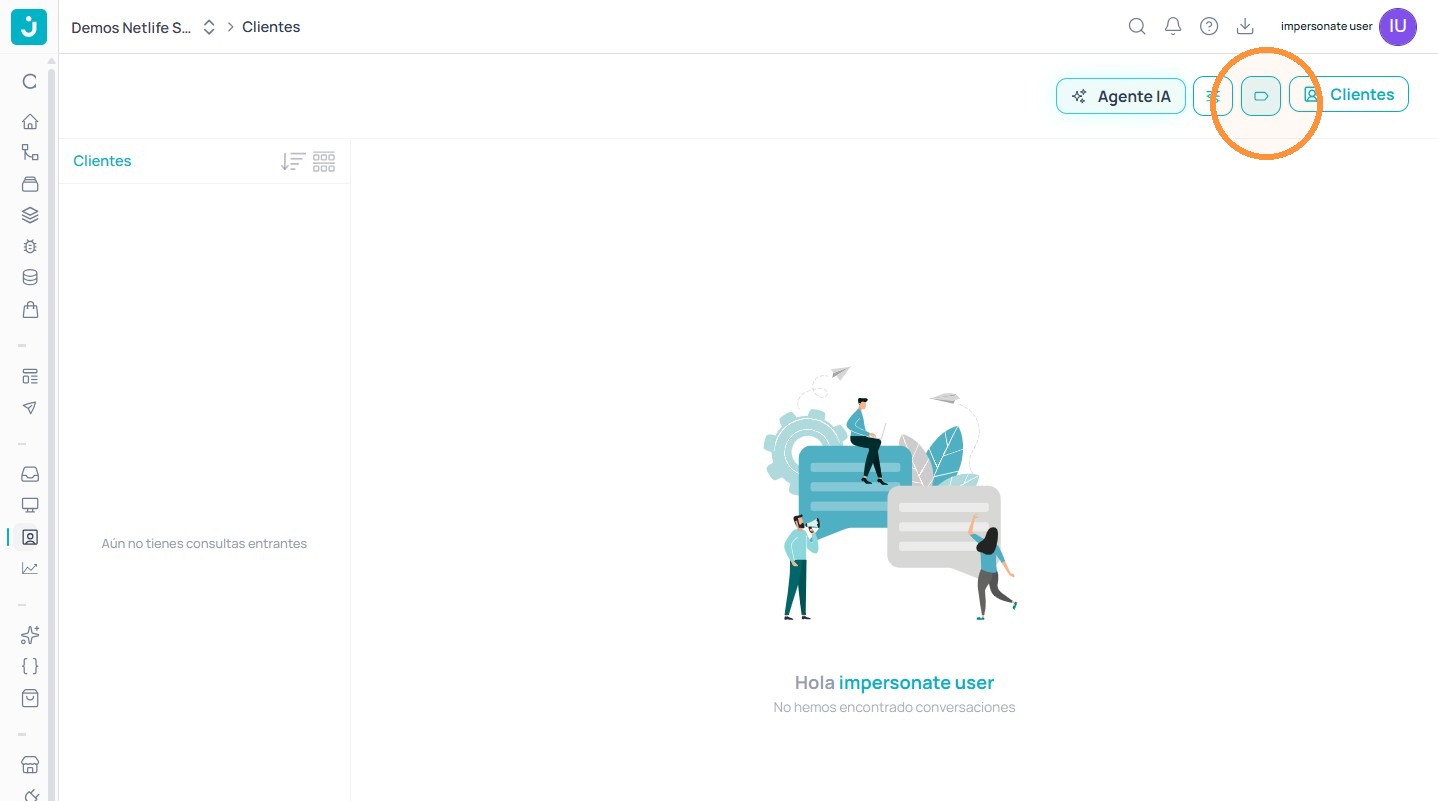
Abre la configuración de etiquetas
En la parte superior derecha haz clic en el ícono de etiqueta. Se abrirá el panel Configuración de etiquetas con todas las etiquetas existentes de tu cuenta.
- 4
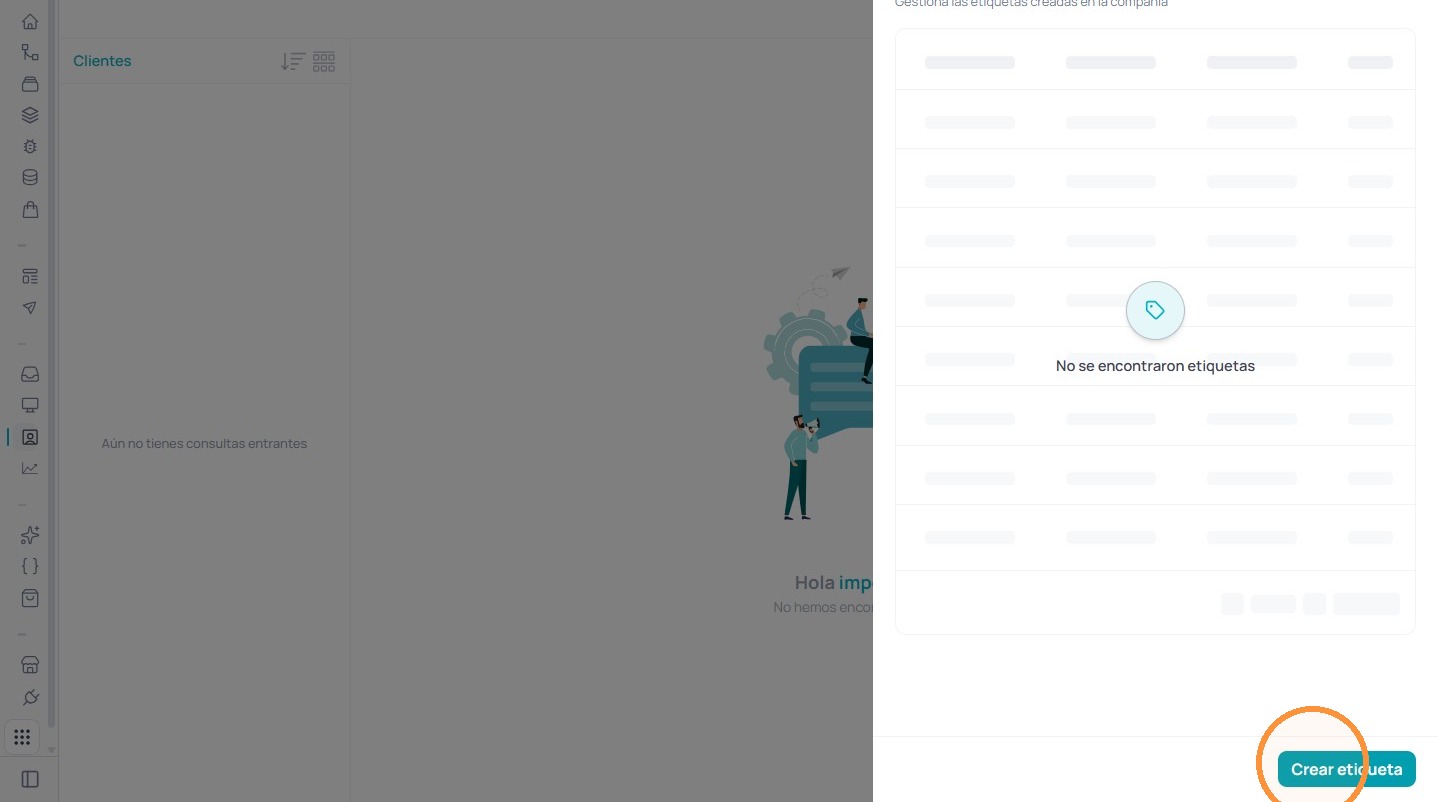
Haz clic en "Crear etiqueta"
Dentro del panel presiona Crear etiqueta para abrir el formulario de Nueva etiqueta.
- 5
Escribe el nombre de la etiqueta
Haz clic en el campo Nombre (con el ejemplo “P. ej. Excelente cliente”) y escribe un nombre corto y descriptivo, por ejemplo Seguimiento.
💡 Tienes un máximo de 25 caracteres, así que usa nombres claros y fáciles de reconocer para todo tu equipo.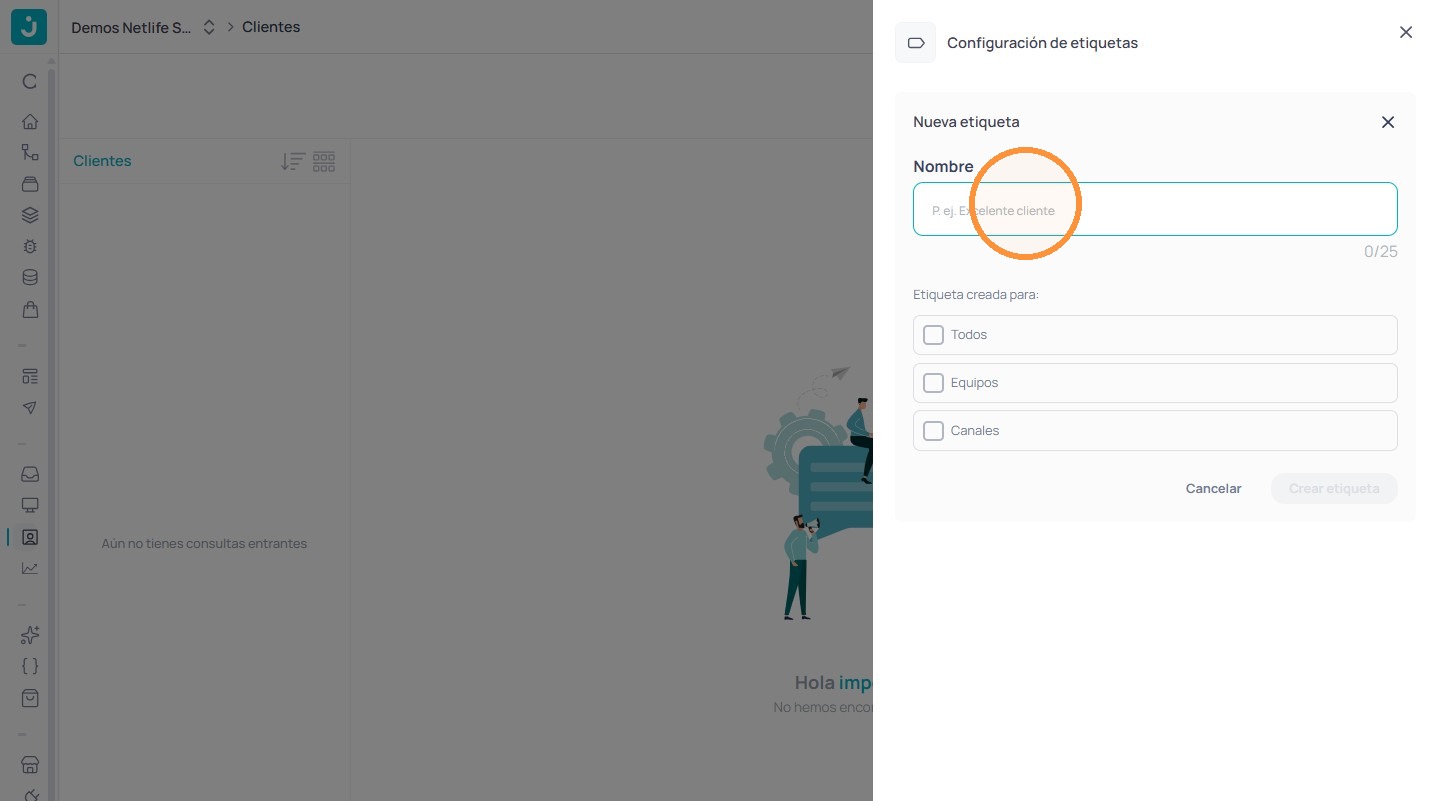
- 6
Define para quién estará disponible la etiqueta
En Etiqueta creada para: marca la casilla correspondiente según su alcance:
• Todos: la etiqueta estará disponible para toda la operación.
• Equipos: solo para los equipos que selecciones.
• Canales: solo para los canales que selecciones (WhatsApp, Webchat, Instagram, etc.).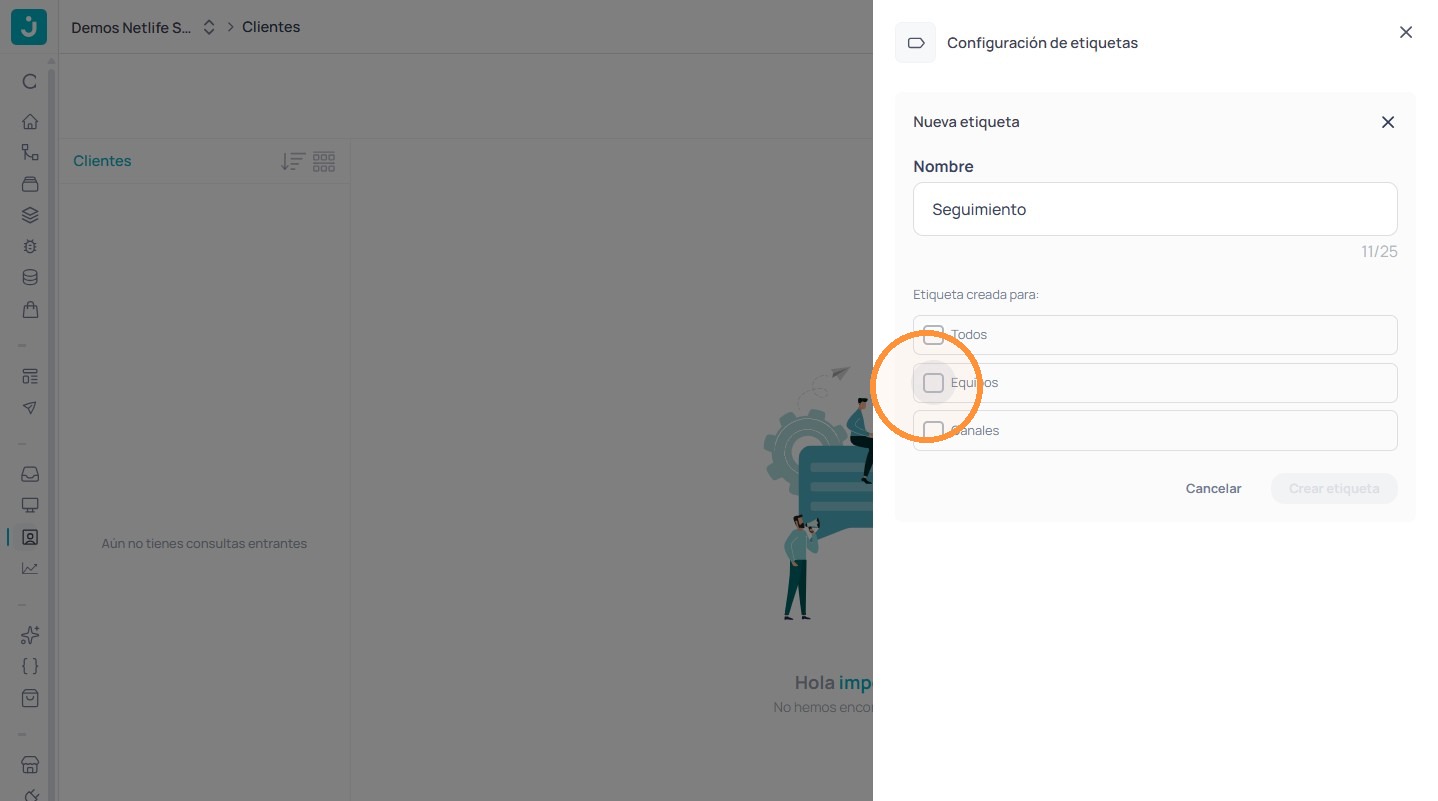
- 7
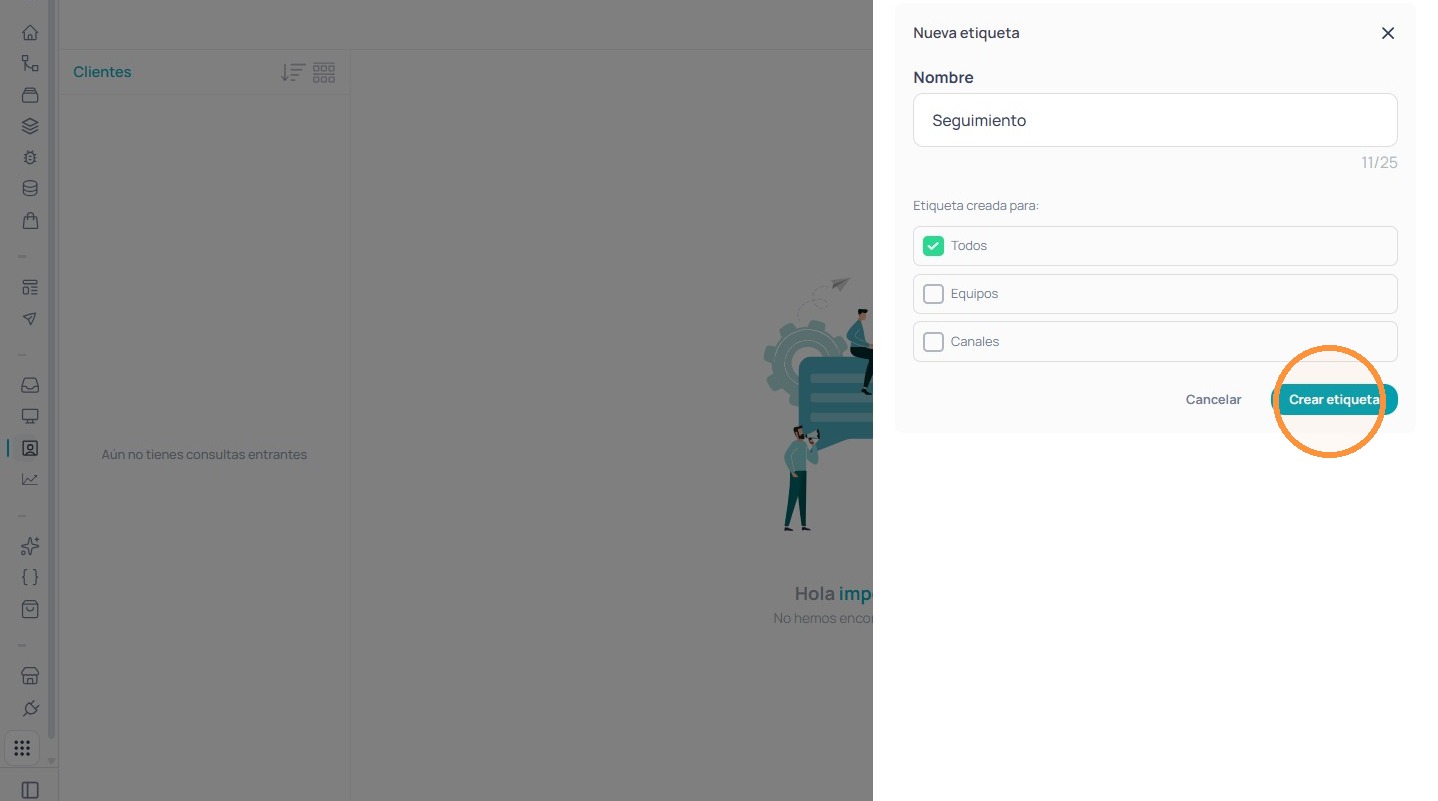
Confirma con "Crear etiqueta"
Cuando el nombre y el alcance estén listos, el botón Crear etiqueta se habilitará. Haz clic para guardarla.
- 8
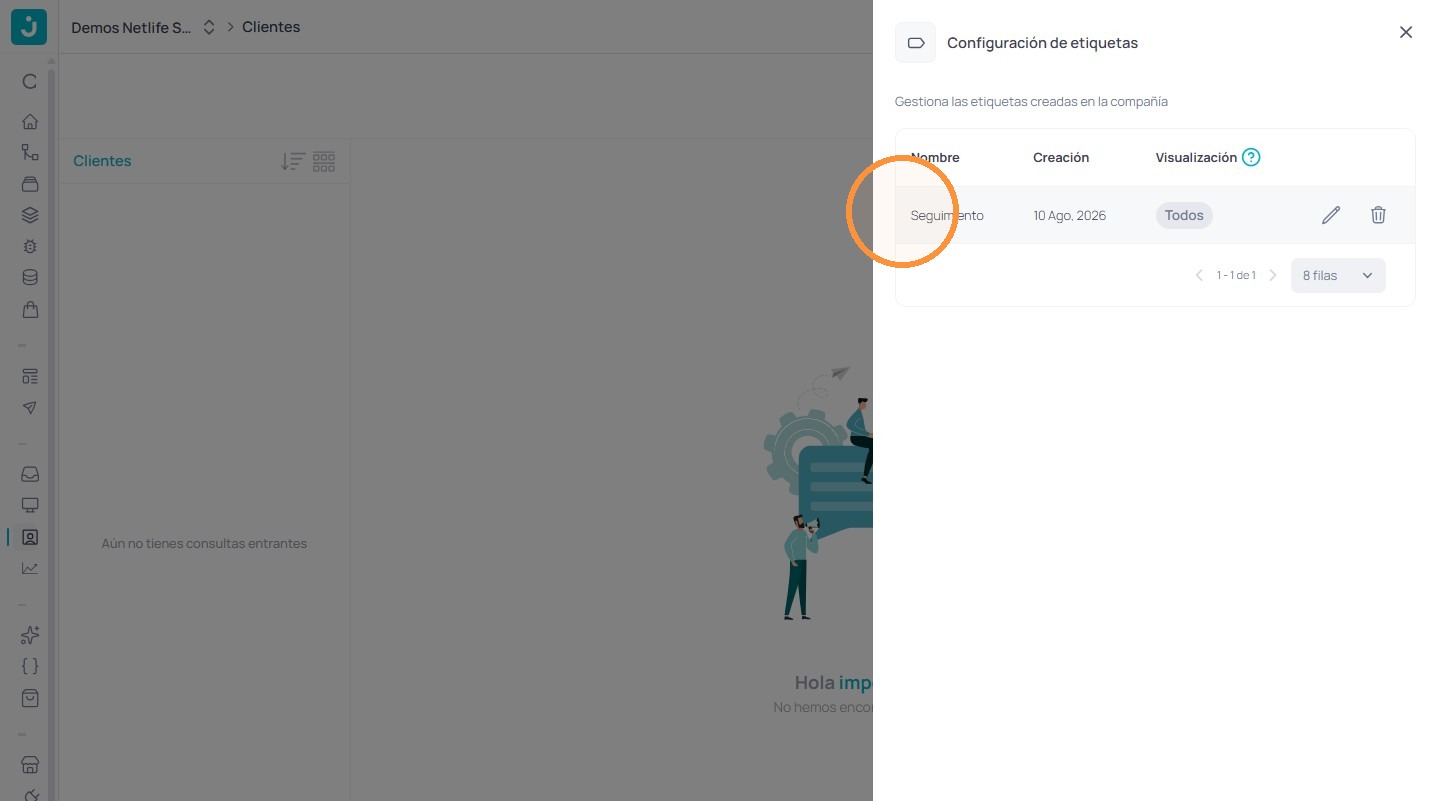
Verifica tu nueva etiqueta en la lista
La etiqueta aparecerá en el listado de Configuración de etiquetas (por ejemplo, Seguimiento). Desde ahí puedes seleccionarla para editarla o eliminarla cuando ya no la necesites.
¡Listo! Cierra el panel y empieza a etiquetar
Haz clic en el ícono de cerrar (X) para volver al módulo Clientes.
✅ Desde ahora podrás asignar esta etiqueta a tus clientes y conversaciones, y usarla como filtro para encontrar rápidamente los casos que necesitan seguimiento.