Los mensajes rápidos son respuestas predefinidas que tu equipo puede insertar con un solo clic durante una conversación. Sirven para agilizar la atención, mantener un tono consistente y evitar escribir una y otra vez la misma información. En esta guía verás cómo crearlos desde el módulo de Monitoreo.
8 pasos · 3 min de lectura
- 1
Inicia sesión en la plataforma
Ingresa a https://apps.jelou.ai/home con tu usuario y contraseña.
- 2
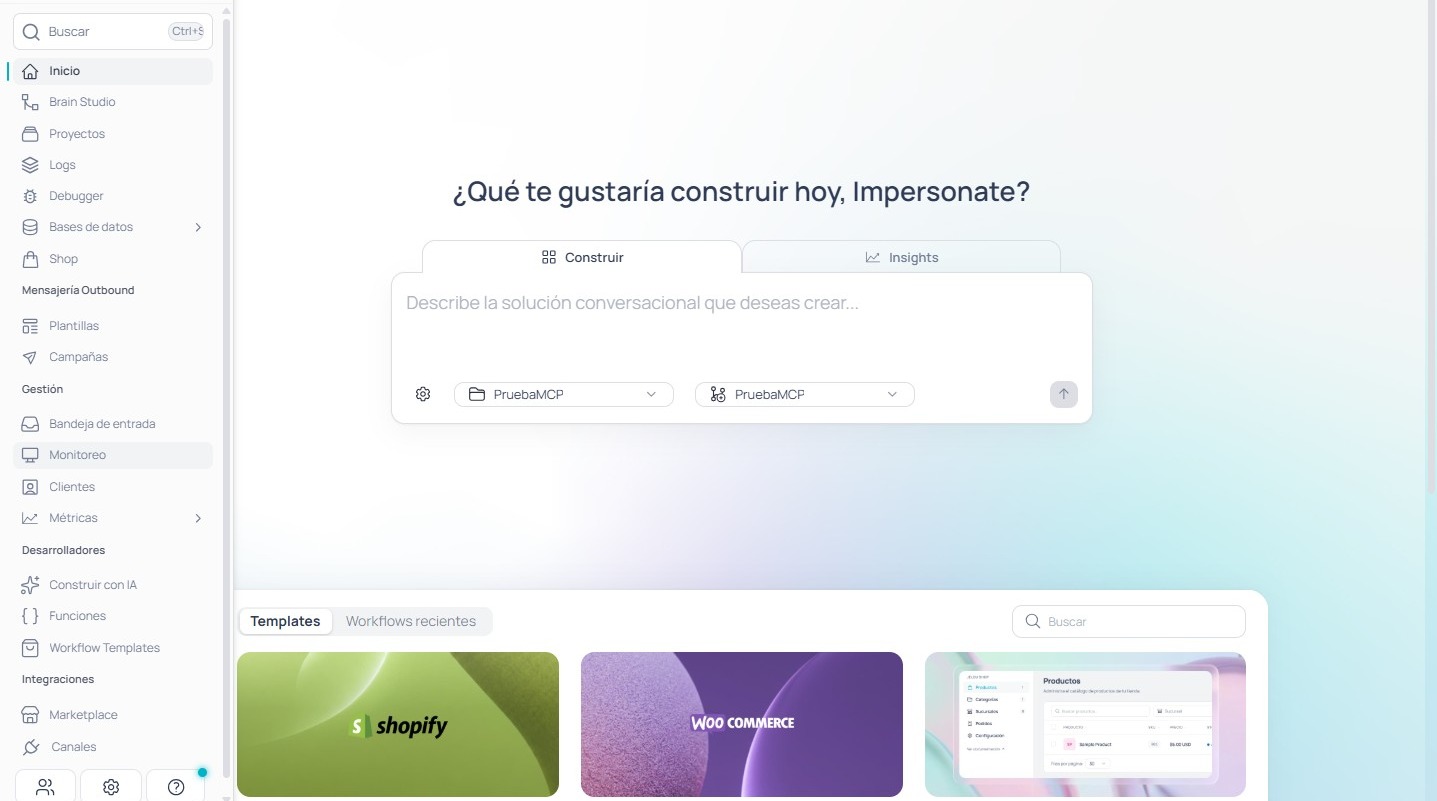
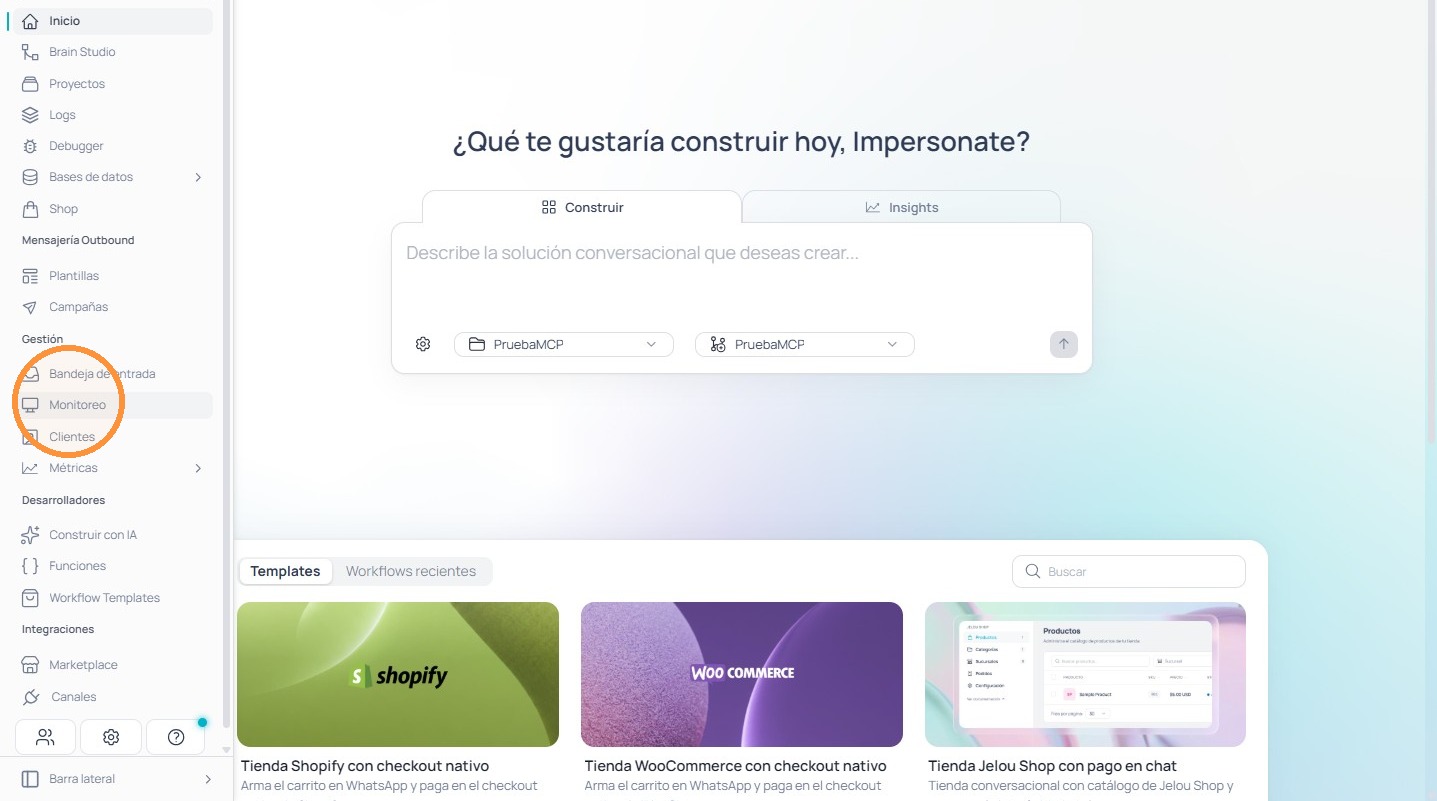
Entra al módulo "Monitoreo"
En el menú lateral izquierdo, dentro del grupo Gestión, haz clic en Monitoreo.
- 3
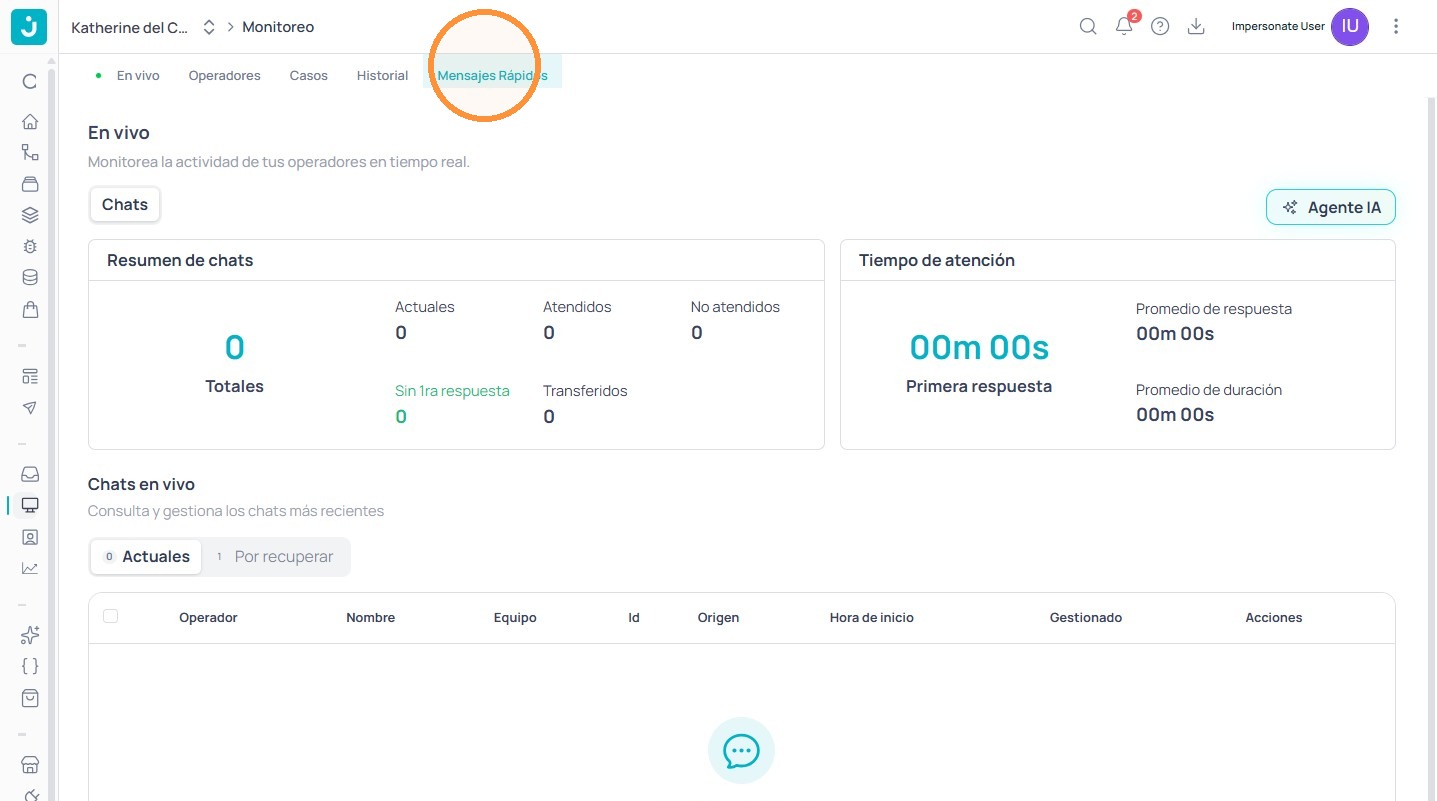
Abre "Mensajes Rápidos"
Dentro de Monitoreo, selecciona la sección Mensajes Rápidos. Ahí verás el listado de respuestas que ya existen en tu cuenta.
- 4
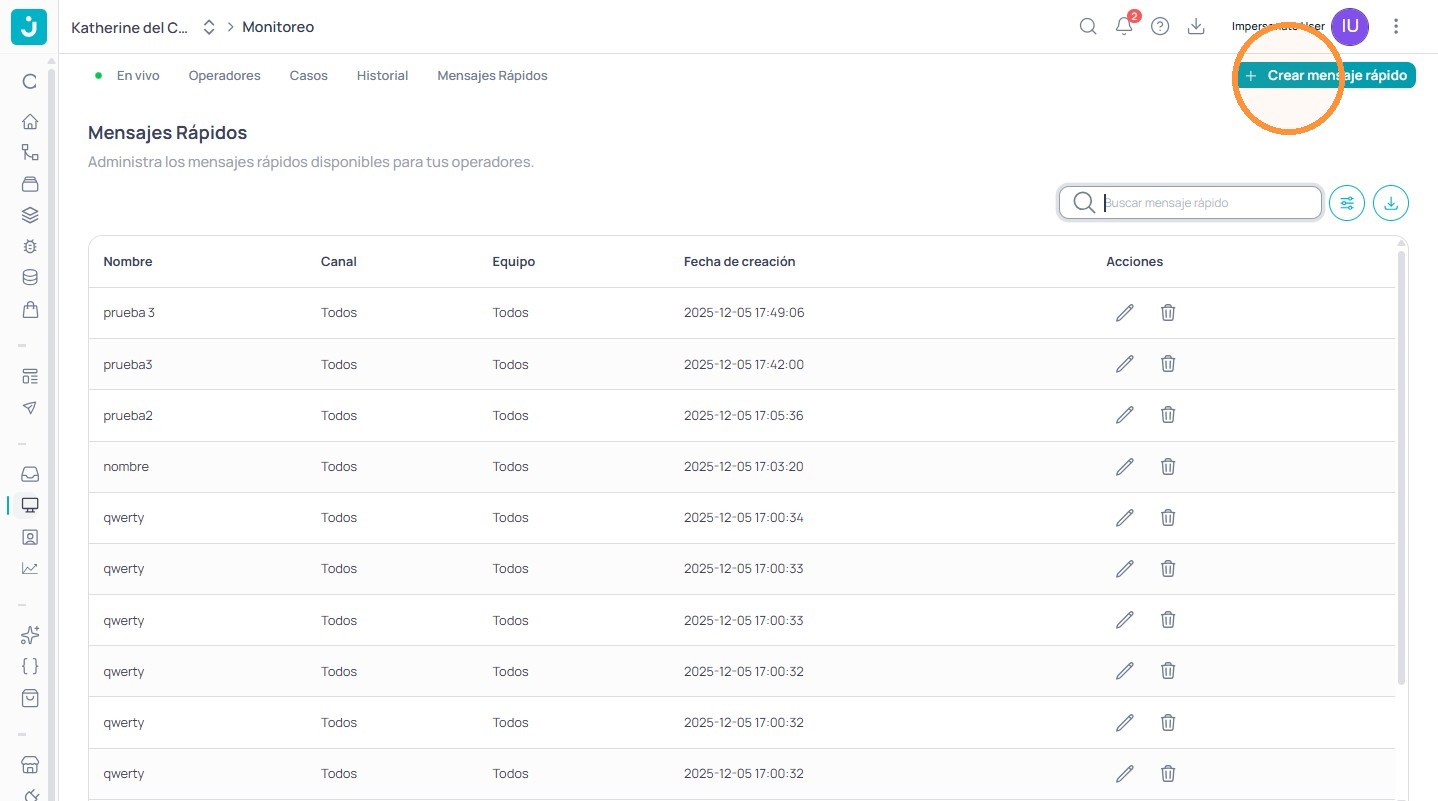
Haz clic en "Crear mensaje rápido"
Presiona el botón Crear mensaje rápido para abrir el formulario de creación.
- 5
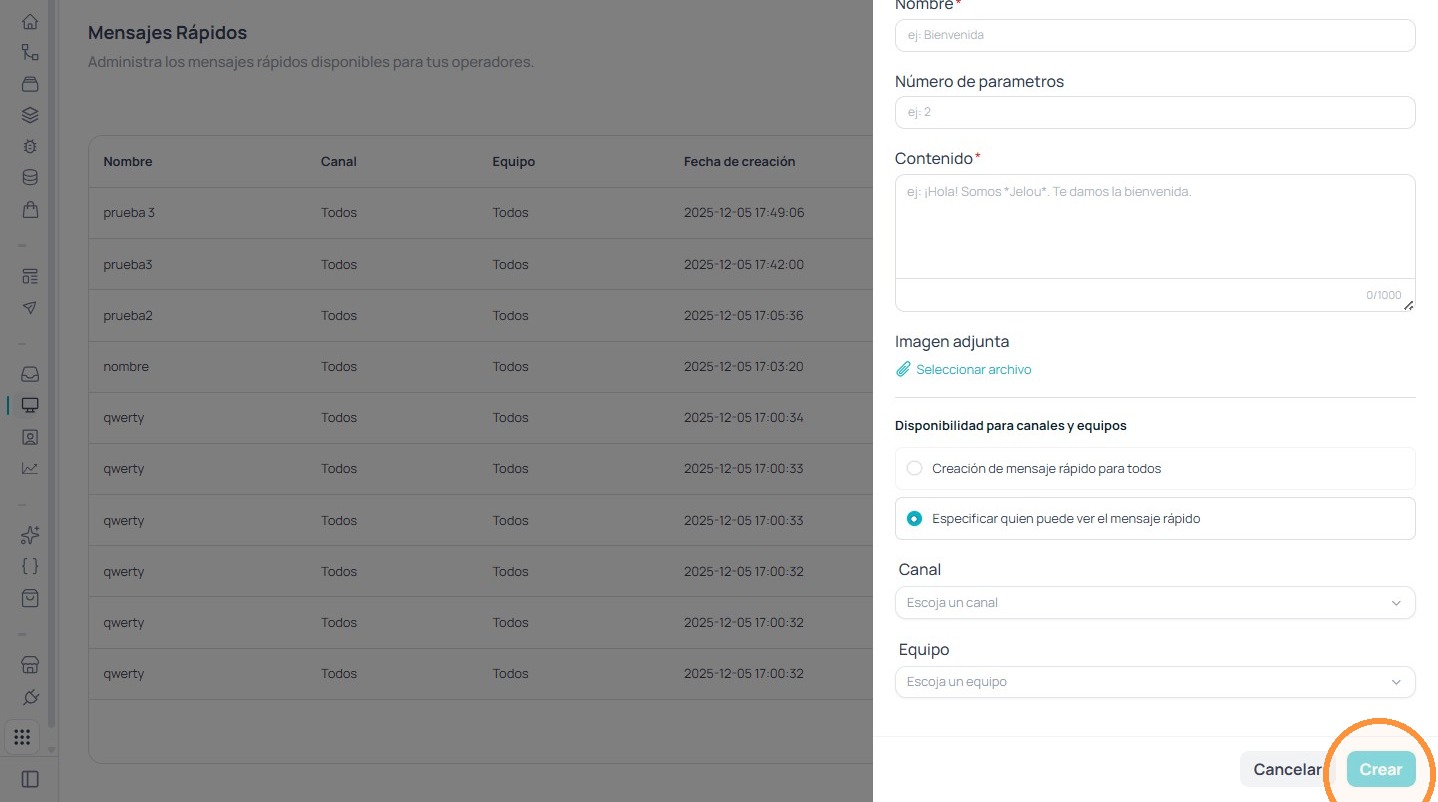
Completa los campos del formulario
En el panel Crear mensaje rápido llena los siguientes campos:
• Nombre* (obligatorio): un título corto y descriptivo con el que tu equipo identificará la respuesta, por ejemplo Bienvenida u Horario de atención.
• Número de parámetros: la cantidad de variables que llevará el mensaje (por ejemplo 2). Los parámetros son espacios dinámicos que el operador completa al enviarlo, como el nombre del cliente o un número de pedido. Si el mensaje es fijo, déjalo vacío o en 0.
• Contenido* (obligatorio): el texto que se enviará al cliente, con un máximo de 1000 caracteres. Puedes dar formato con asteriscos para negrita (*Jelou*) e incluir los parámetros declarados arriba. Ejemplo: ¡Hola! Somos *Jelou*. Te damos la bienvenida.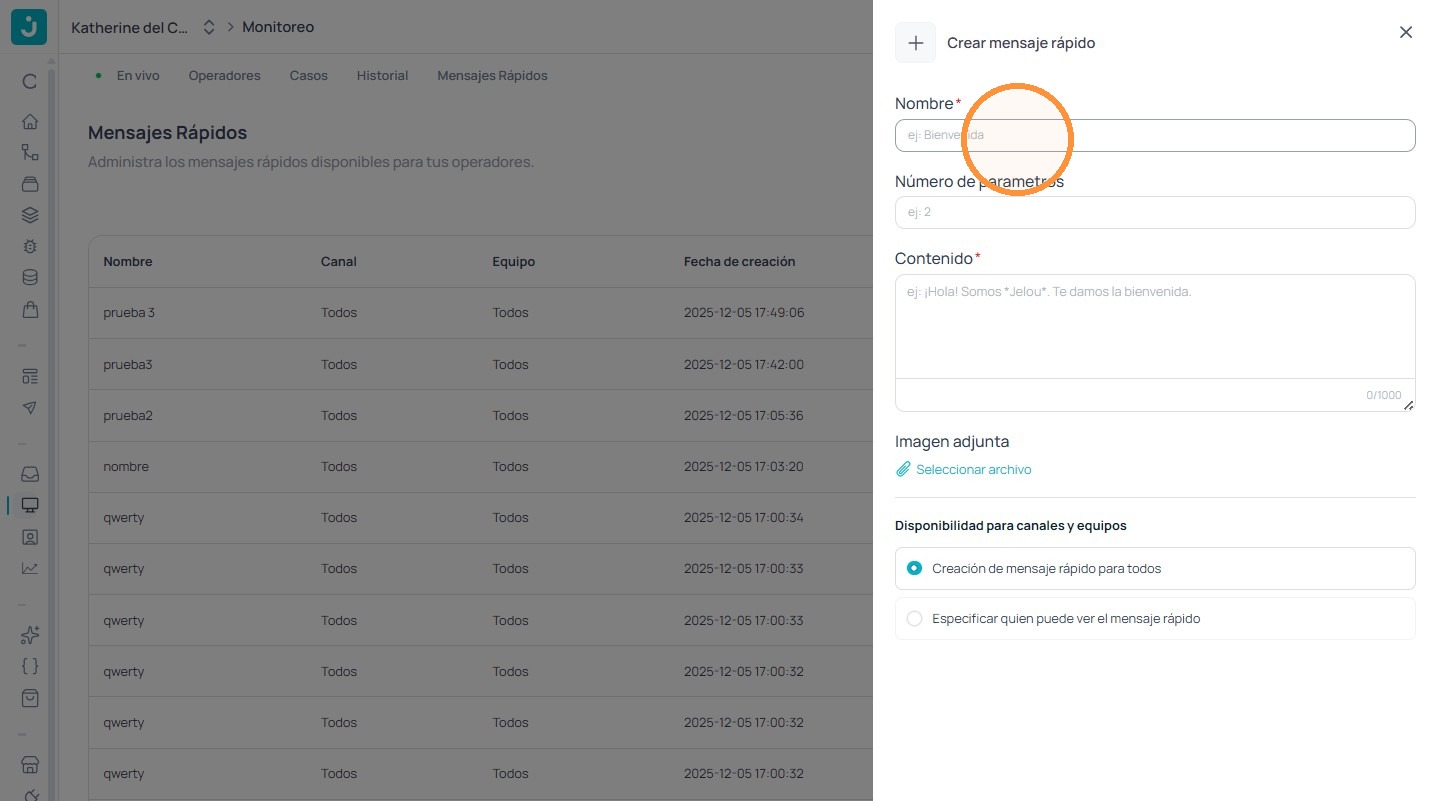
- 6
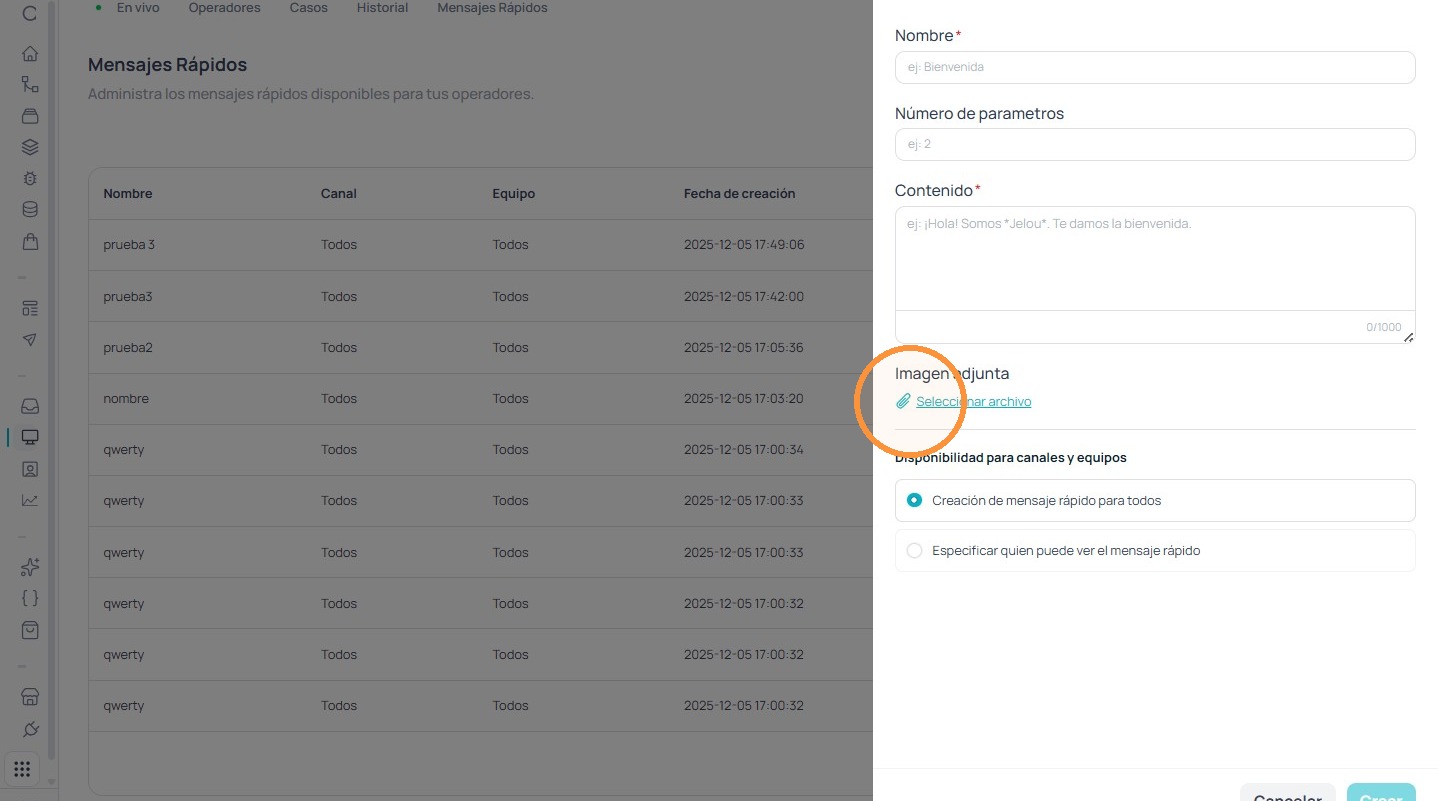
Adjunta un archivo (opcional)
Si el mensaje necesita acompañarse de una imagen o documento, haz clic en el ícono de Seleccionar archivo y súbelo desde tu computador.
- 7
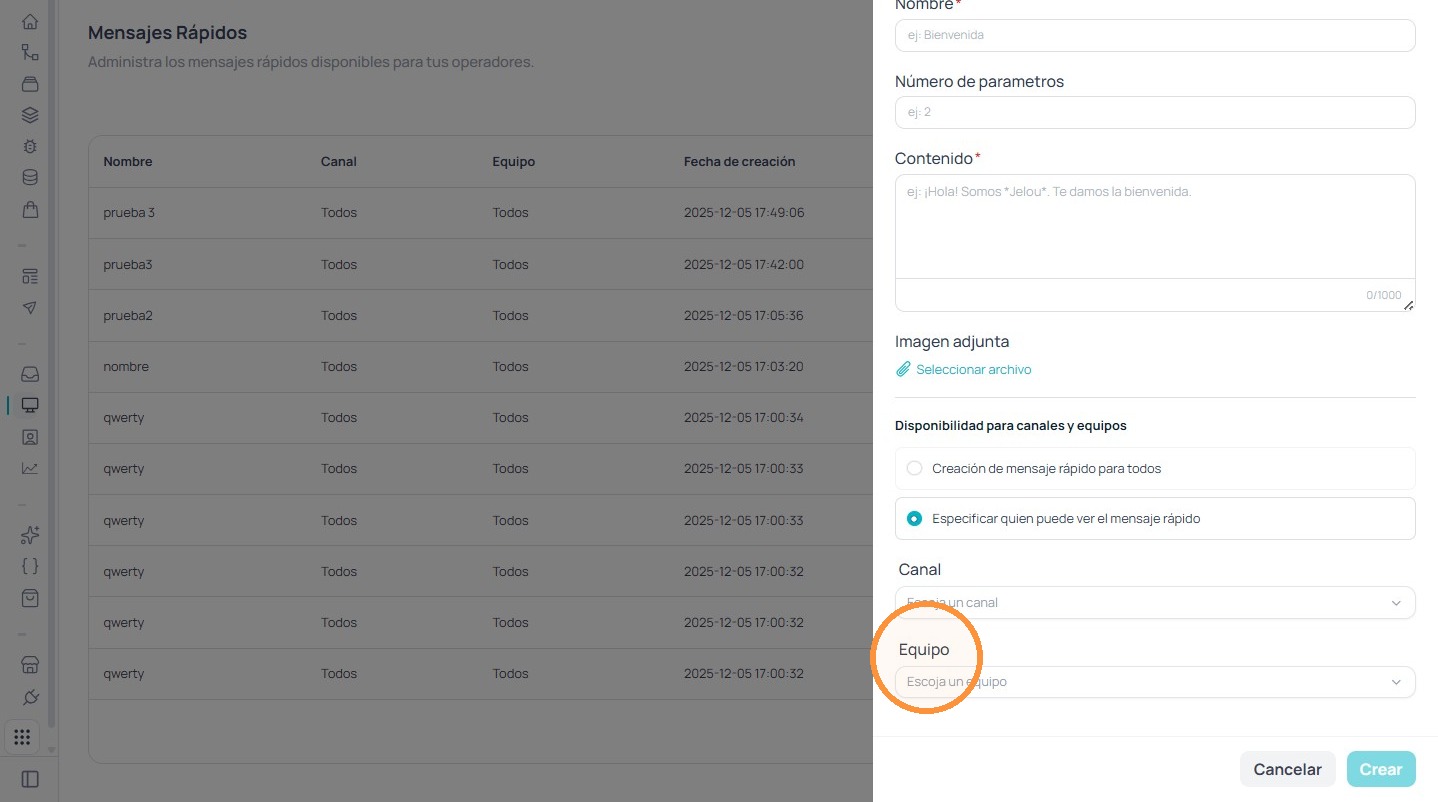
Selecciona el "Equipo"
En el desplegable Equipo, elige a qué equipo estará disponible este mensaje rápido. Solo los operadores de ese equipo podrán usarlo en sus conversaciones.
¡Listo! Haz clic en "Crear"
Presiona Crear para guardar el mensaje.
✅ El mensaje rápido aparecerá en el listado y tus operadores podrán insertarlo desde la Bandeja de entrada durante cualquier conversación.