Aprende a crear plantillas de mensajes personalizadas para comunicarte con tus clientes desde Jelou. En esta guía te mostramos, paso a paso, cómo configurar el nombre, idioma, canal, visibilidad y tipo de plantilla según el objetivo del mensaje.
23 pasos · 6 min de lectura
- 1
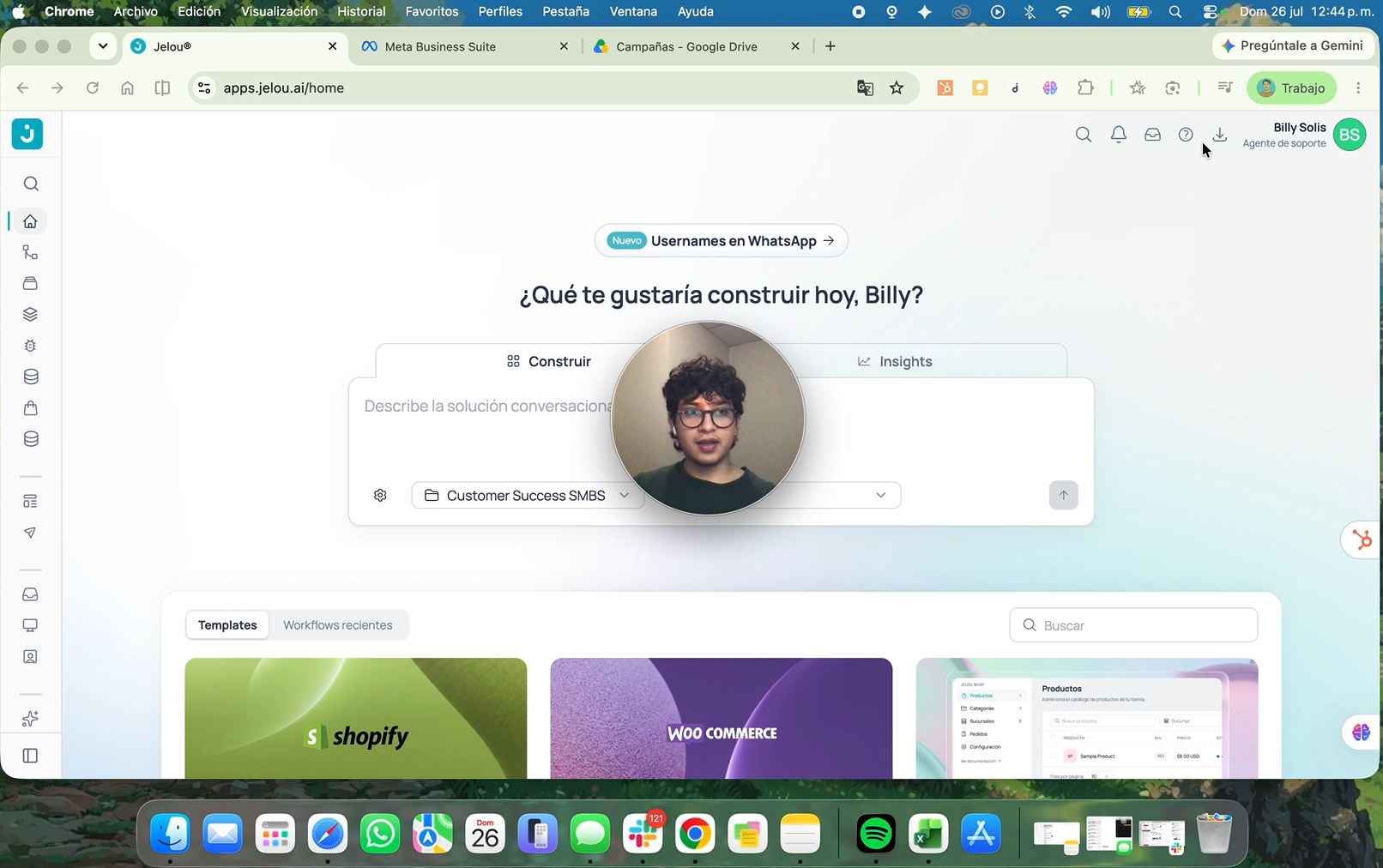
Inicia sesión en la plataforma
Ingresa a https://apps.jelou.ai con tu usuario y contraseña.
- 2
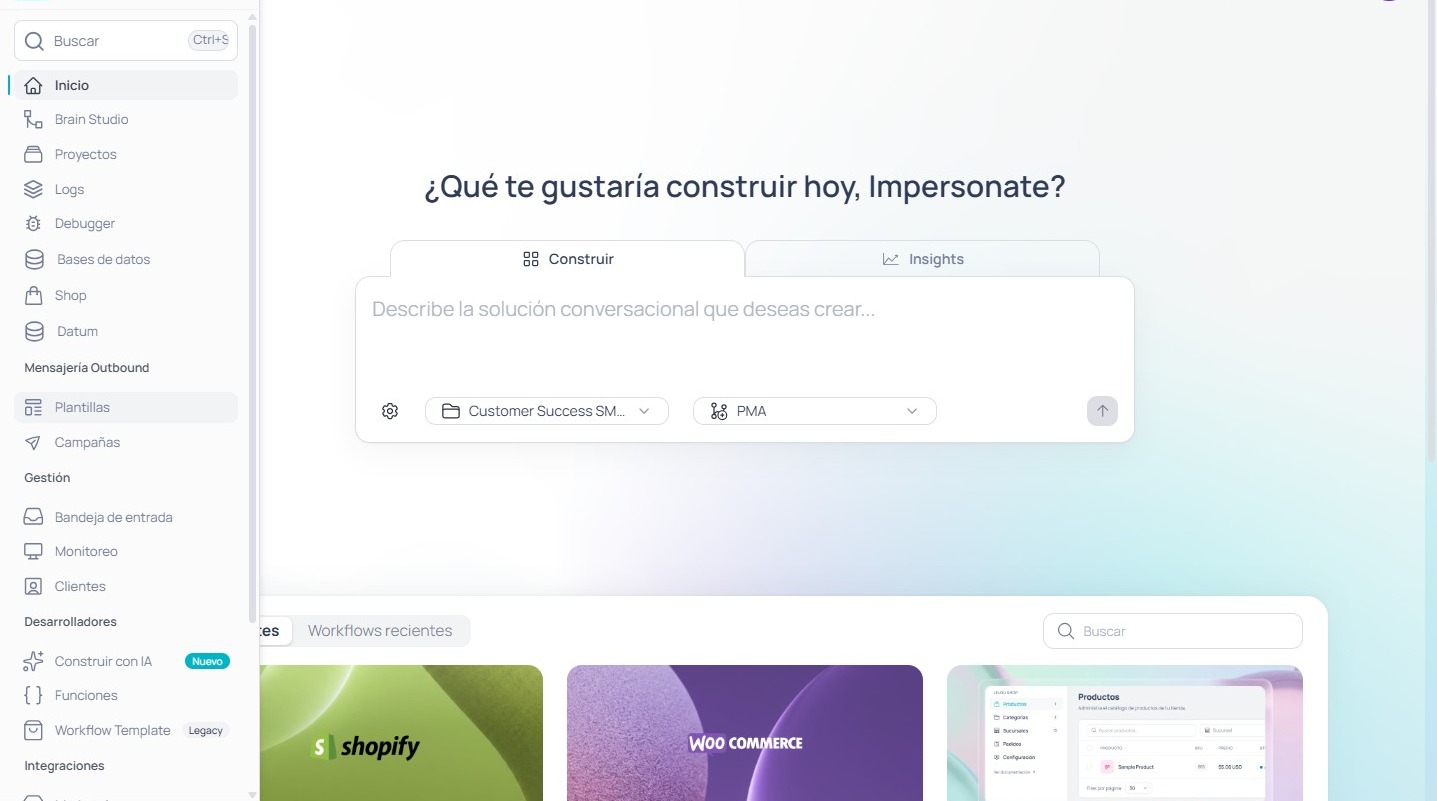
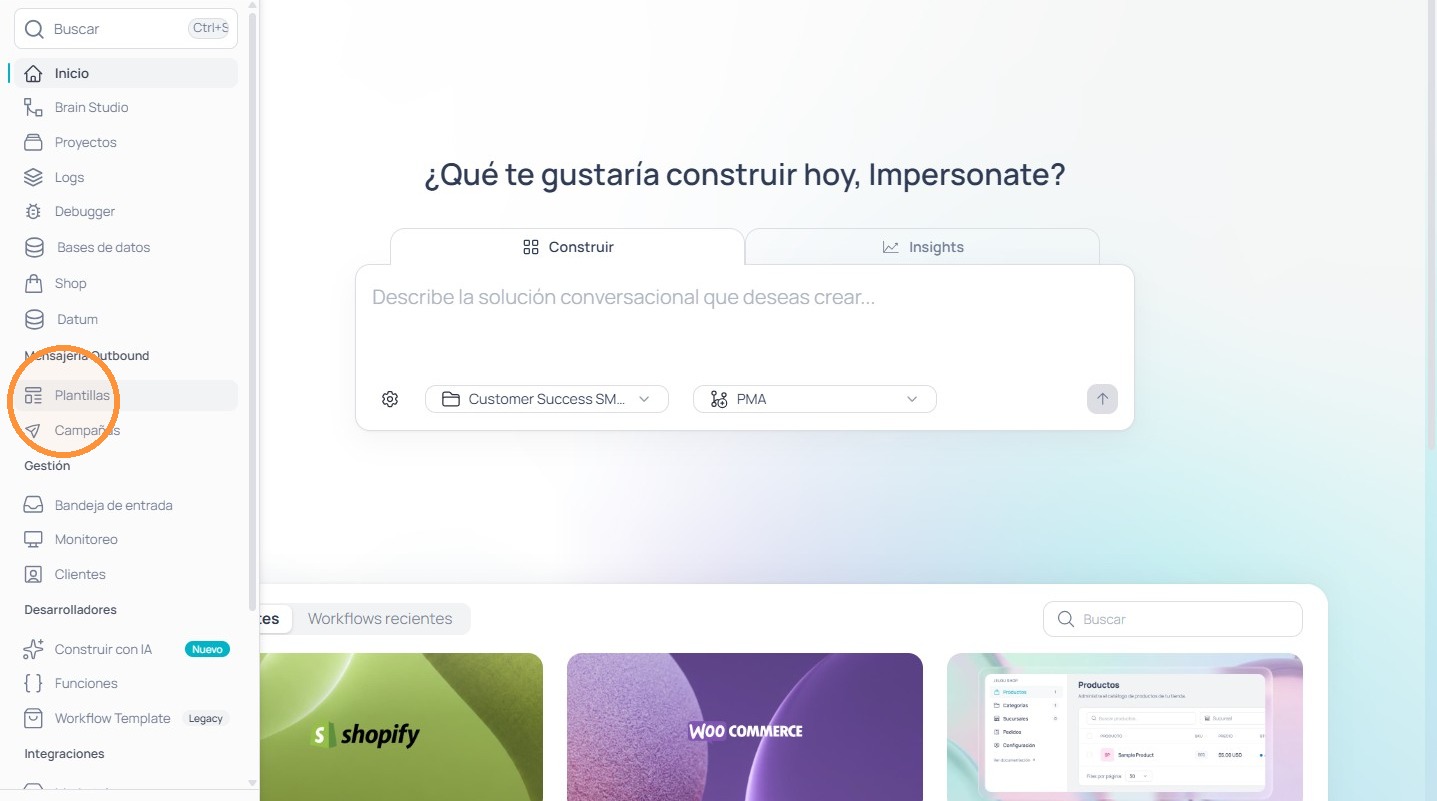
Abre "Plantillas" en Mensajes outbound
En el menú lateral, dirígete al apartado Mensajes outbound y haz clic en Plantillas.
- 3
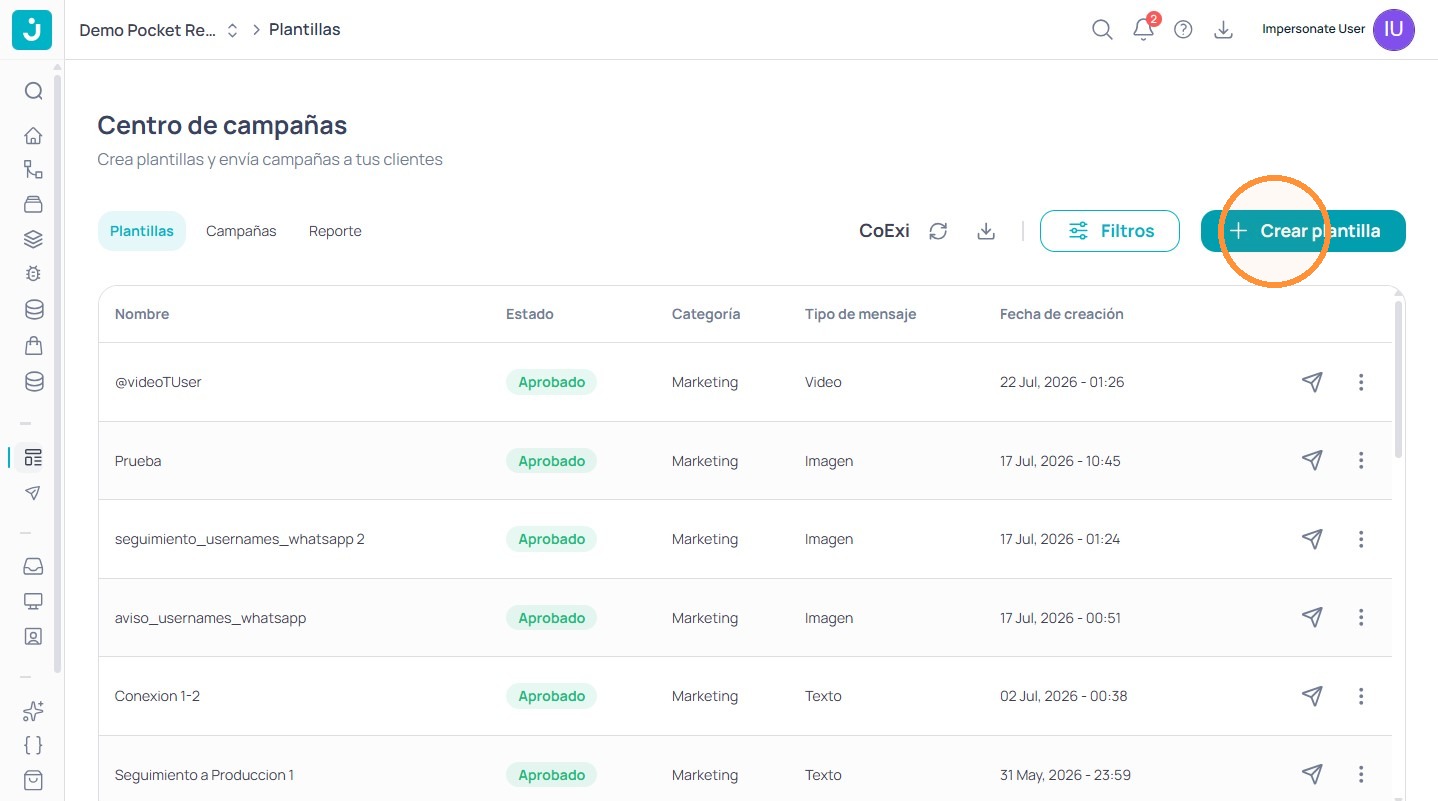
Haz clic en "Crear plantilla"
Para iniciar la creación de una nueva plantilla, haz clic en el botón Crear plantilla en el centro de campañas.
- 4
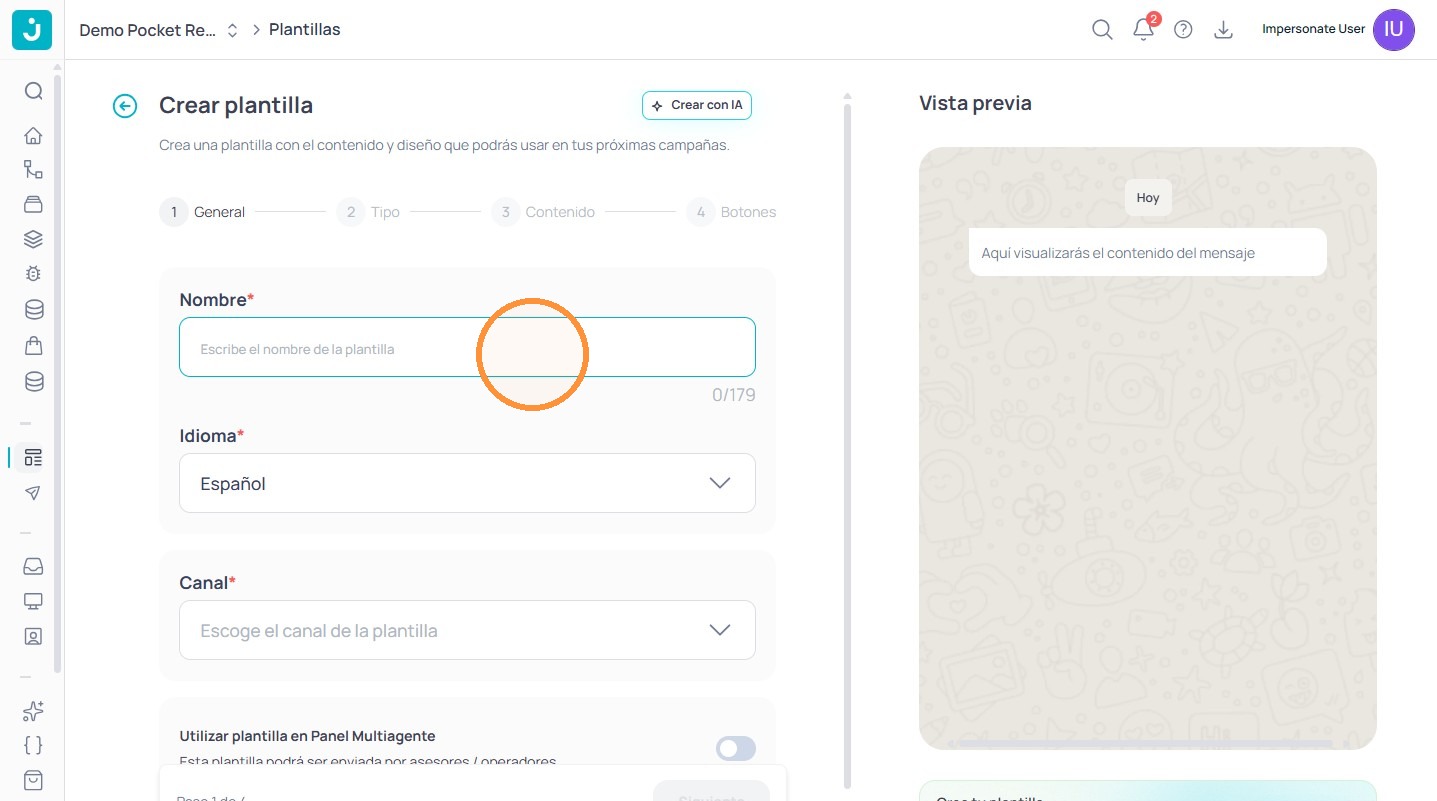
Escribe el nombre de la plantilla
Haz clic en el campo “Escribe el nombre de la plantilla” y agrega un título para poder identificarla fácilmente.
- 5
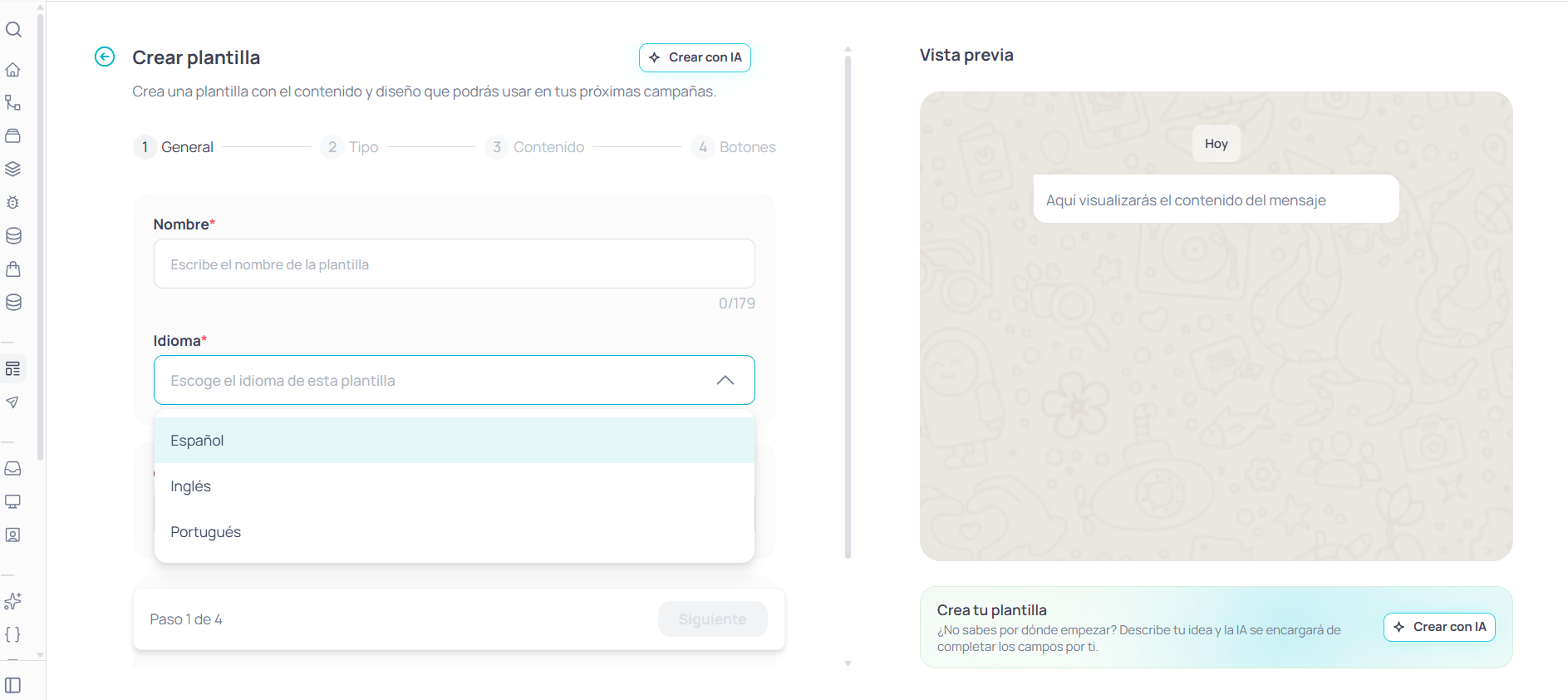
Selecciona el idioma
Elige el idioma con el que te comunicarás con tus clientes en esta plantilla de mensaje.
- 6
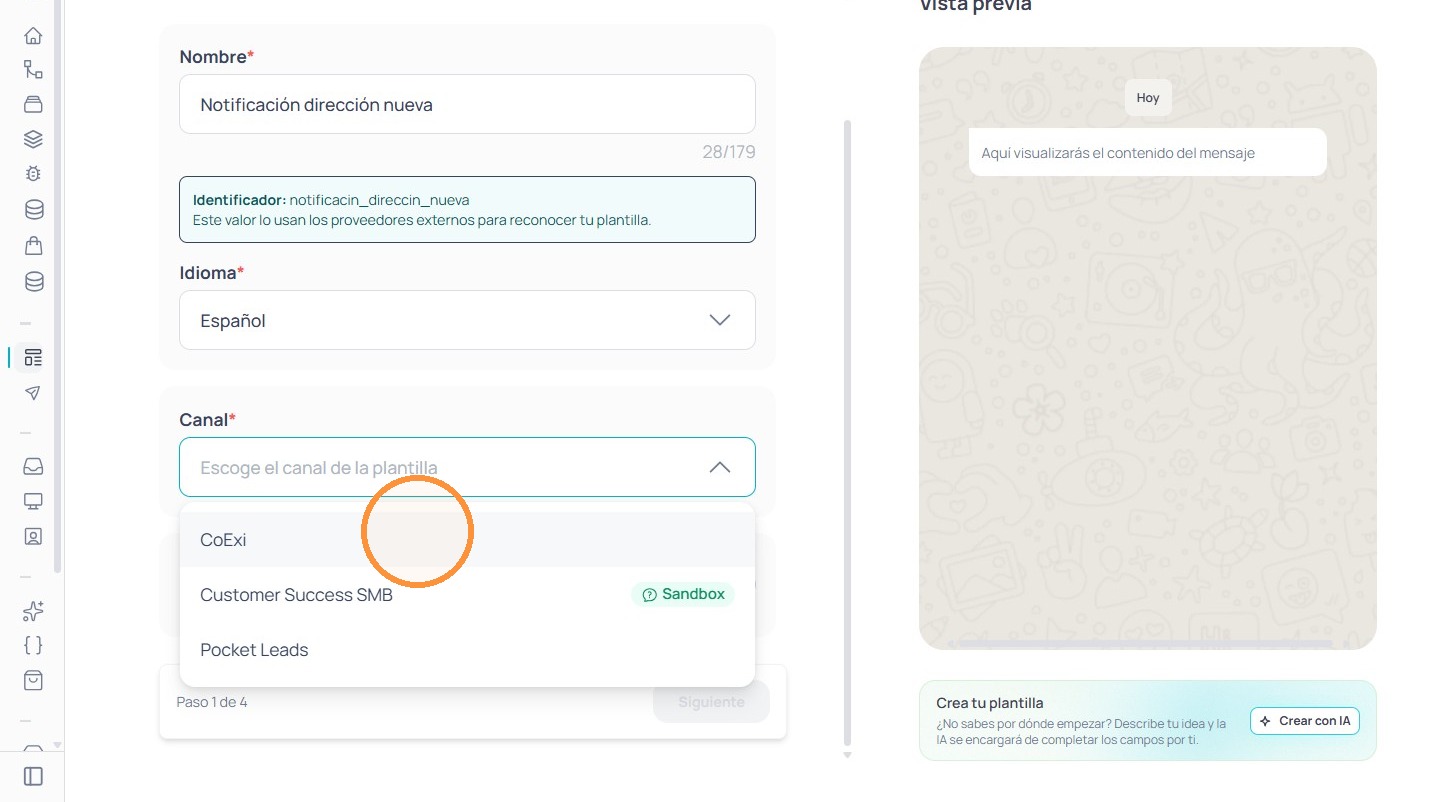
Escoge el canal de la plantilla
Haz clic en el campo “Escoge el canal de la plantilla”. Los canales conectados aparecerán en blanco; los identificados con “sandbox” aún son canales de prueba.
- 7
Habilita la visibilidad para asesores
Si deseas que tus asesores puedan ver la plantilla que estás creando, activa el botón correspondiente.
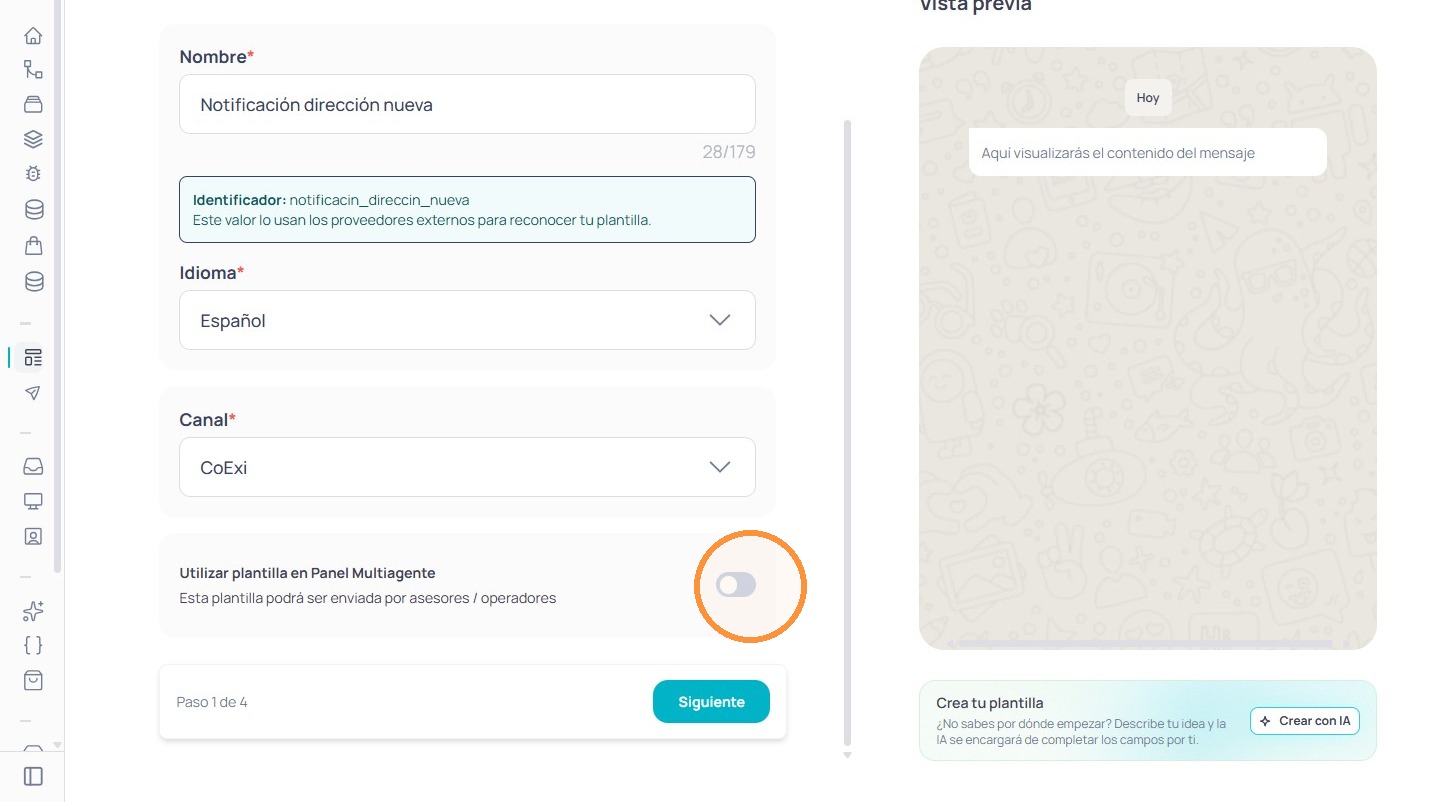
- 8
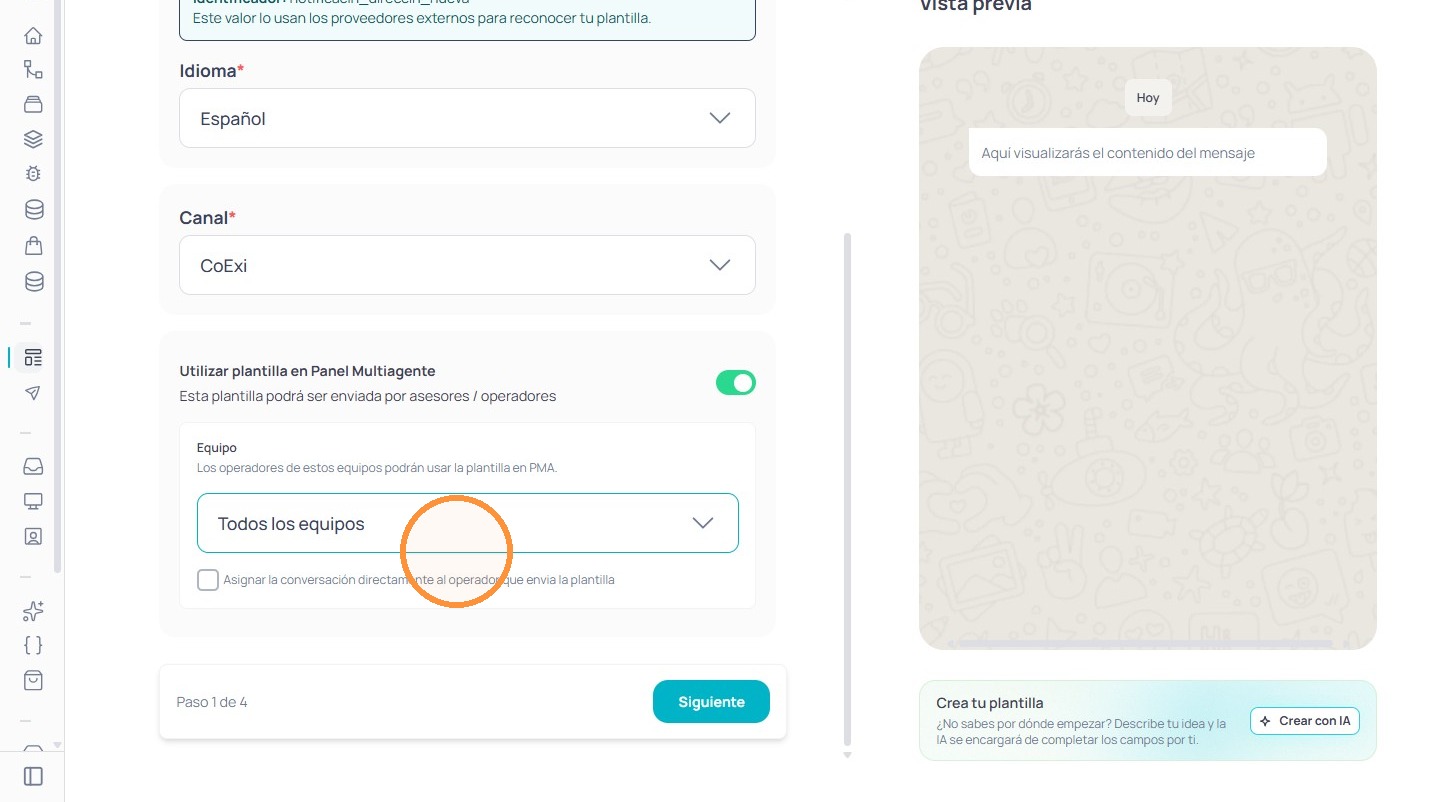
Selecciona los equipos que verán la plantilla
También puedes elegir quién puede ver la plantilla por equipos. Si tu compañía tiene distintos equipos registrados, puedes seleccionarlos aquí.
- 9
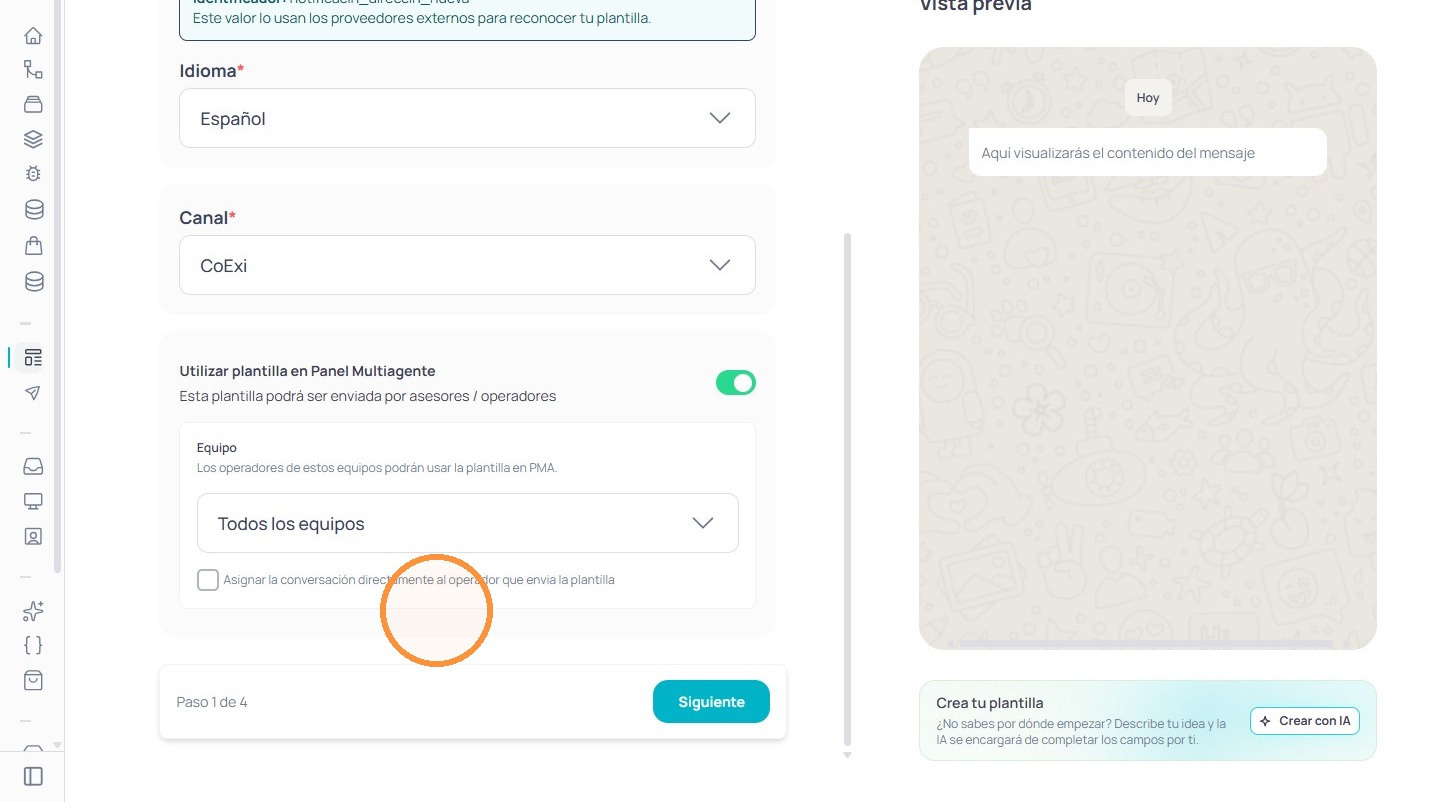
Asigna la conversación al operador que envía
Si deseas que las respuestas de los clientes se redirijan automáticamente a tu bandeja, activa la opción “Asignar la conversación directamente al operador que envía la plantilla”.
- 10
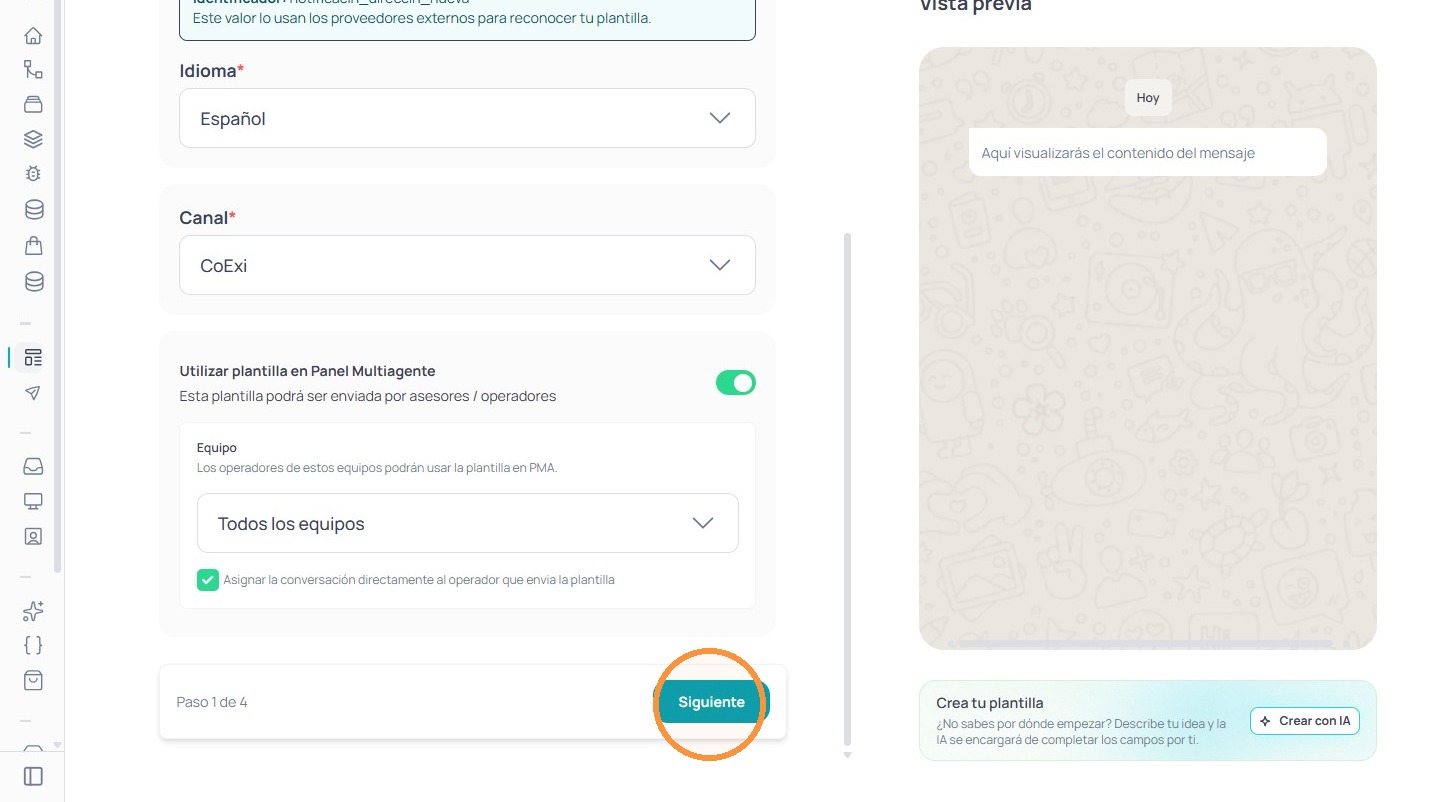
Haz clic en "Siguiente"
Cuando termines de configurar el primer paso, haz clic en Siguiente.
- 11
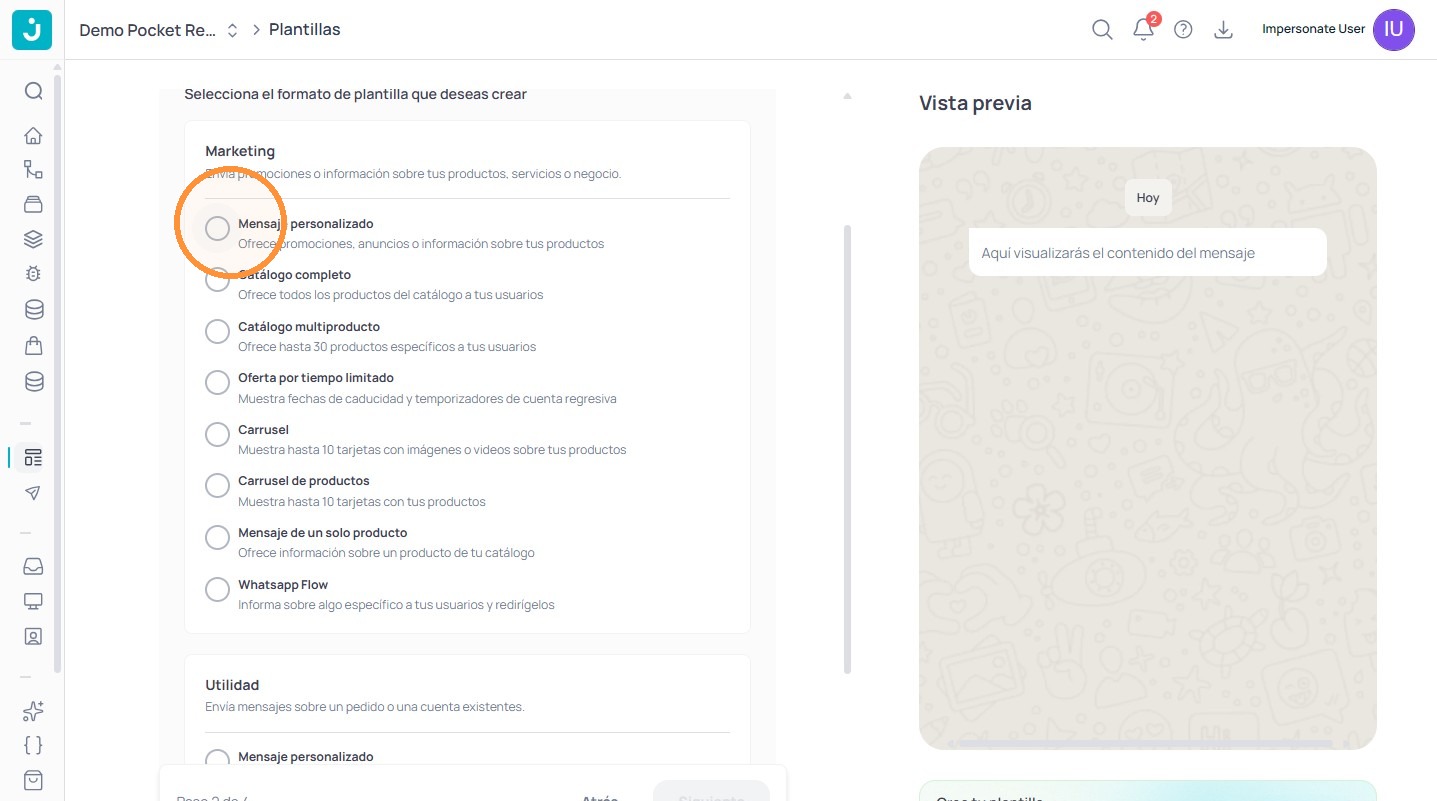
Elige el tipo de plantilla
Selecciona el tipo de plantilla que deseas crear. La categoría depende del mensaje que vayas a enviar y cada una tiene un costo distinto. Por ejemplo, una plantilla de Marketing tiene un costo de $0.0715 USD por mensaje saliente.
- 12
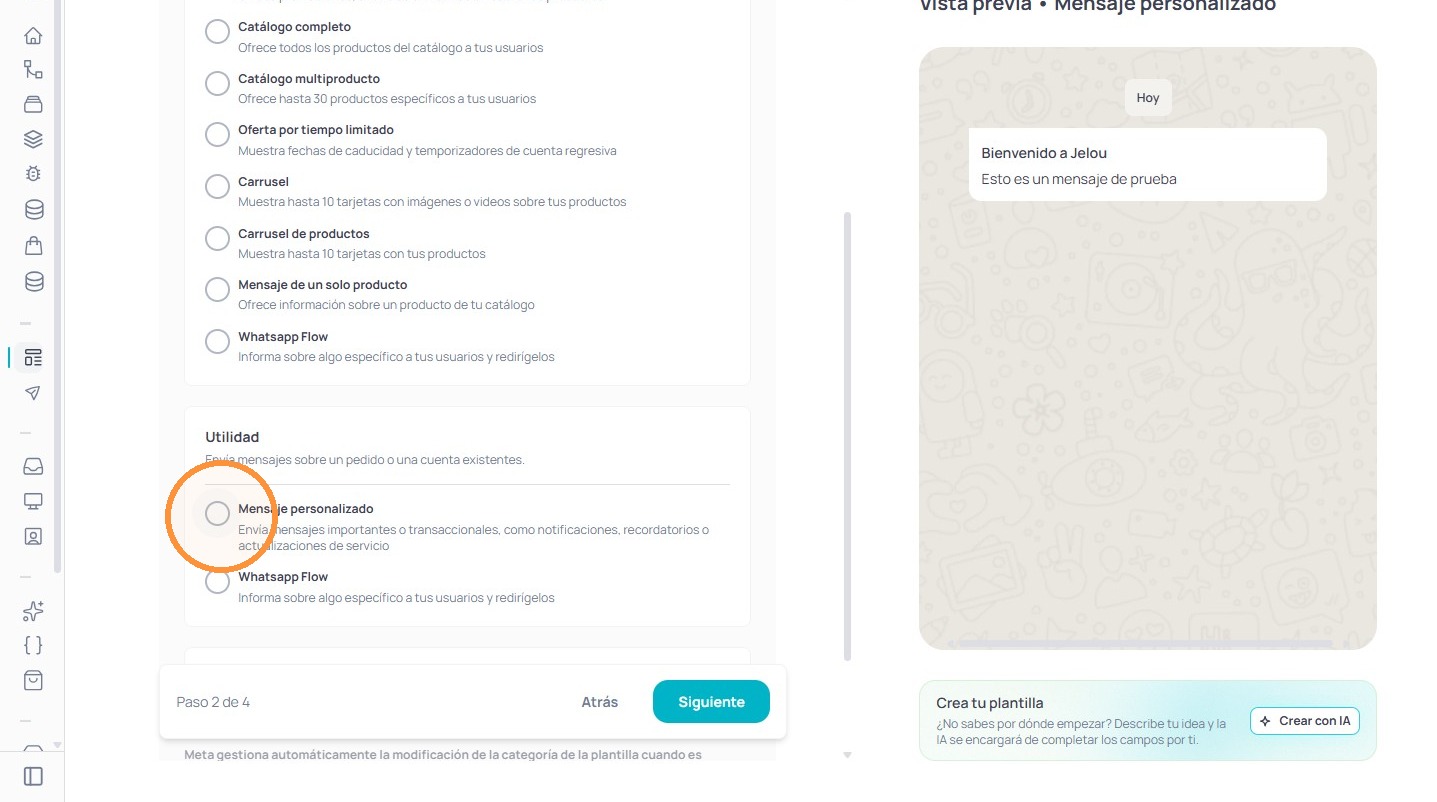
Tipo Utilidad (mensajes informativos)
Si el mensaje que quieres transmitir es informativo, selecciona el tipo Utilidad, que tiene un costo de $0.0198 USD por mensaje.
- 13
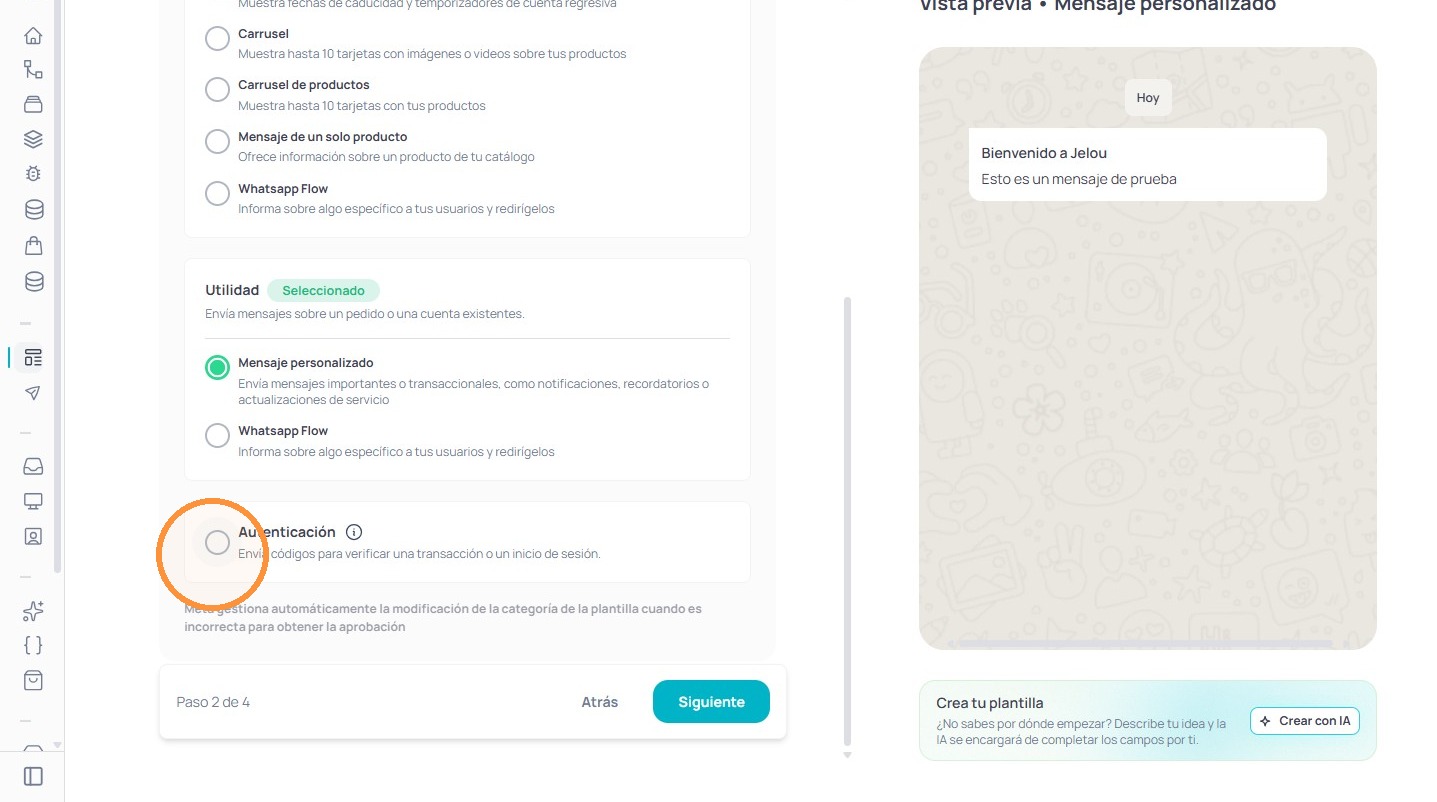
Tipo Autenticación (códigos e información sensible)
Si el mensaje corresponde al envío de códigos o información sensible, selecciona el tipo Autenticación, con un costo de $0.008 USD por mensaje.
- 14
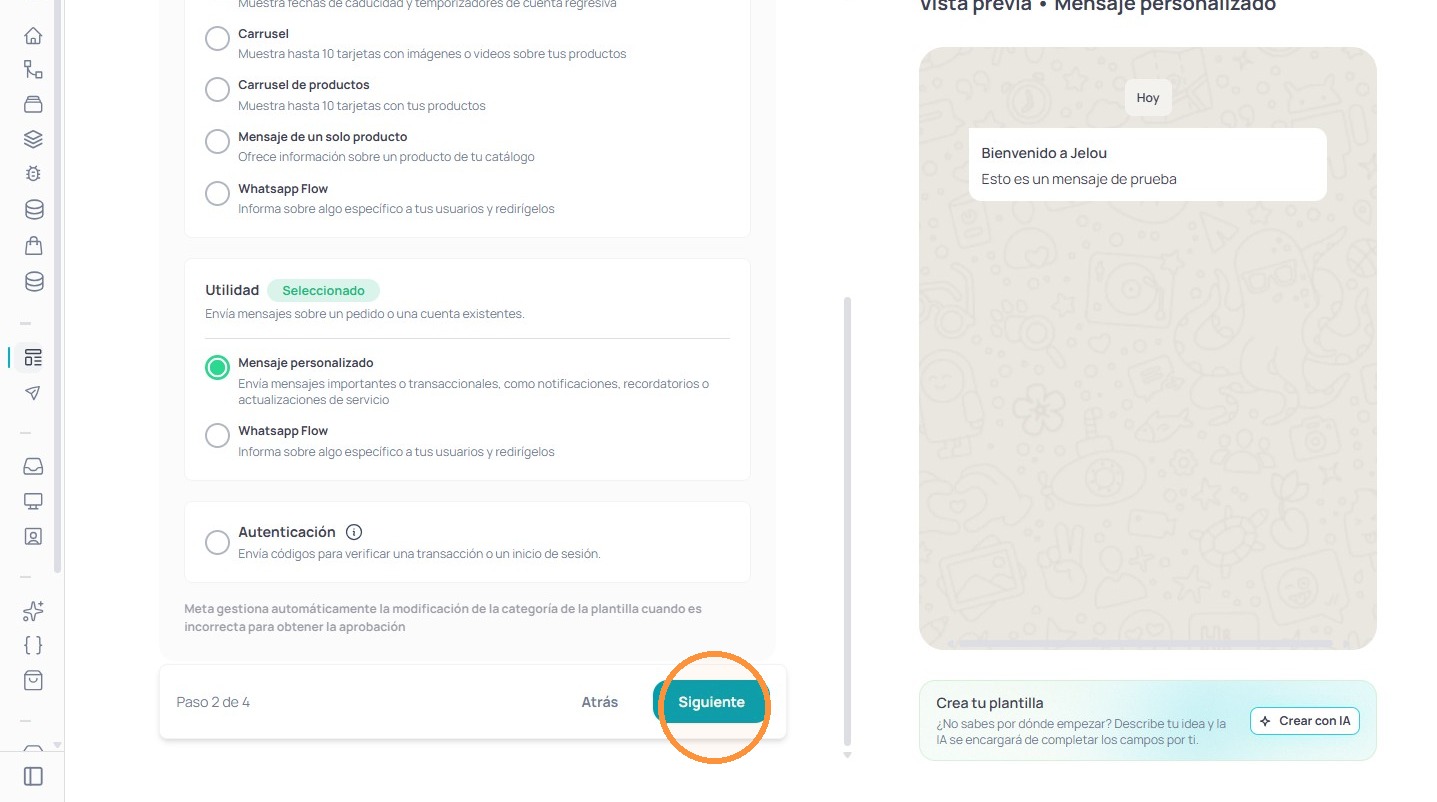
Continúa con "Siguiente"
Luego de completar el paso 2, haz clic en Siguiente para continuar.
- 15
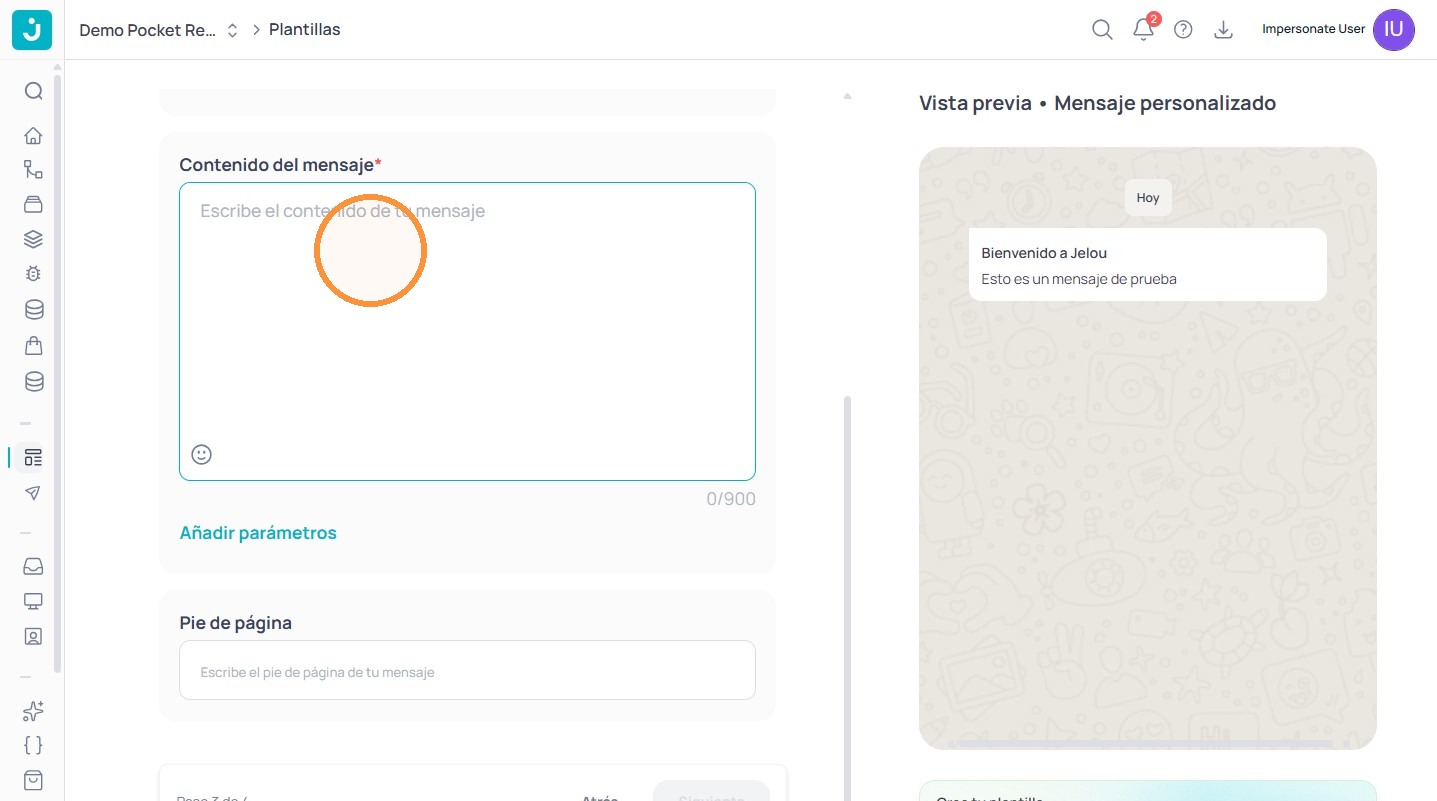
Escribe el mensaje para tus clientes
Redacta el texto que enviarás a tus clientes. En el lado derecho podrás ver una vista previa de cómo se mostrará en WhatsApp.
- 16
Añade parámetros para personalizar el mensaje
Haz clic en “Añadir parámetros” debajo del contenido del mensaje.
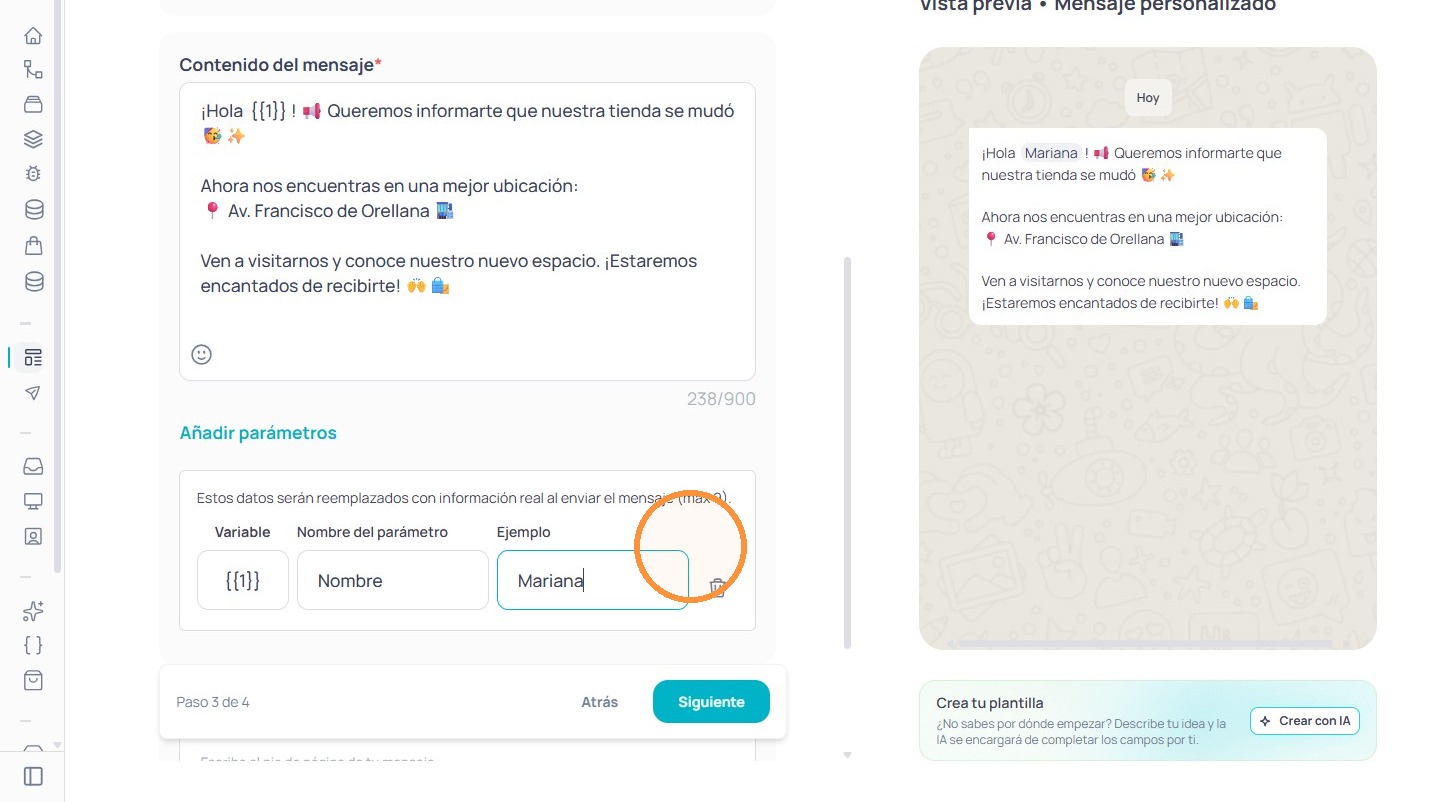
💡 ¿Qué es un parámetro? Es una variable dinámica (por ejemplo{{1}}) que se reemplaza automáticamente con información real de cada cliente al momento del envío: su nombre, número de pedido, fecha, ciudad, etc.
✅ ¿Para qué te sirve? Te permite enviar el mismo mensaje a miles de personas y que cada quien lo reciba con su información específica. Así logras comunicaciones masivas que se sienten personales y cercanas, sin tener que redactar un mensaje por cliente.
Al hacer clic, se abrirá la tabla donde podrás asignar cada variable: Variable ({{1}},{{2}}…), Nombre del parámetro (ej. “Nombre”) y Ejemplo (ej. “Mariana”). Puedes agregar hasta 9 parámetros por plantilla.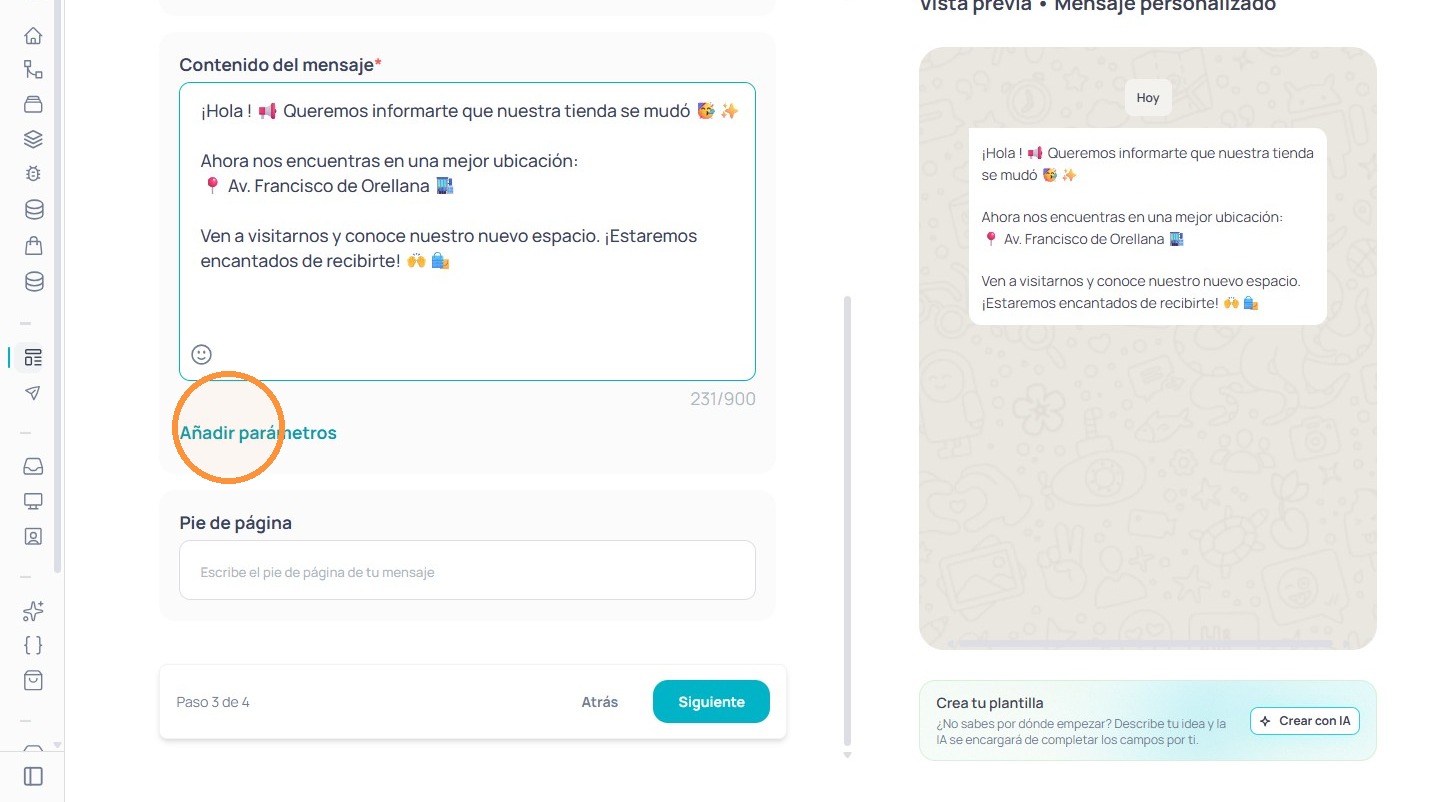
- 17
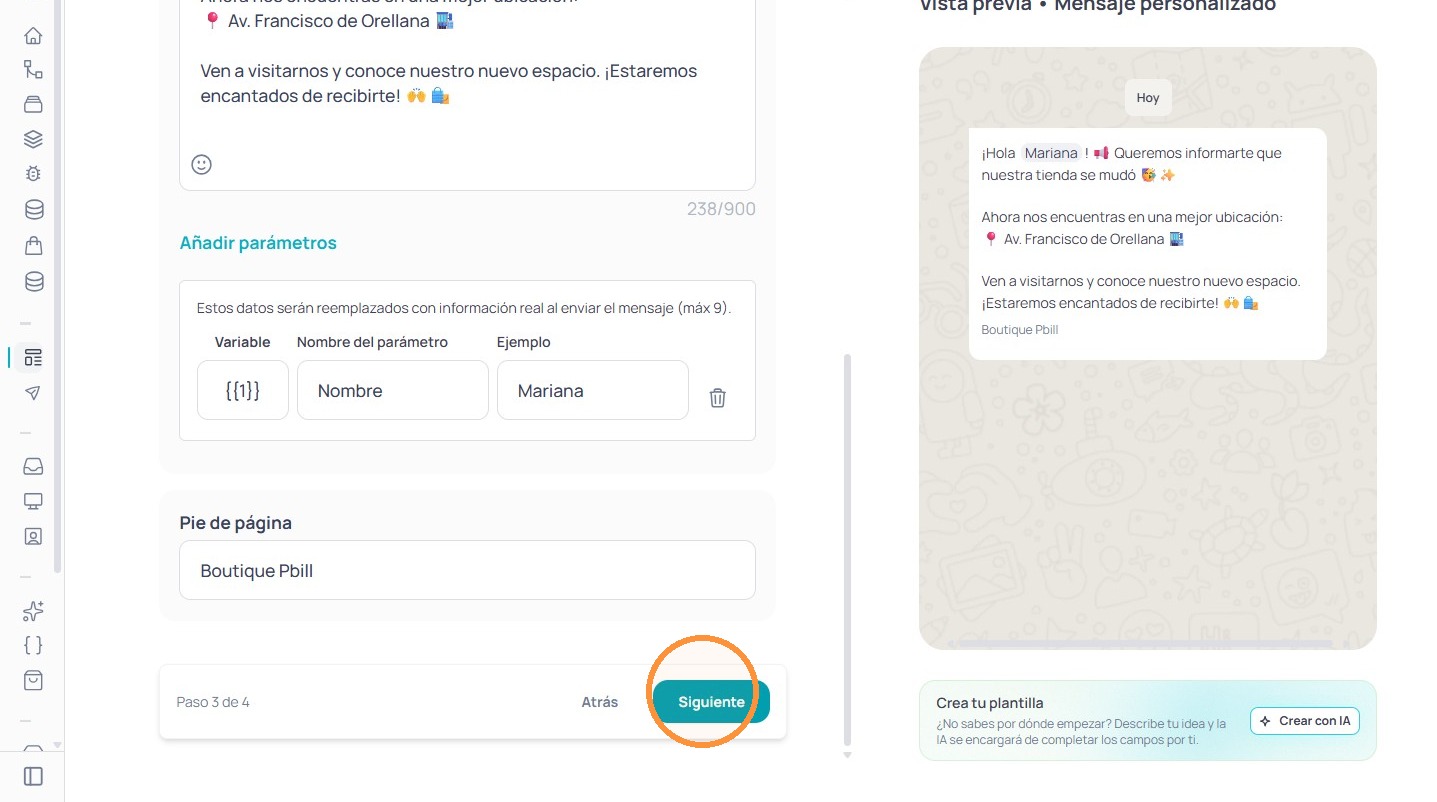
Agrega un pie de página
En el campo Pie de página escribe un texto corto que aparecerá al final del mensaje, normalmente el nombre de tu marca o tienda (por ejemplo, Boutique Pbill). Sirve para reforzar la identidad de tu negocio en cada envío.
- 18
Configura los botones interactivos de tu plantilla
En esta sección podrás agregar botones interactivos que aparecerán junto al mensaje en WhatsApp. Los botones ayudan a que el cliente realice una acción con un solo toque: iniciar un flujo dentro de Jelou, visitar tu tienda online o llamar directamente a tu negocio.
💡 Puedes combinar hasta tres tipos de botones: Derivación a workflow, Enlace o URL y Contacto (llamada). - 19
Agrega un botón de Derivación a workflow
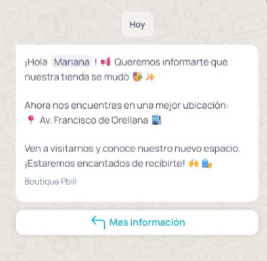
En la sección Derivación a workflow (hasta 10 botones) haz clic en Agregar botón y escribe el nombre que verá el cliente (por ejemplo, Mas información, máx. 24 caracteres).
💡 Este tipo de botón permite iniciar automáticamente un flujo dentro de Jelou con un solo clic, útil para llevar al cliente a un menú, un formulario o una conversación con un asesor.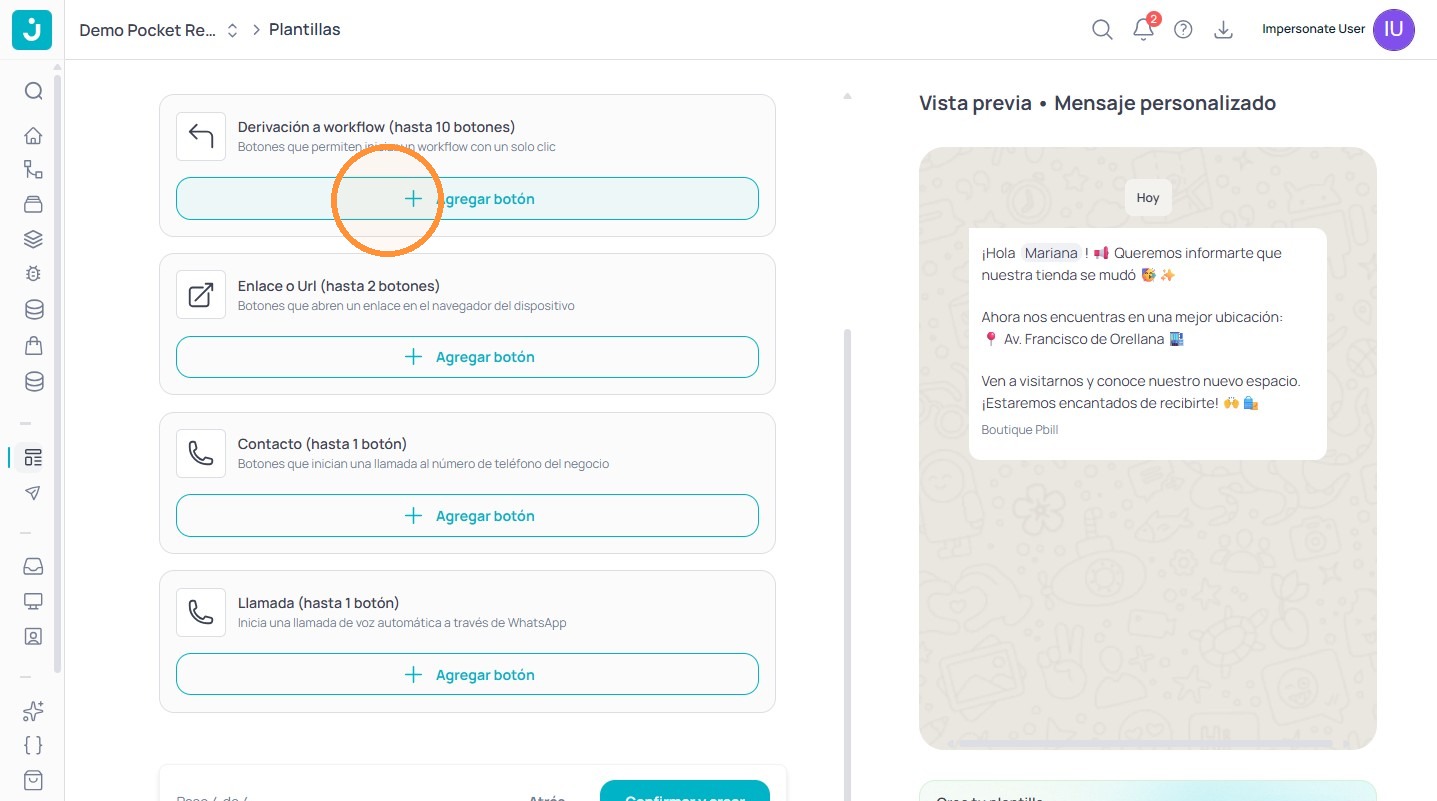
- 20
Agrega un botón de Enlace o URL
En la sección Enlace o URL (hasta 2 botones) haz clic en Agregar botón. Escribe el nombre visible (ej. Página Web) y pega la URL a la que quieres dirigir al cliente (ej. https://www.boutiquepbill.com).
💡 Ideal para llevar a tu tienda online, catálogo, landing page o cualquier enlace externo.
⚠️ Importante: no se pueden agregar enlaces que redirijan a otro número de WhatsApp.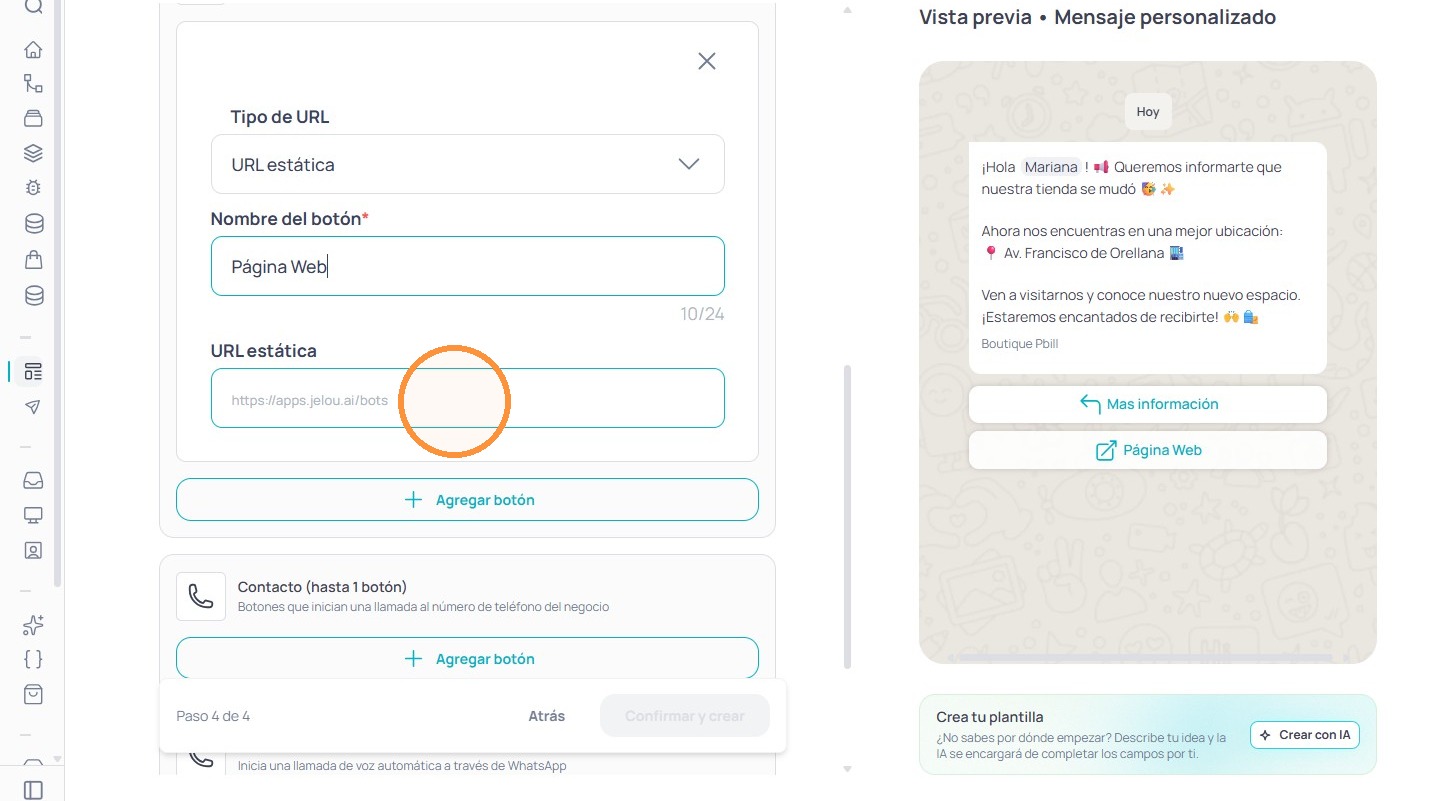
- 21
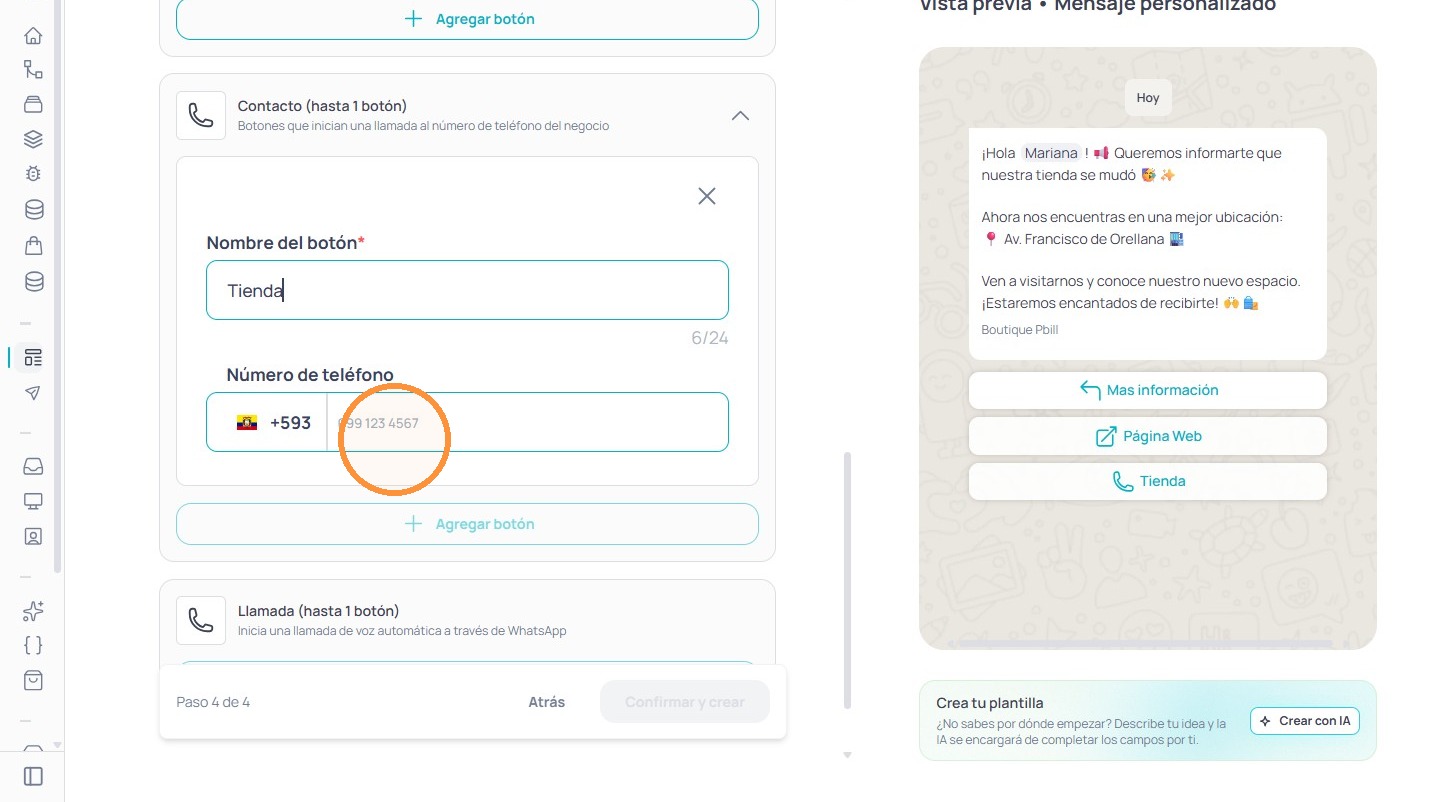
Agrega un botón de Contacto (llamada)
En la sección Contacto (hasta 1 botón) haz clic en Agregar botón. Escribe el nombre del botón (ej. Tienda) e ingresa el número de teléfono del negocio con su código de país.
💡 Con este botón, el cliente podrá llamar directamente a tu negocio desde WhatsApp con un solo toque.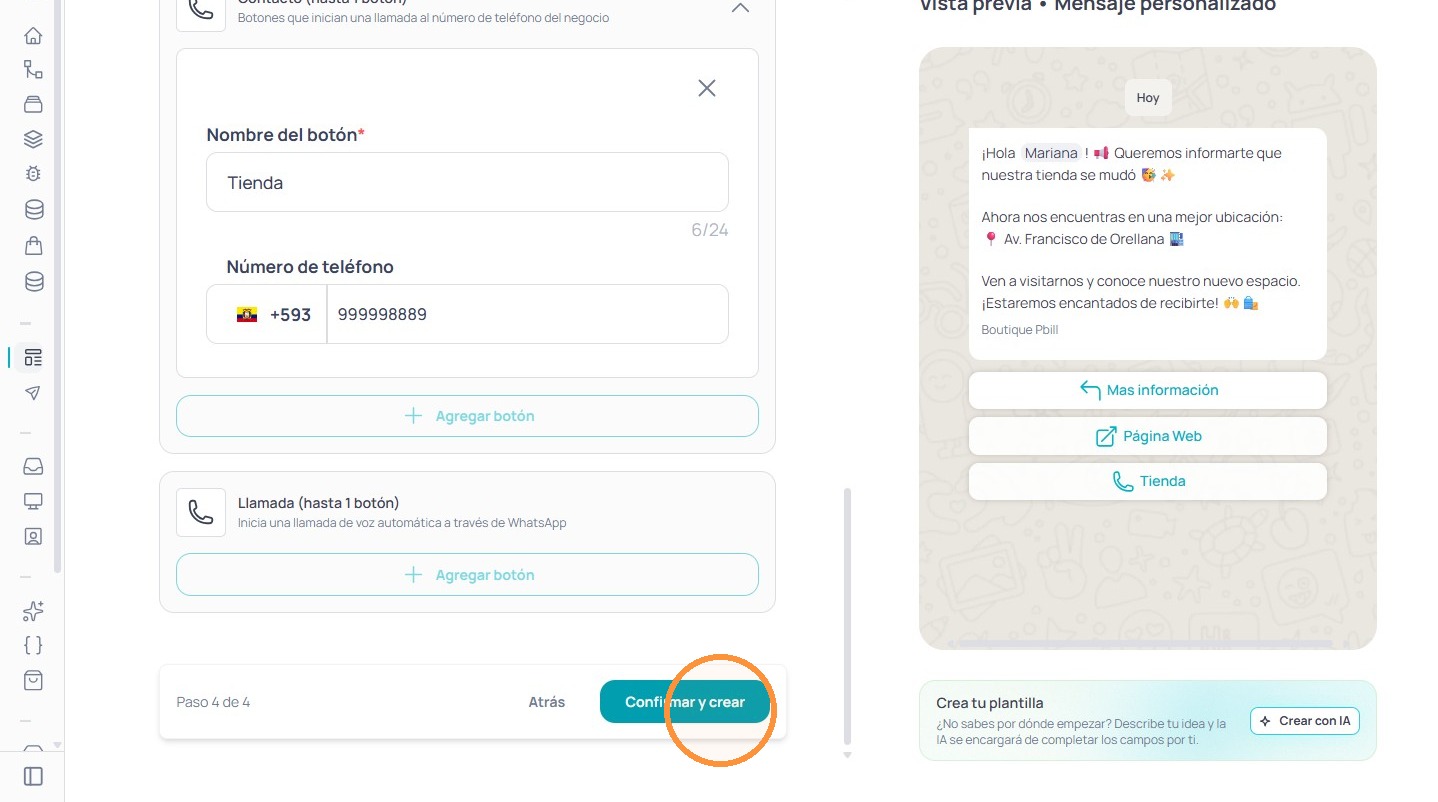
- 22
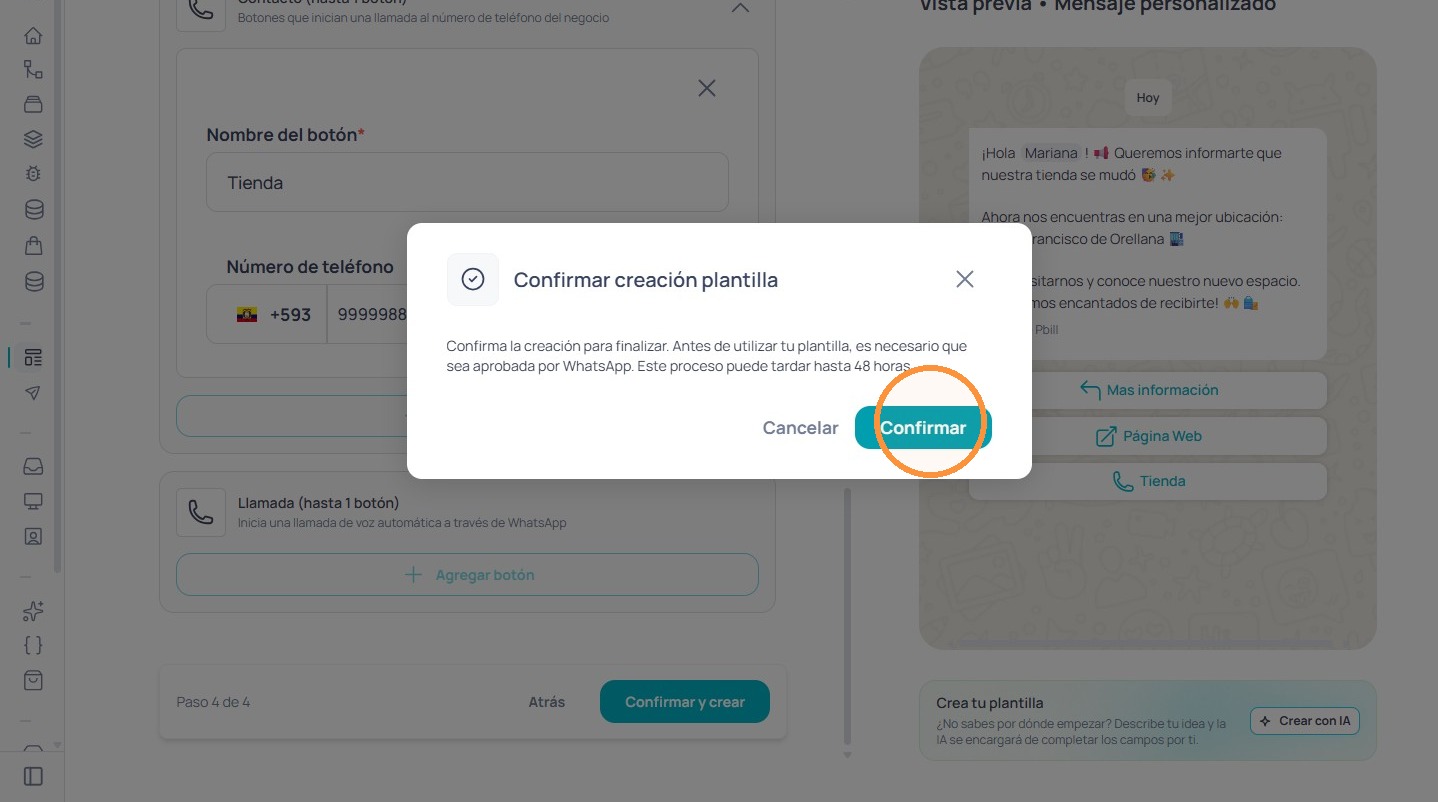
Confirma y crea la plantilla
Cuando tengas listos el contenido y los botones, haz clic en Confirmar y crear. Aparecerá una ventana de Confirmar creación plantilla; haz clic en Confirmar para enviarla a revisión.
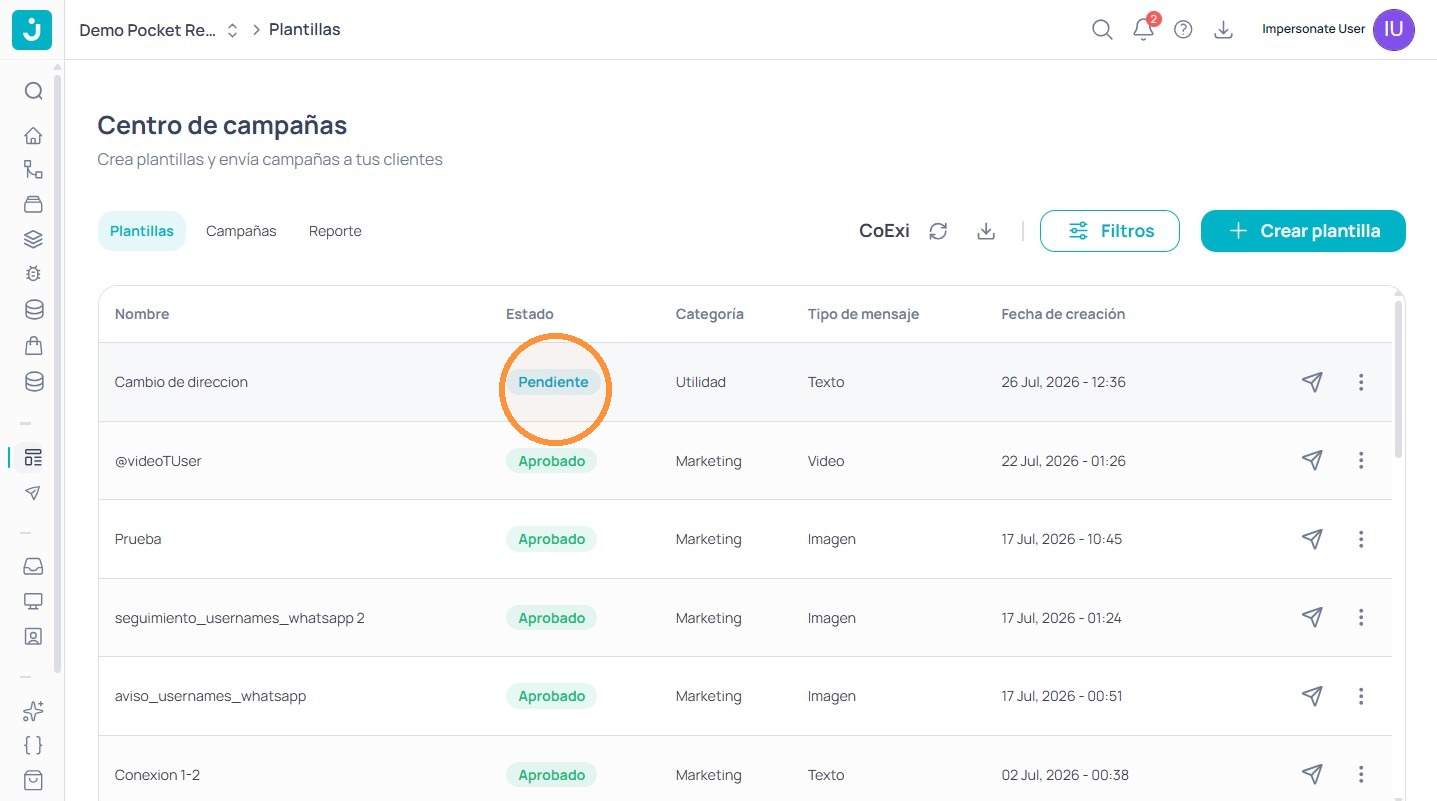
¡Listo! Tu plantilla queda en estado Pendiente
Verás tu nueva plantilla en el Centro de campañas con el estado Pendiente.
⏱️ Tiempo de aprobación: la verificación puede tardar desde unos pocos minutos hasta un máximo de 48 horas.
📌 Importante: la aprobación depende exclusivamente de Meta (WhatsApp), no de Jelou. Una vez aprobada, el estado cambiará a Aprobado y podrás usarla en tus campañas.
🔄 Recategorización: si seleccionaste una categoría que no coincide con el contenido del mensaje, Meta puede recategorizar automáticamente tu plantilla según el texto real (por ejemplo, pasar de Utility a Marketing).
❌ Rechazo: tu plantilla también puede ser rechazada si no cumple con los términos y condiciones o políticas de mensajería de WhatsApp. En ese caso, podrás editarla y volver a enviarla a revisión.
Ver más detalles aquí →