El módulo Shop es tu catálogo dentro de Jelou: ahí registras lo que vendes para que tus clientes puedan pedirlo por WhatsApp. En esta guía verás cómo crear un producto desde cero — nombre, precio, imágenes, categorías, impuestos, inventario y variaciones — para dejarlo listo y publicado en minutos.
18 pasos · 5 min de lectura
- 1
Inicia sesión en la plataforma
Ingresa a https://apps.jelou.ai/home con tu usuario y contraseña.
- 2
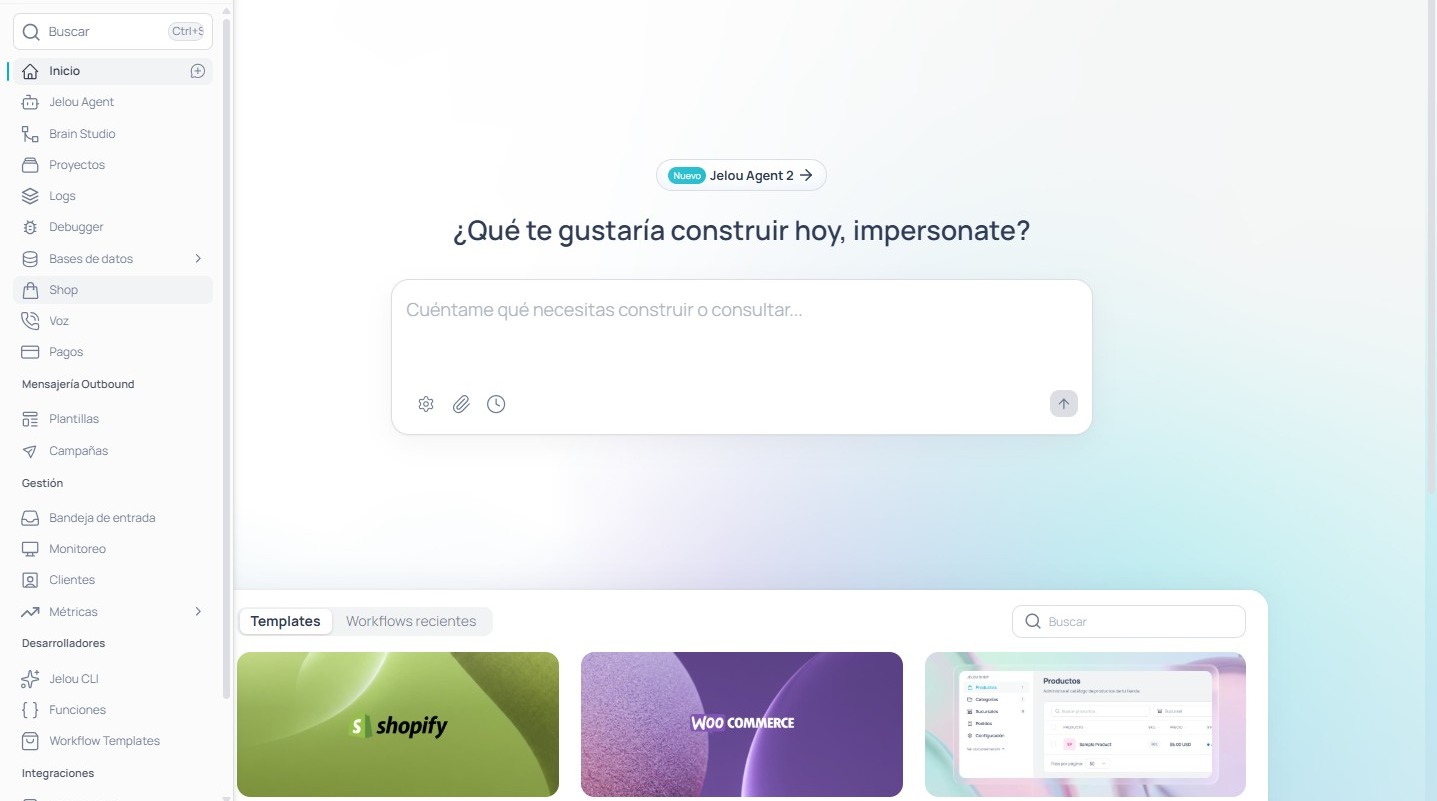
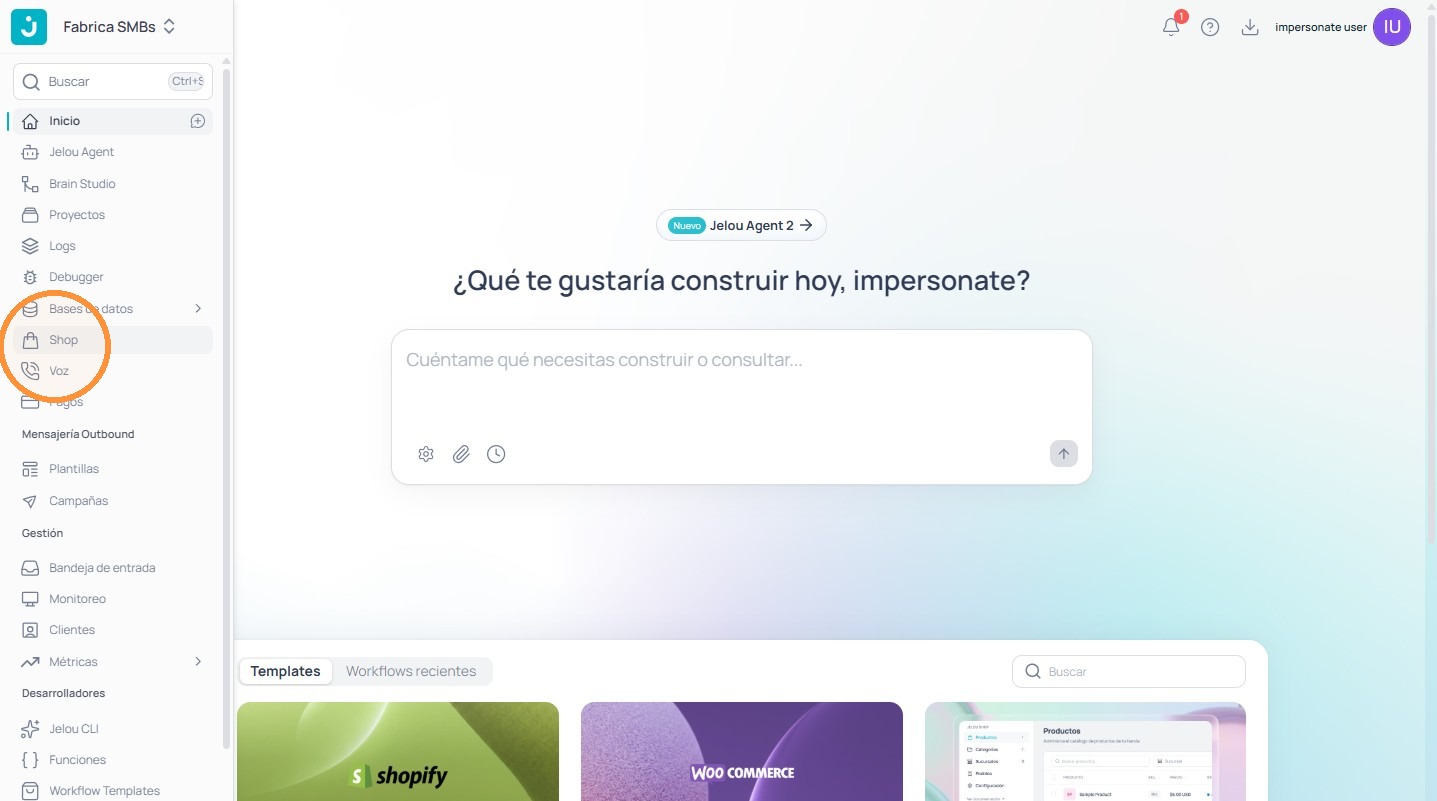
Entra al módulo "Shop"
En el menú lateral izquierdo haz clic en Shop. Ahí encontrarás tu catálogo con las secciones Productos, Categorías, Sucursales, Promociones, Pedidos, Actividad y Configuración.
- 3
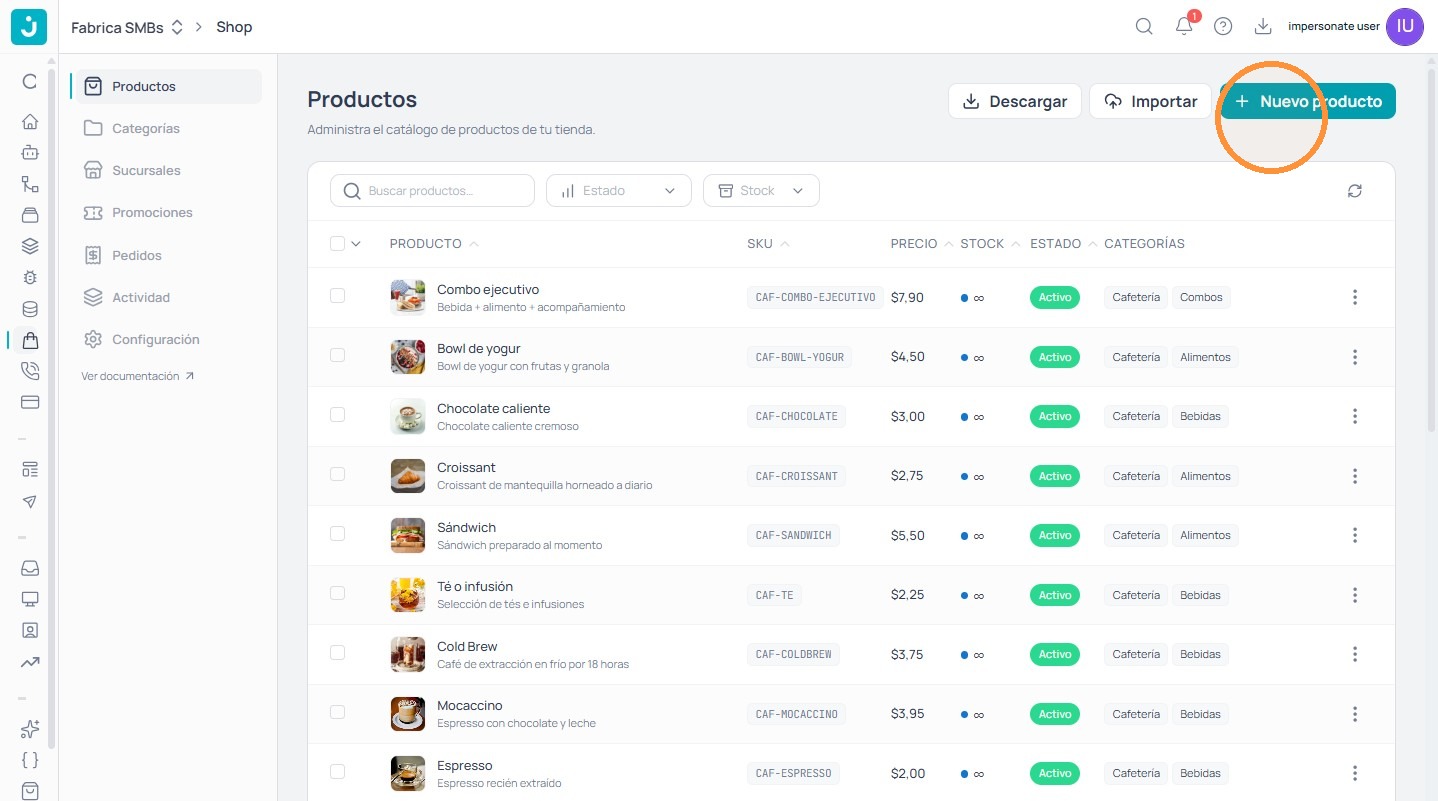
Haz clic en "Nuevo producto"
En la lista de productos verás el SKU, precio, stock, estado y categorías de cada ítem. Para crear uno nuevo, haz clic en el botón Nuevo producto en la parte superior derecha.
- 4
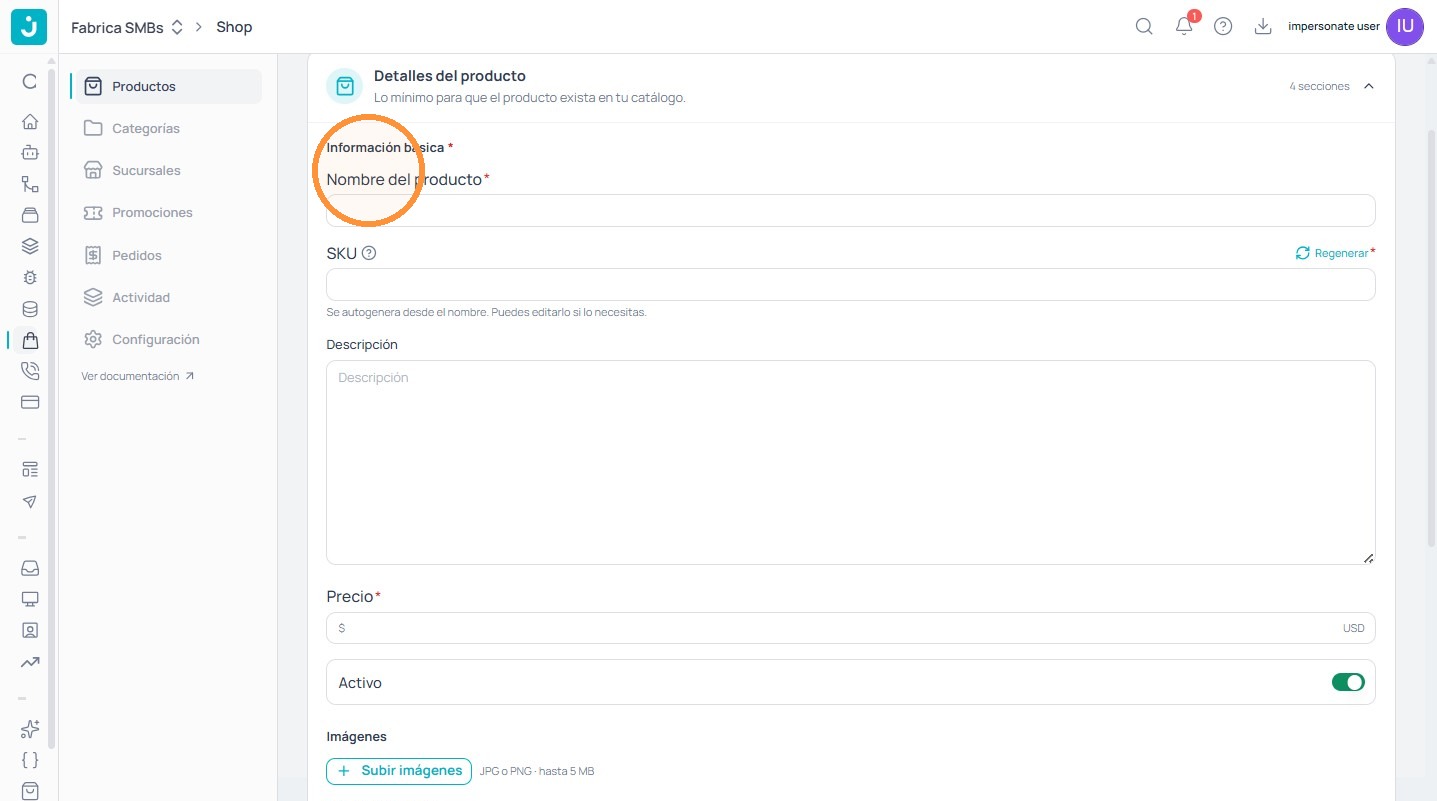
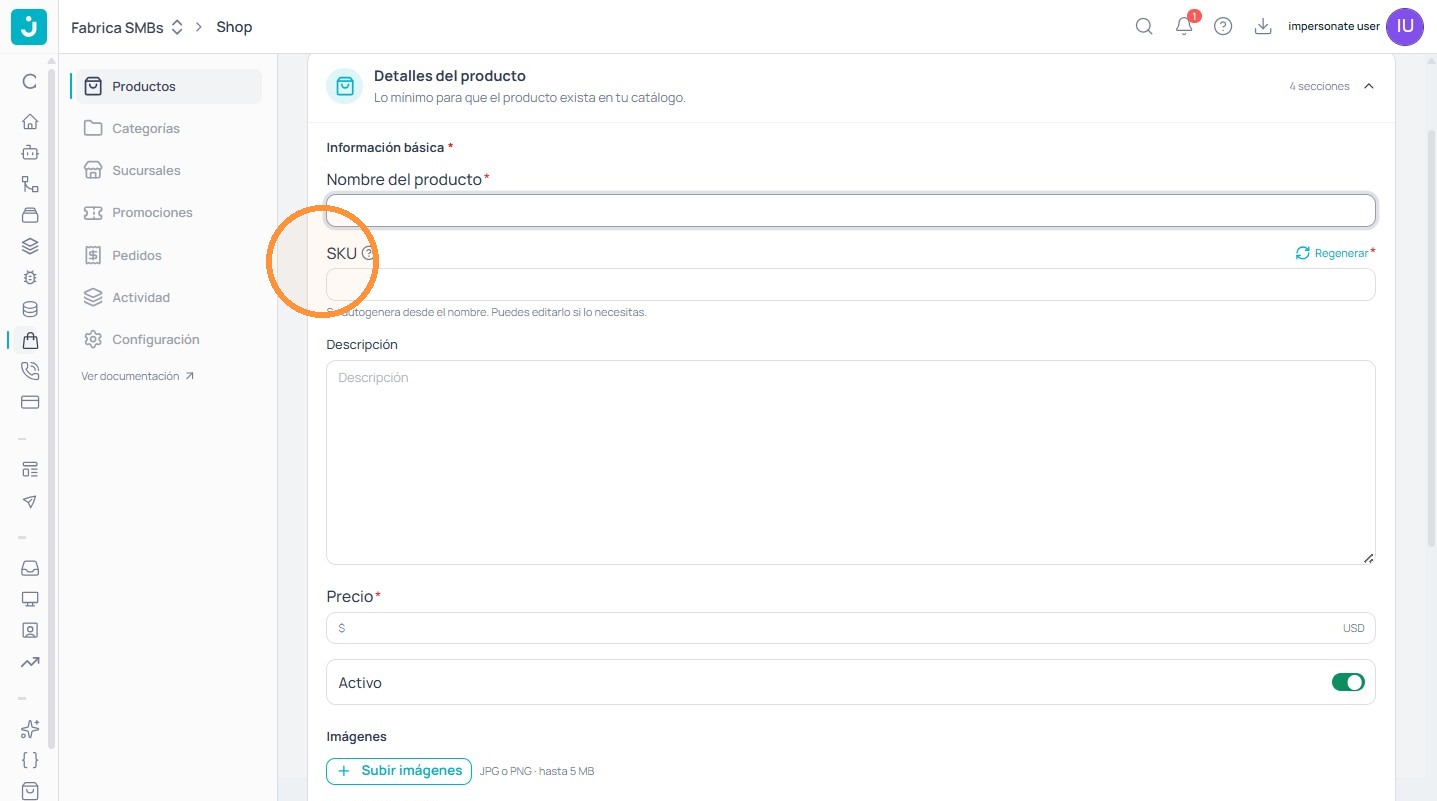
Completa la información básica: nombre y SKU
Escribe el Nombre del producto (campo obligatorio). El SKU se autogenera desde el nombre, pero puedes editarlo o volver a generarlo con el botón Regenerar si manejas tu propia codificación interna.
- 5
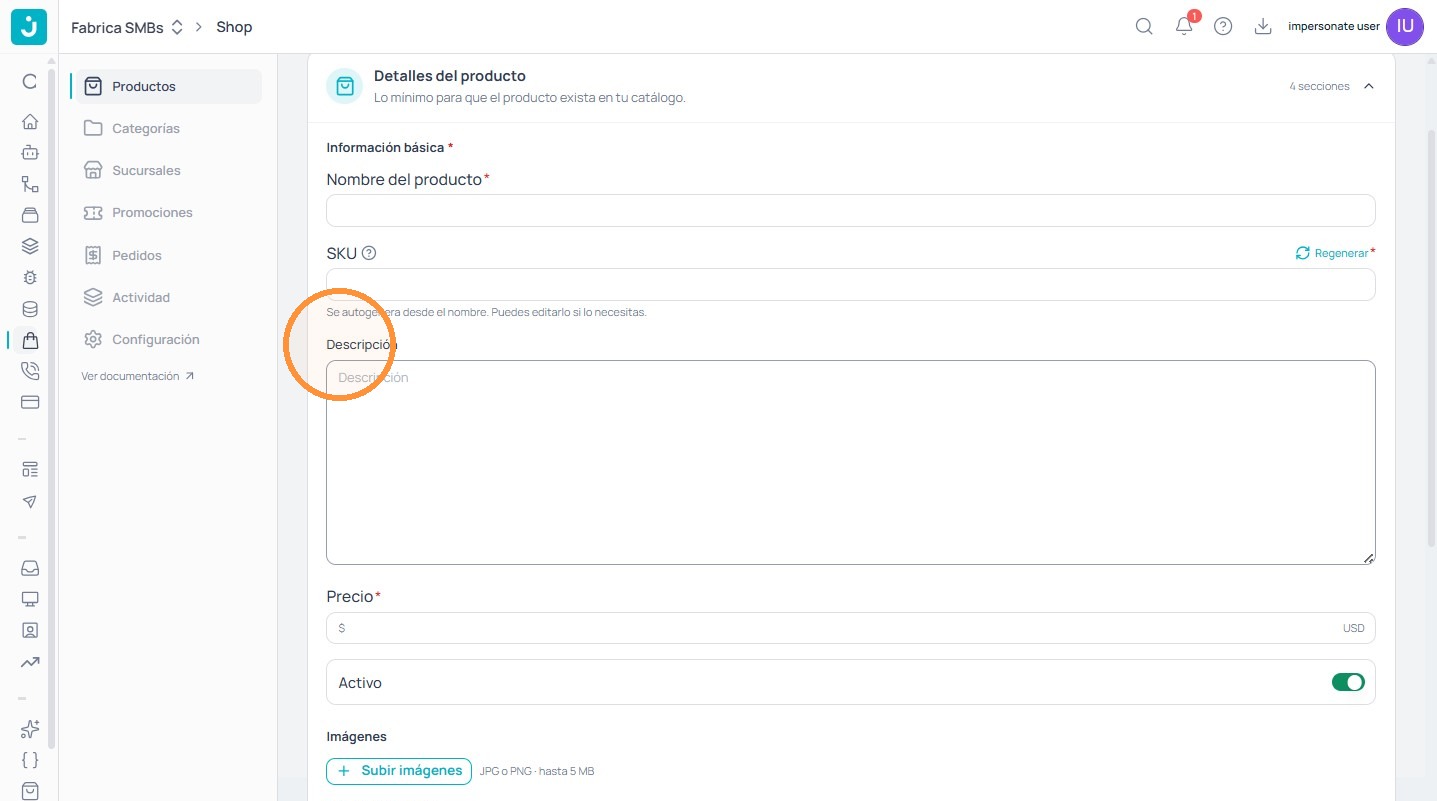
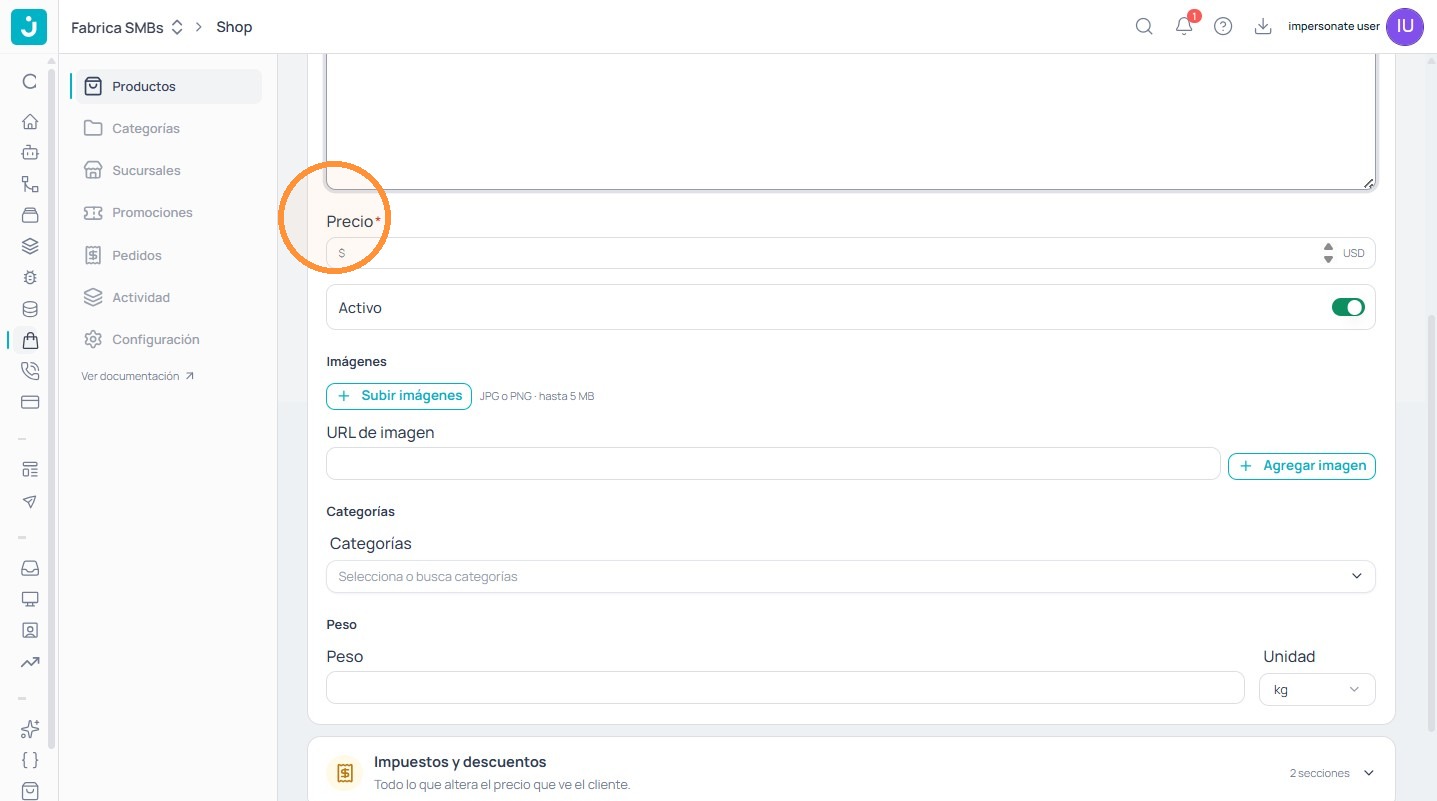
Agrega la descripción y el precio
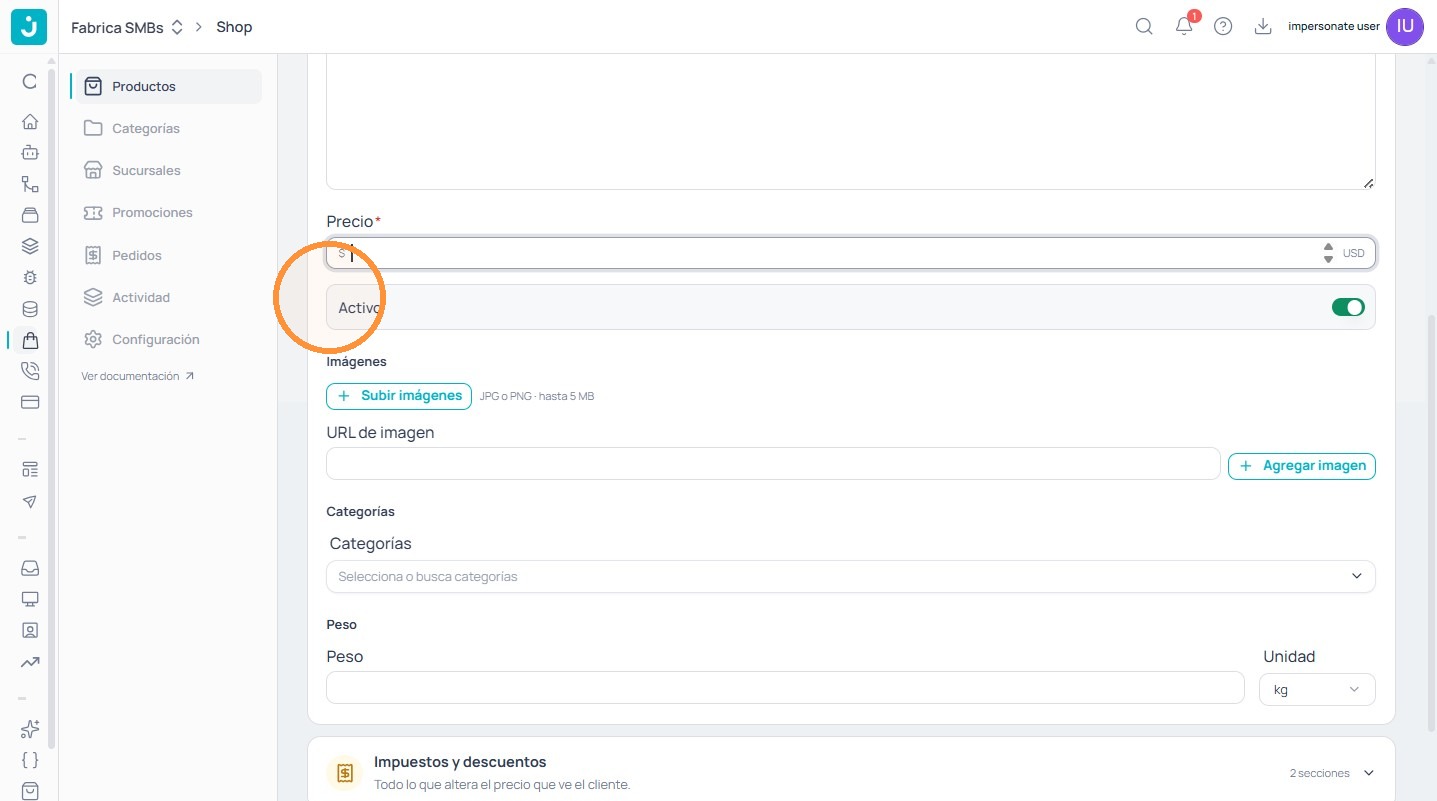
En Descripción cuenta brevemente qué incluye el producto: es el texto que verá tu cliente al elegirlo. Luego define el Precio (obligatorio) y la moneda, por ejemplo USD.
- 6
Activa el producto con el switch "Activo"
El interruptor Activo define si el producto se muestra o no en tu catálogo. Déjalo encendido para que tus clientes puedan verlo y pedirlo; apágalo cuando quieras ocultarlo temporalmente sin borrarlo.
- 7
Sube las imágenes del producto
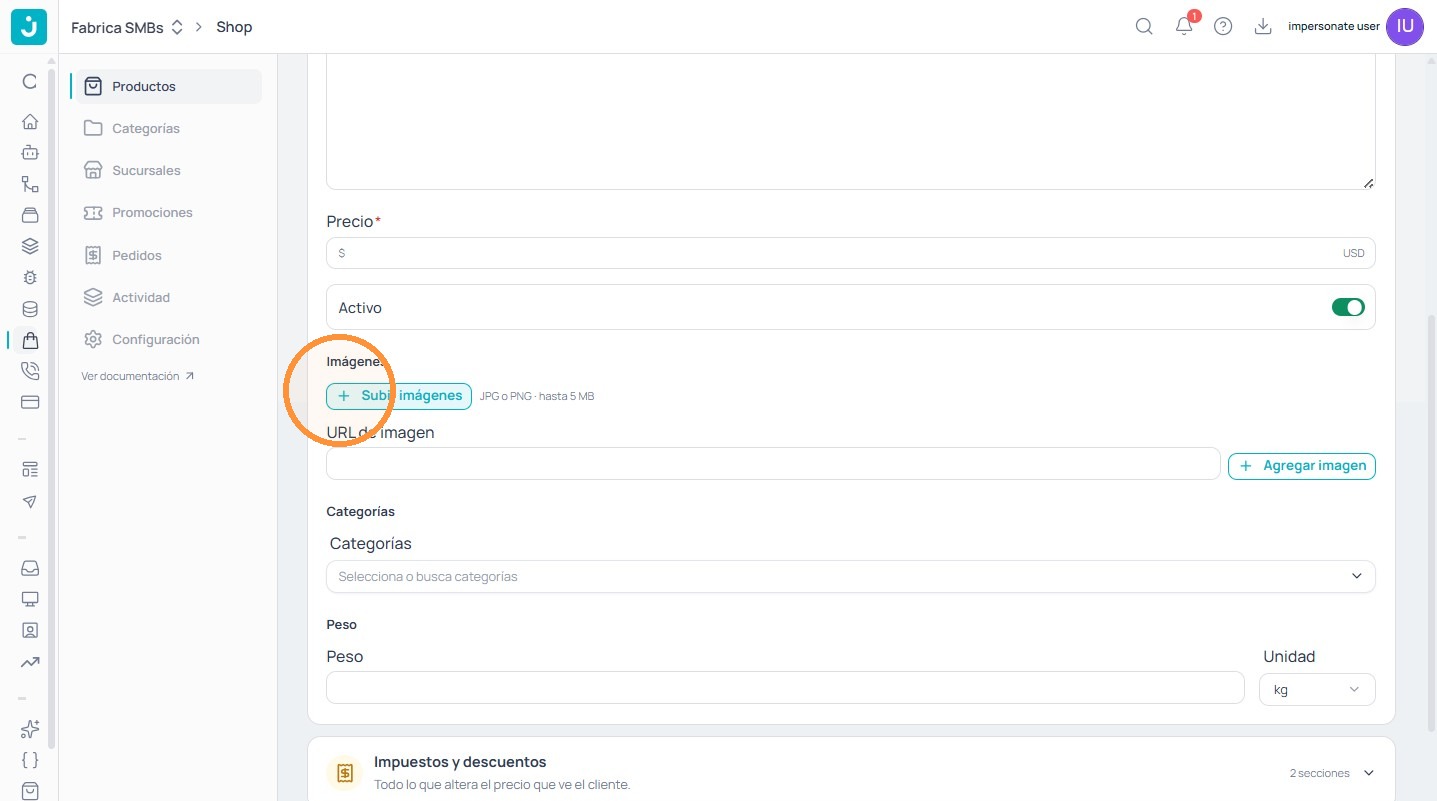
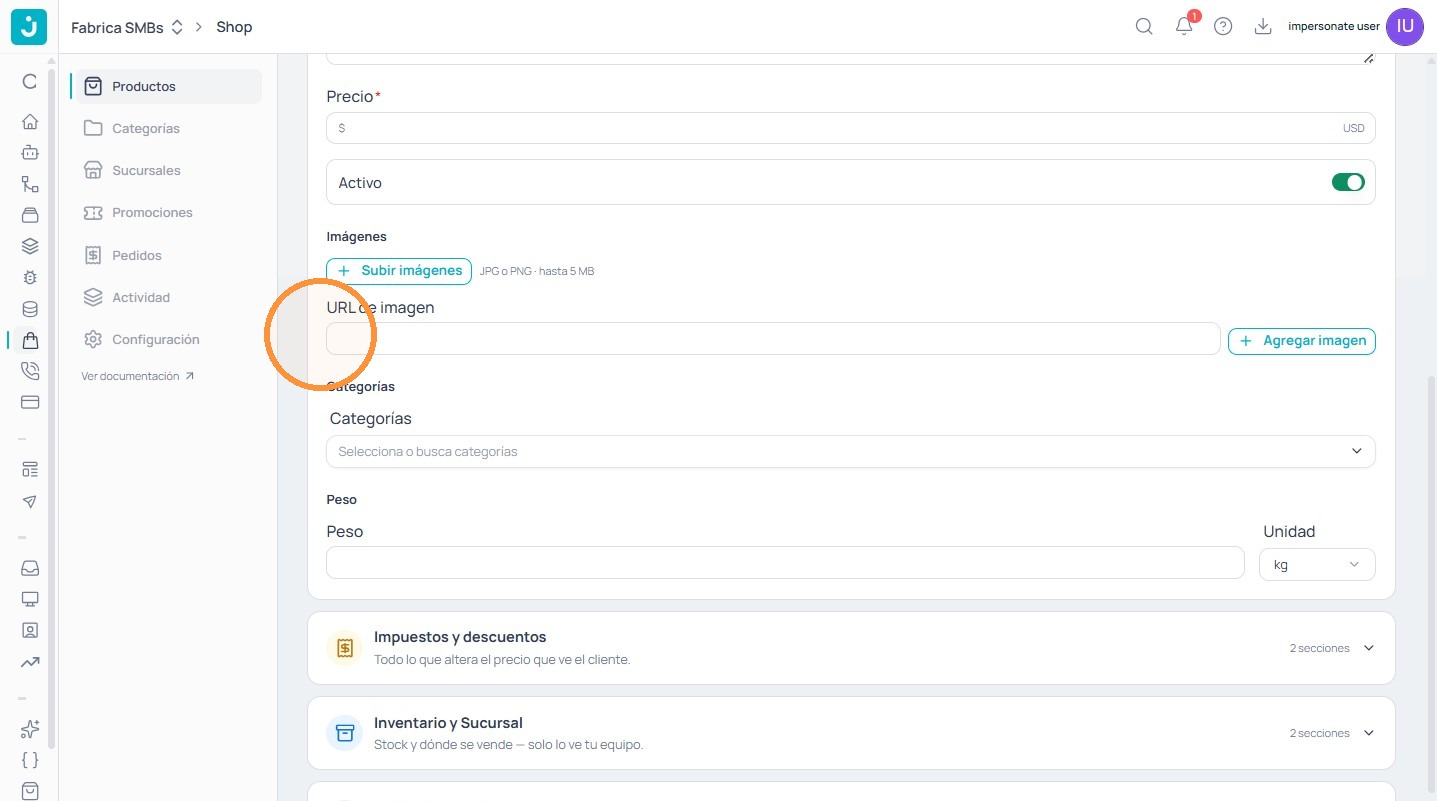
Haz clic en Subir imágenes y carga fotos en JPG o PNG de hasta 5 MB. También puedes usar URL de imagen → + Agregar imagen si tus fotos ya están publicadas en internet. Una buena foto aumenta muchísimo la conversión.
- 8
Asigna categorías
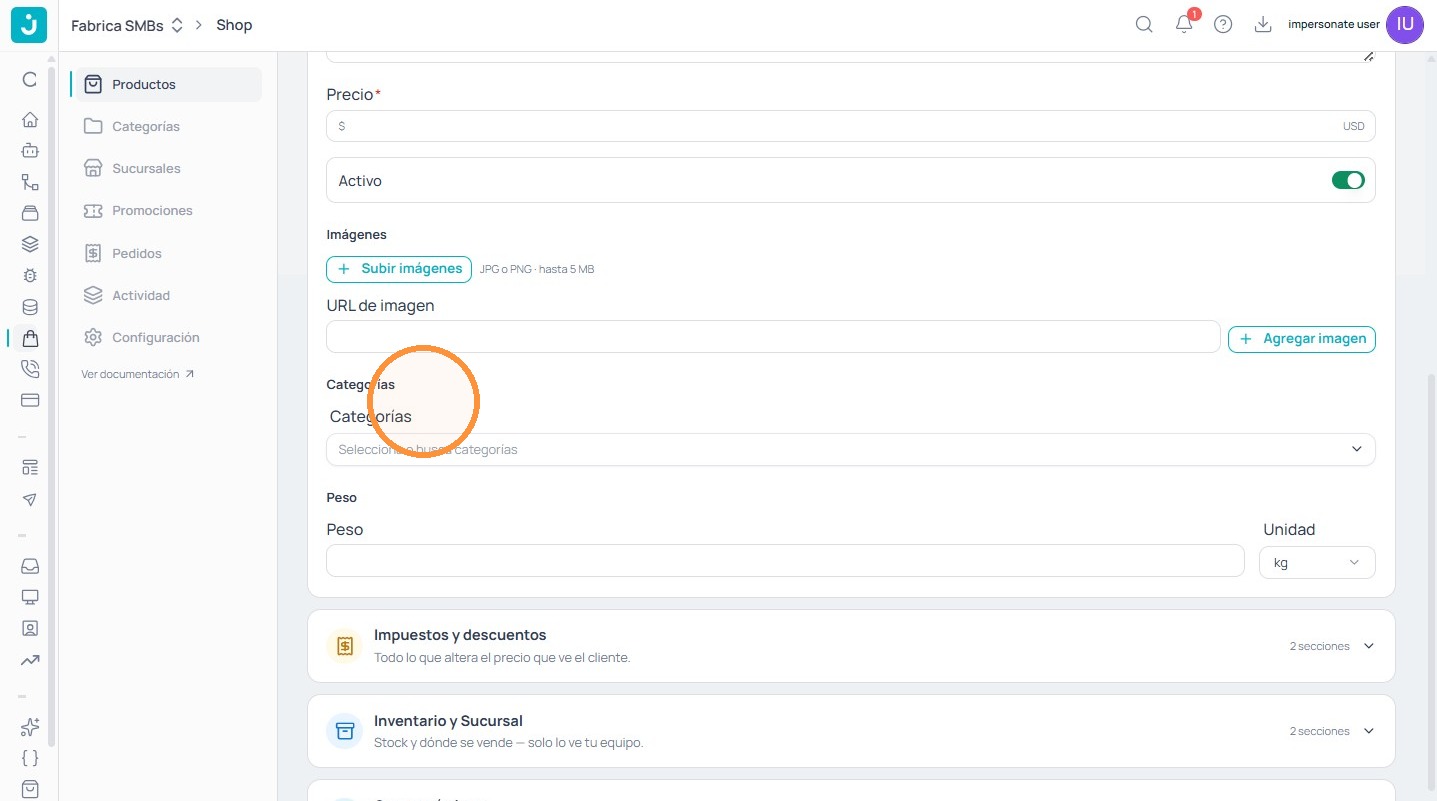
En Categorías selecciona o busca las categorías del producto (por ejemplo Cafetería · Bebidas). Las categorías ordenan tu catálogo y facilitan que el cliente encuentre lo que busca.
- 9
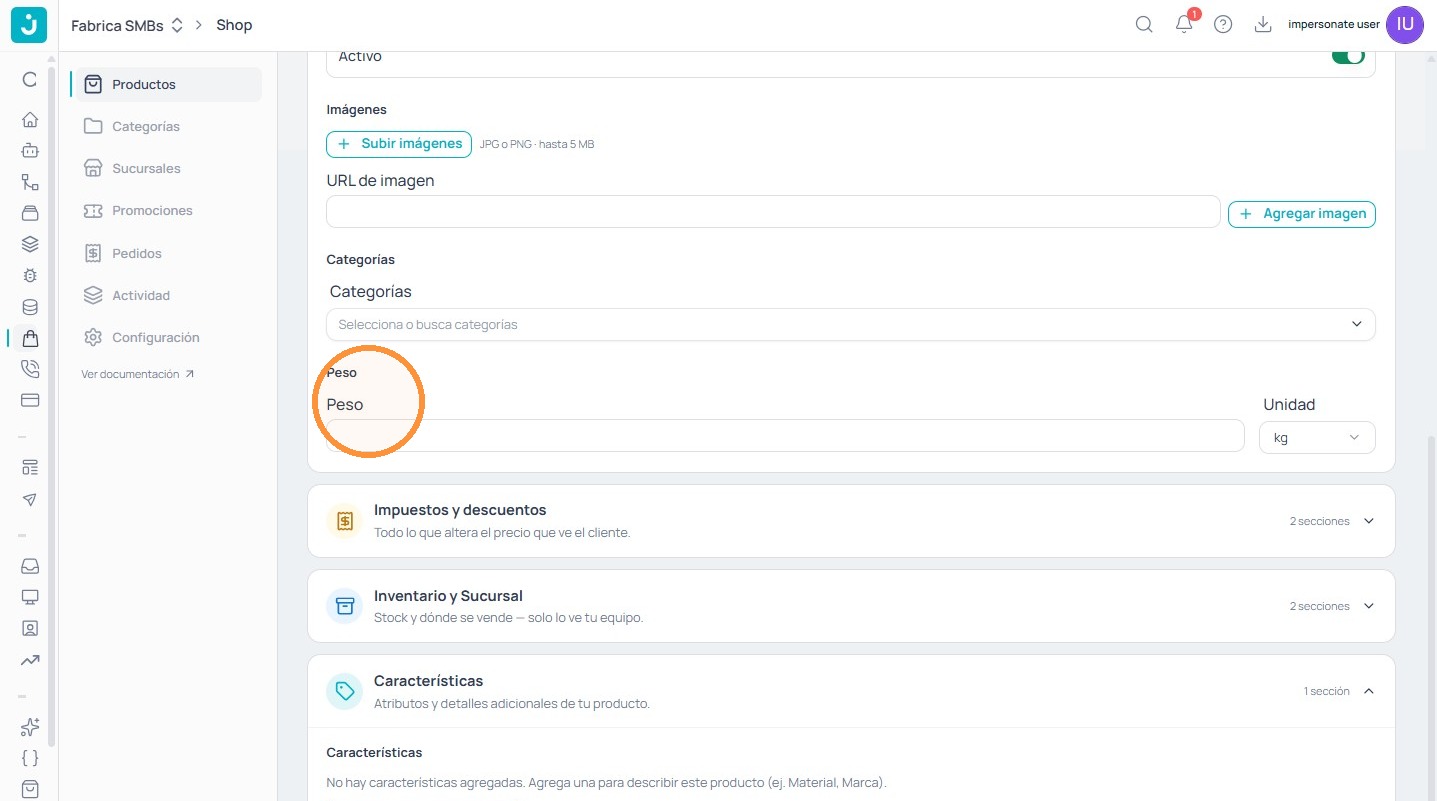
Indica el peso (opcional)
Completa el Peso y su Unidad (kg, g, etc.). Es útil si haces envíos y necesitas calcular costos de despacho.
- 10
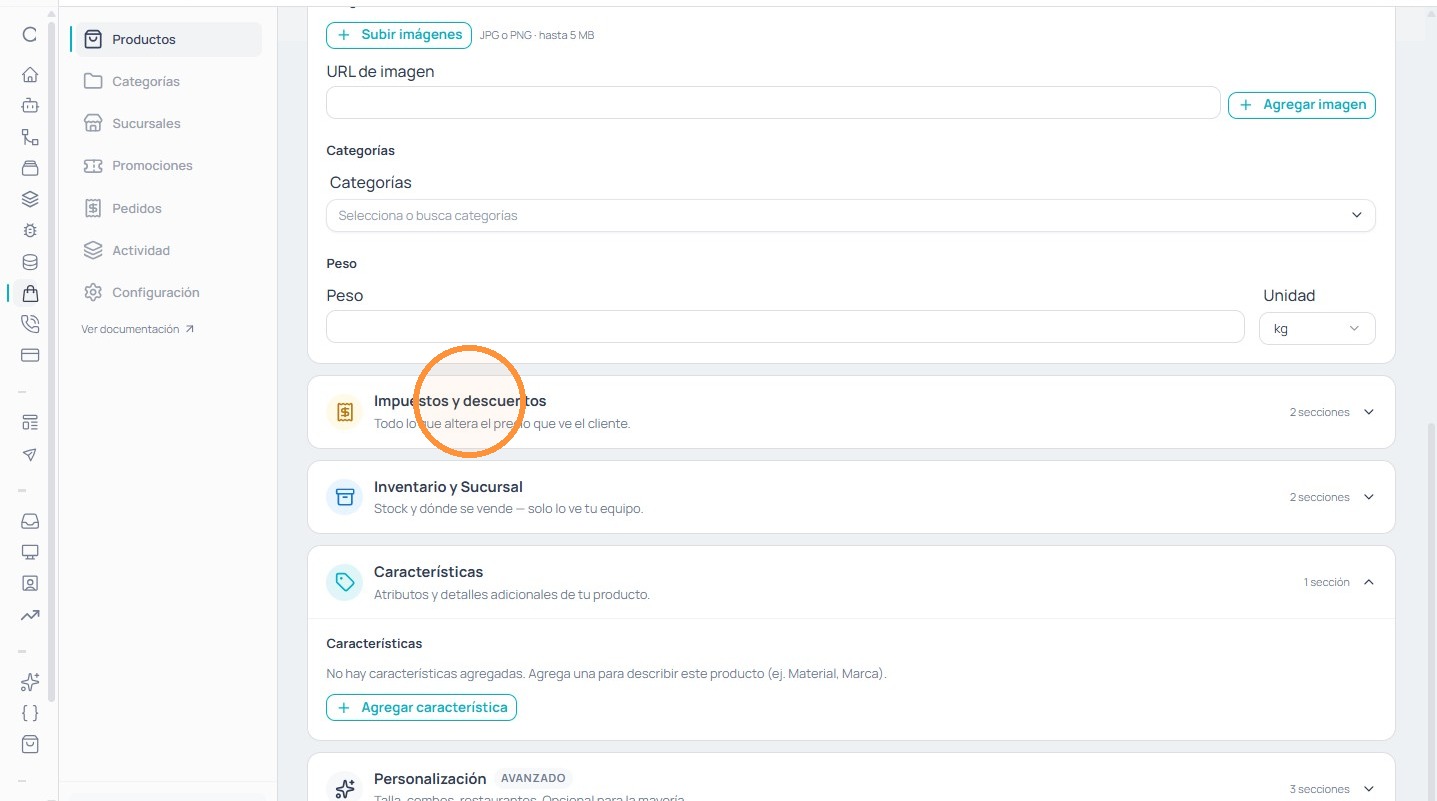
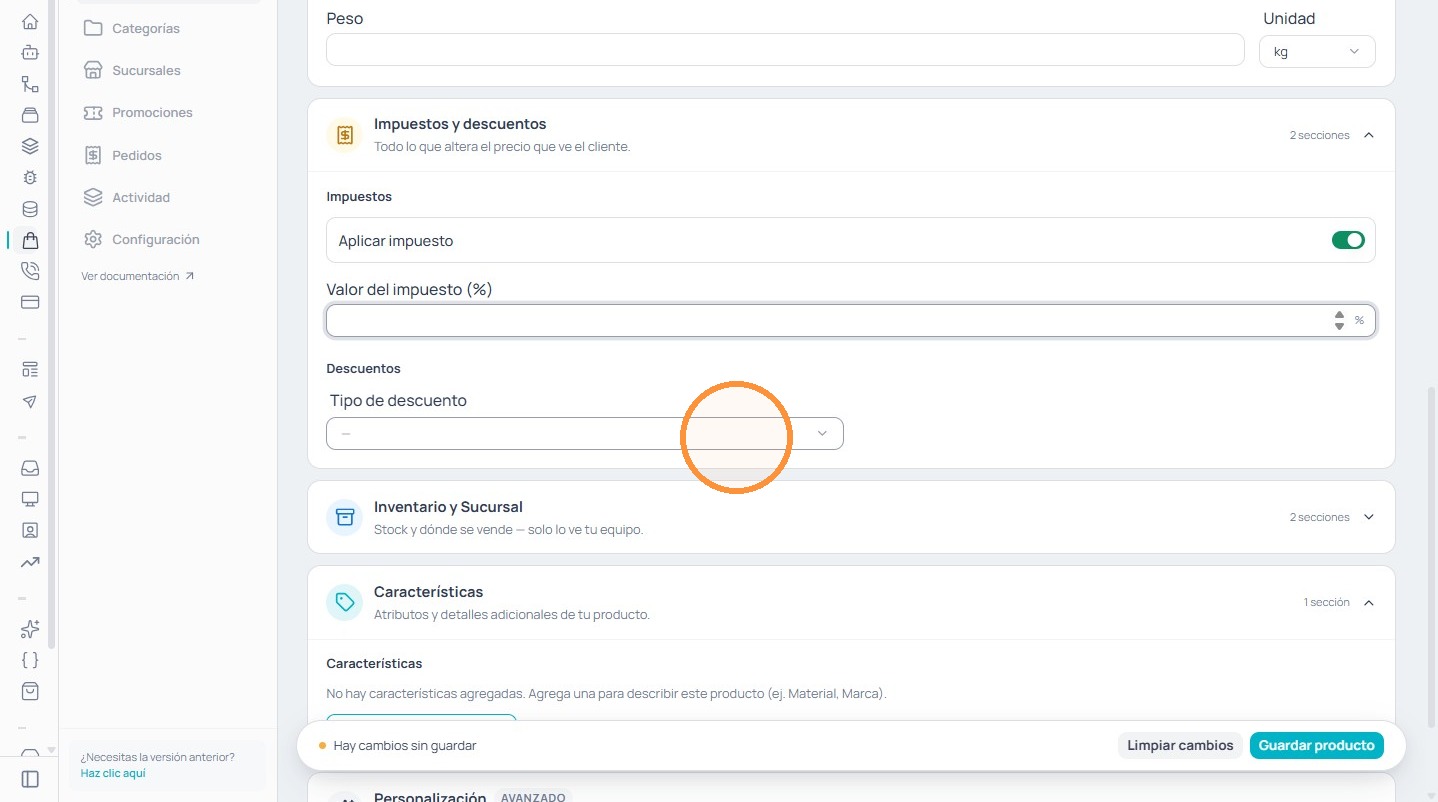
Abre la sección "Impuestos y descuentos"
Esta sección agrupa todo lo que altera el precio final que ve el cliente. Despliégala para configurar impuestos y descuentos del producto.
- 11
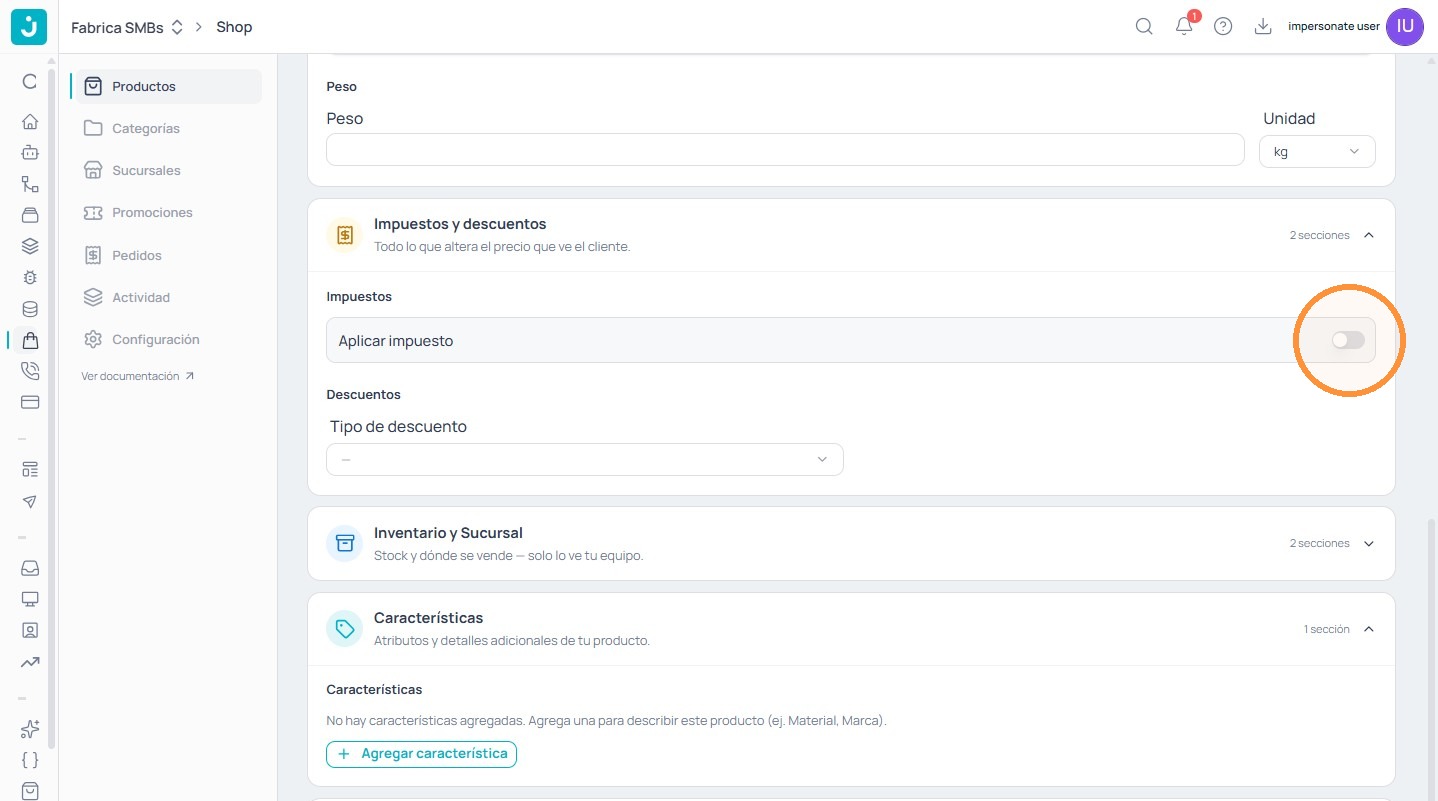
Aplica el impuesto y define su valor
Activa el switch Aplicar impuesto y luego escribe el Valor del impuesto (%) según la normativa de tu país (por ejemplo 15%).
- 12
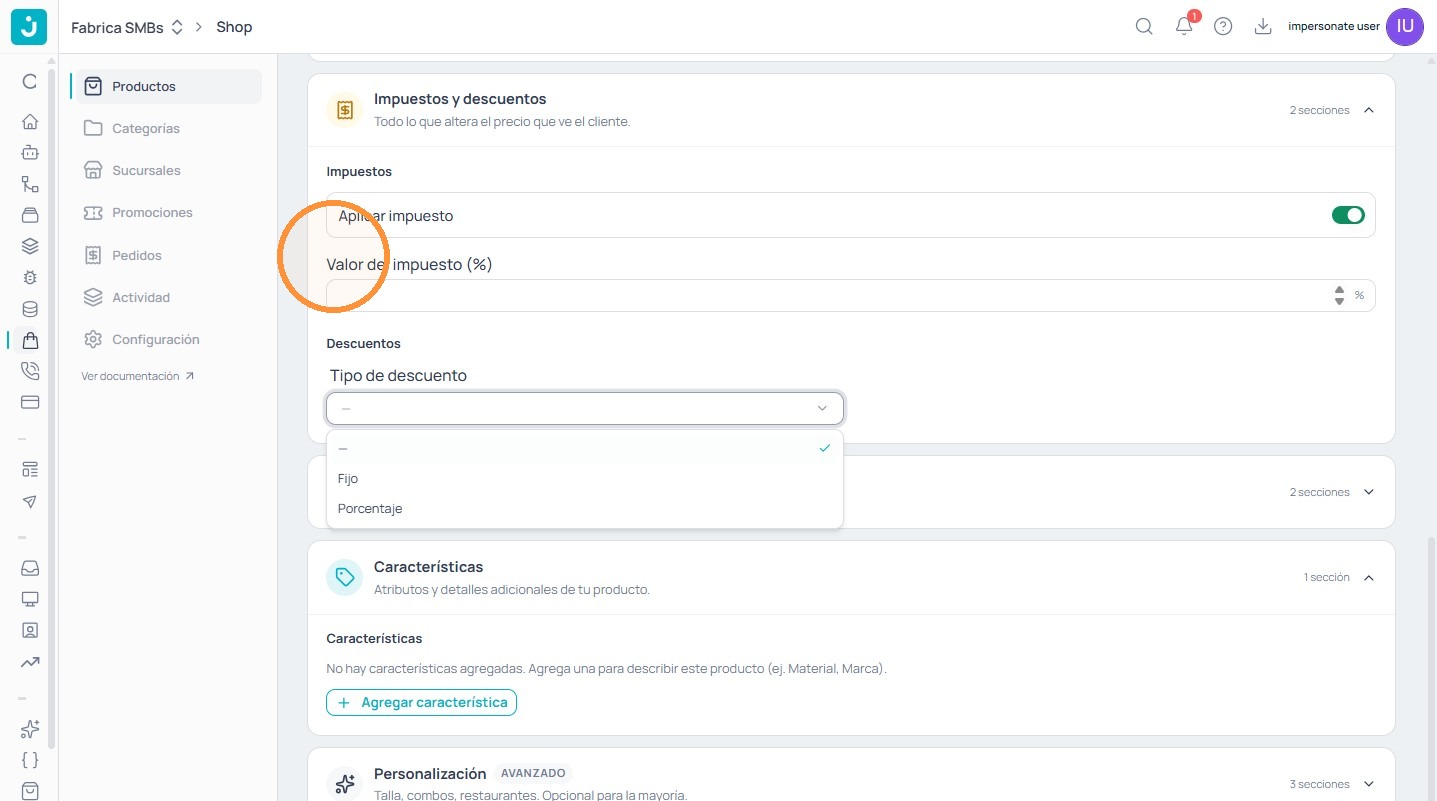
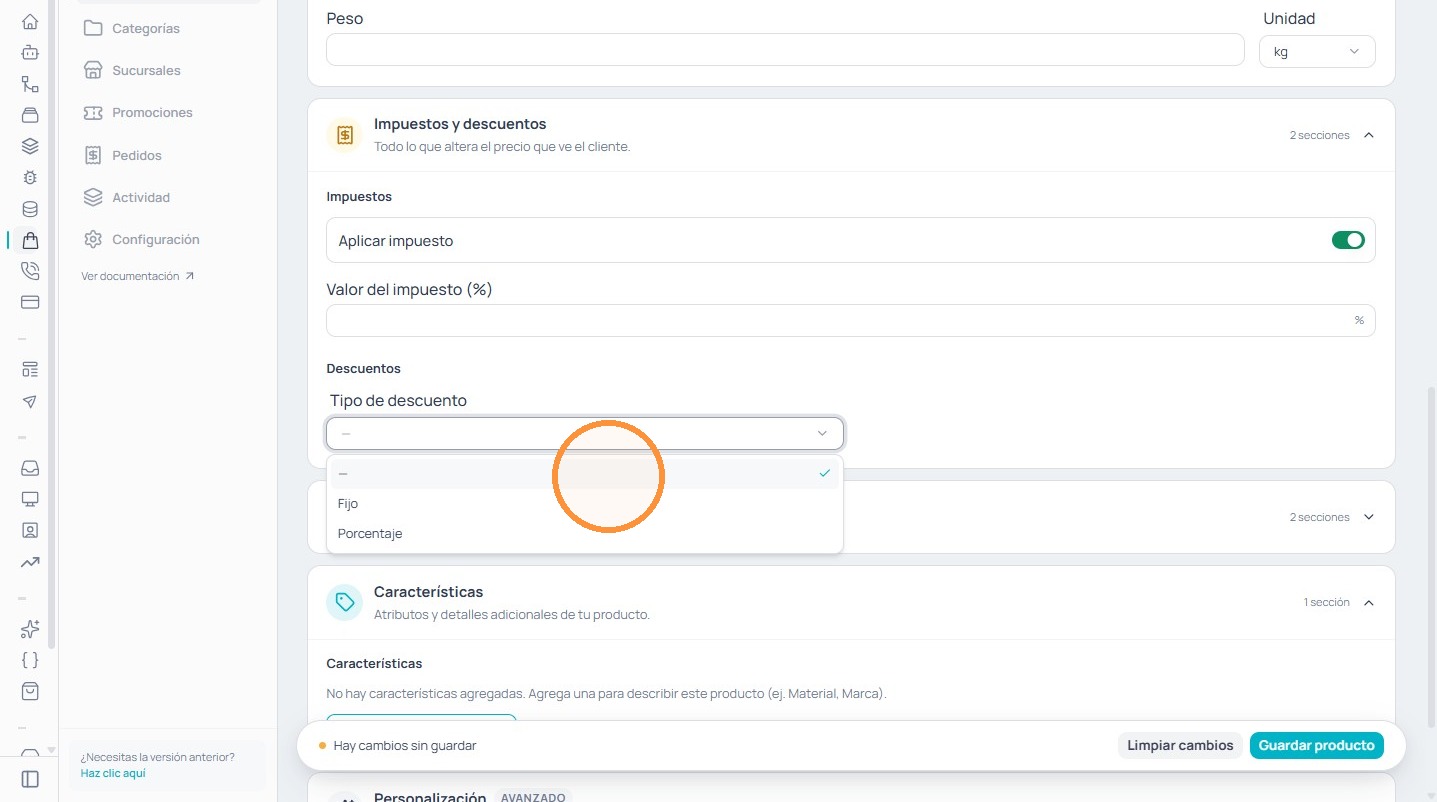
Elige el tipo de descuento
En Tipo de descuento abre el desplegable y escoge entre Fijo (un monto en dólares) o Porcentaje (un % sobre el precio). Si no aplicas descuento, déjalo en “—”.
- 13
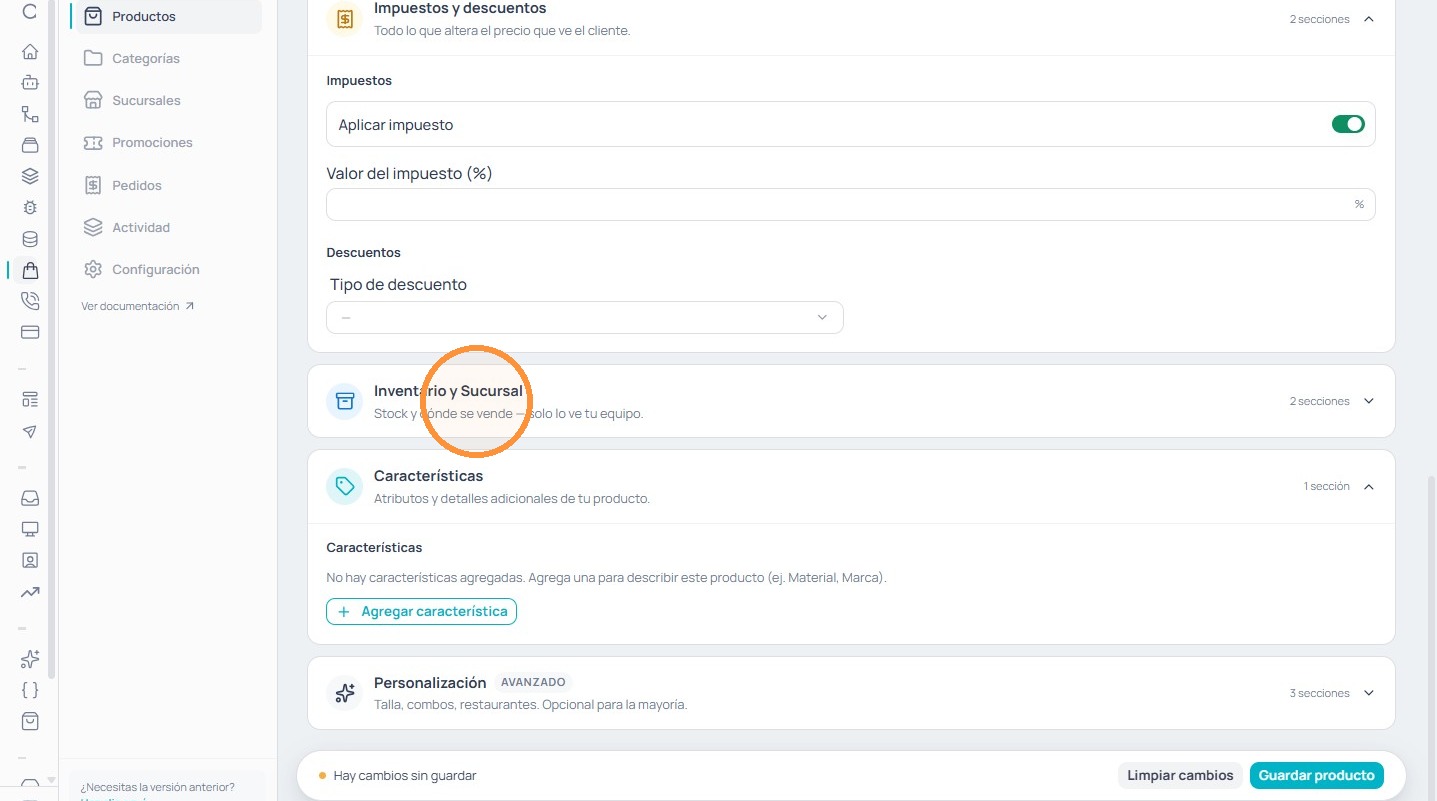
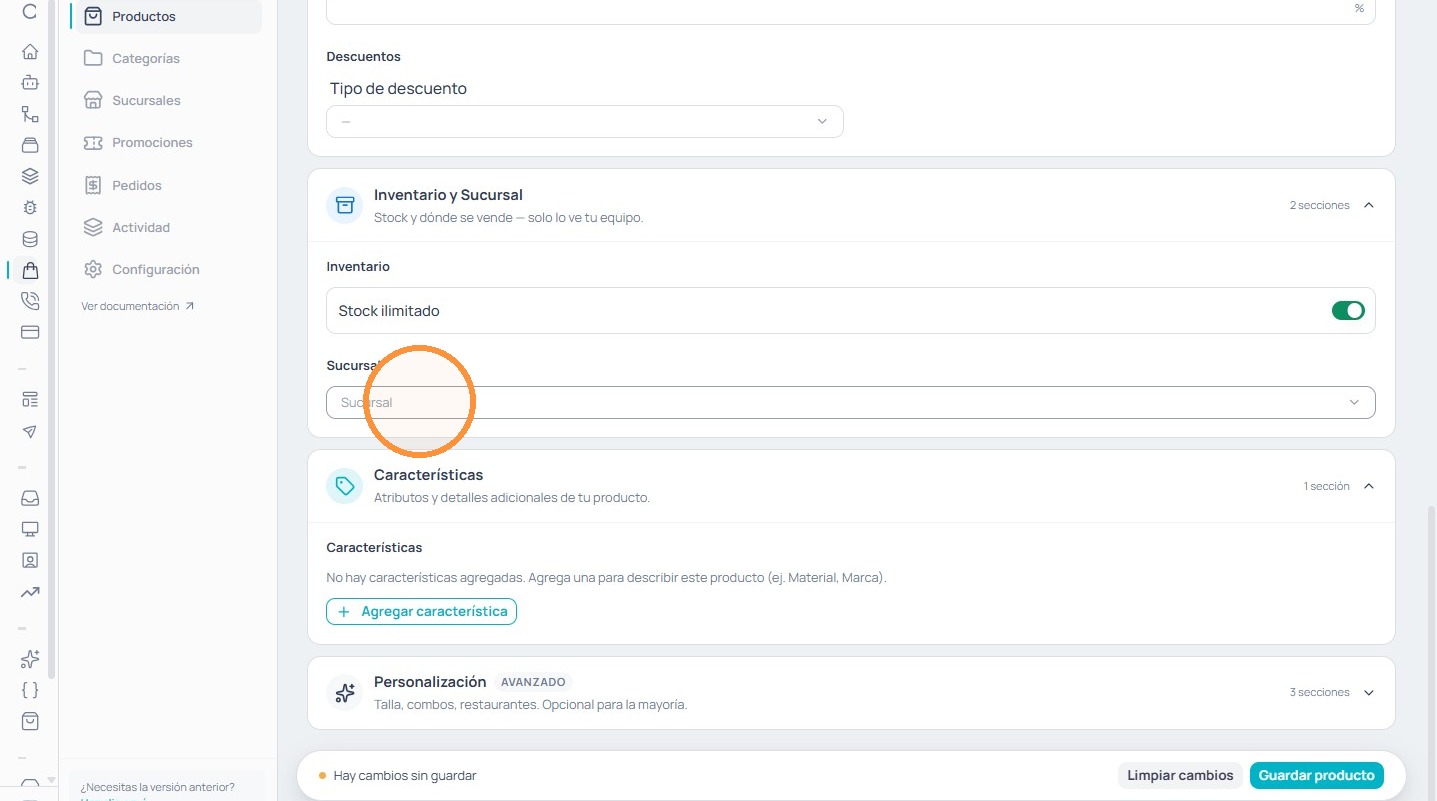
Configura inventario y sucursal
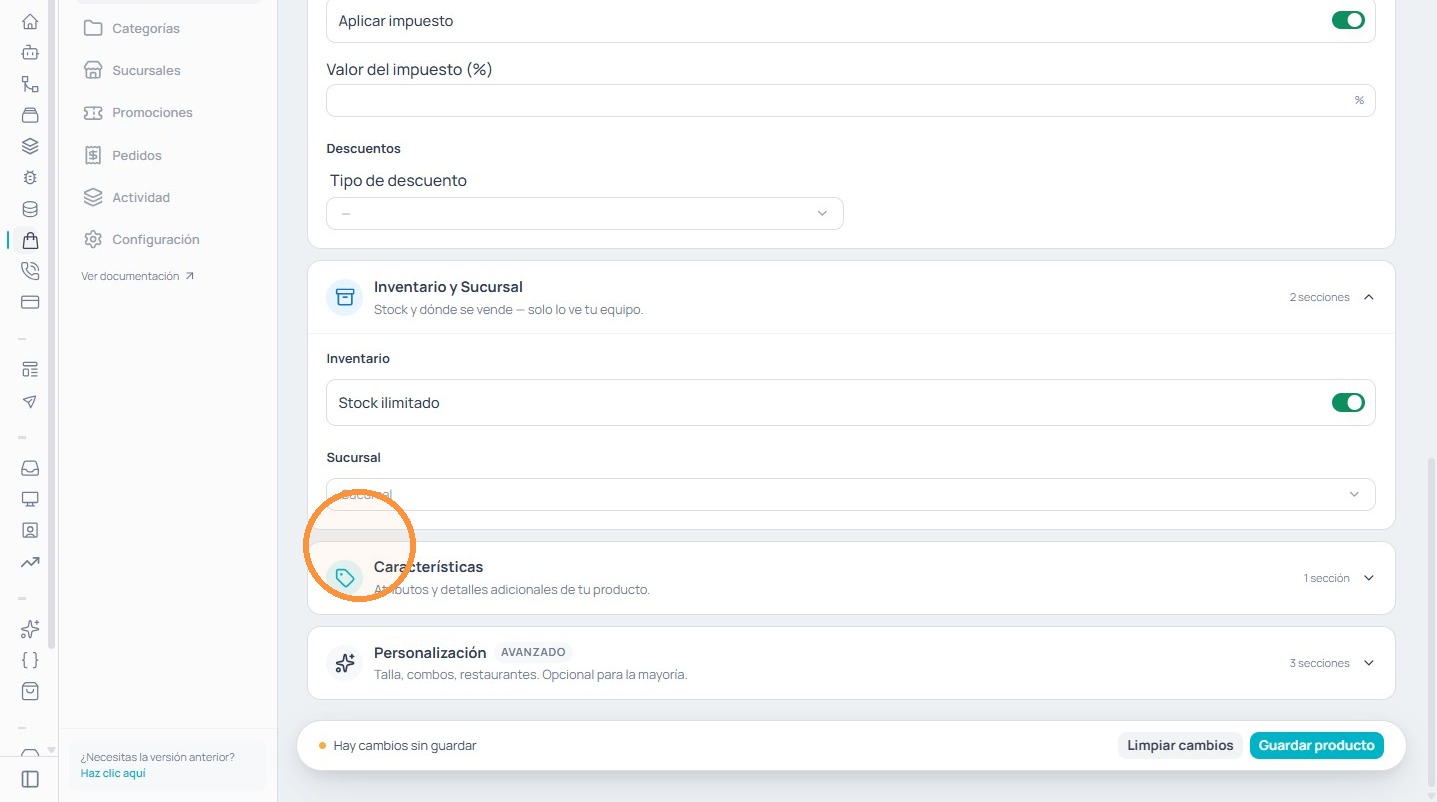
En Inventario y Sucursal defines el stock y dónde se vende — esta información solo la ve tu equipo. Puedes marcar Stock ilimitado o cargar una cantidad, y seleccionar la Sucursal en la que estará disponible el producto.
- 14
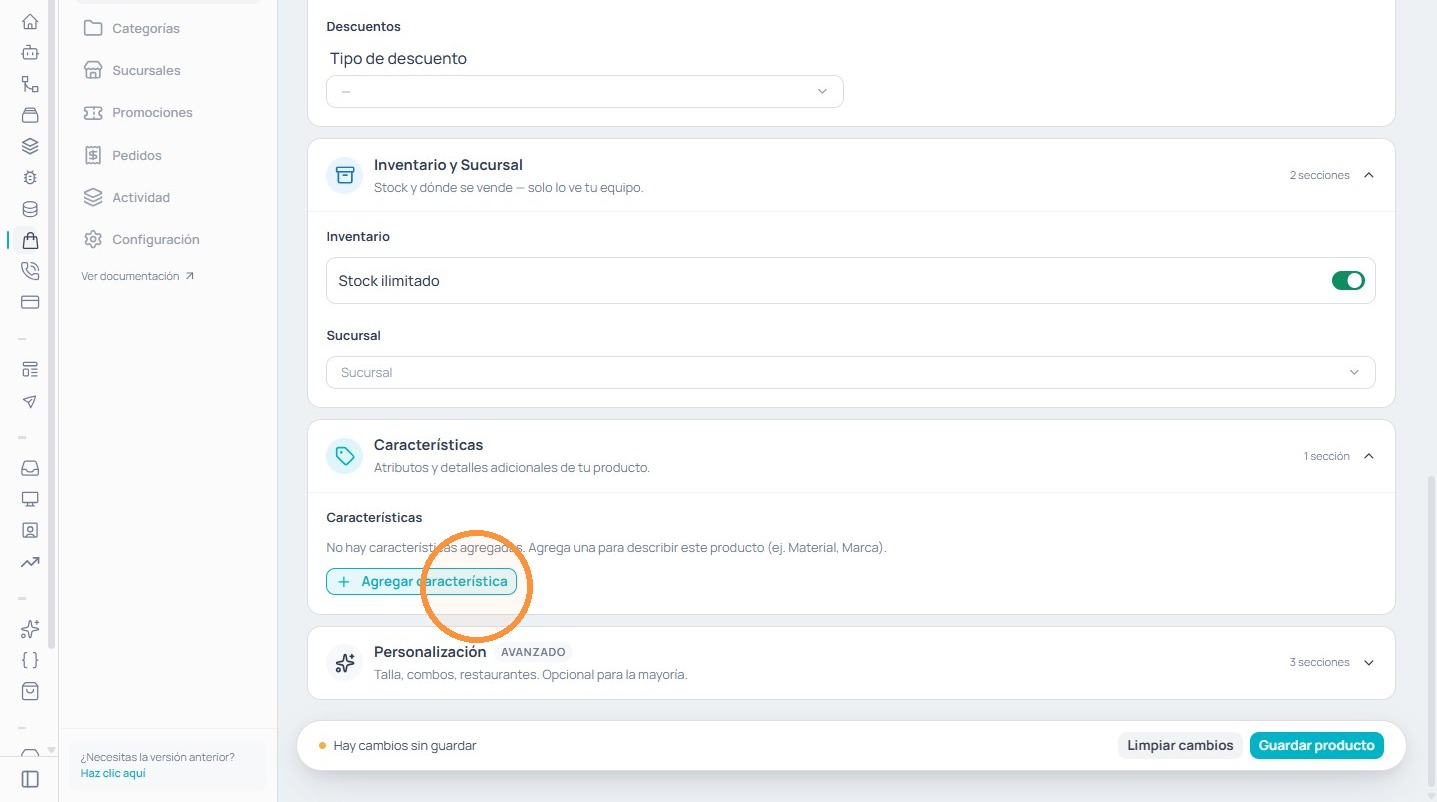
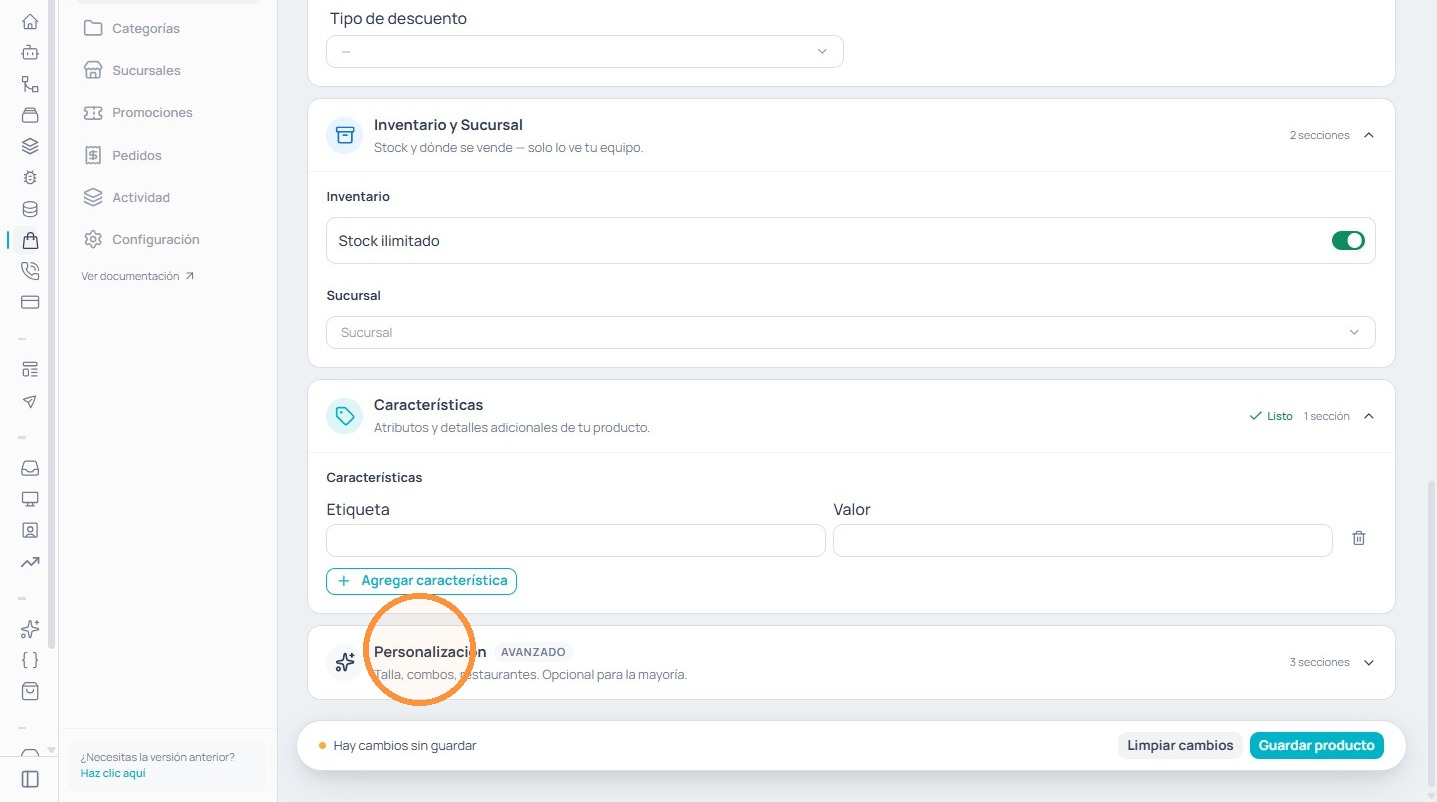
Agrega características
En Características haz clic en + Agregar característica y completa Etiqueta y Valor (por ejemplo: Presentación = 500 ml). Son atributos y detalles adicionales que enriquecen la ficha del producto.
- 15
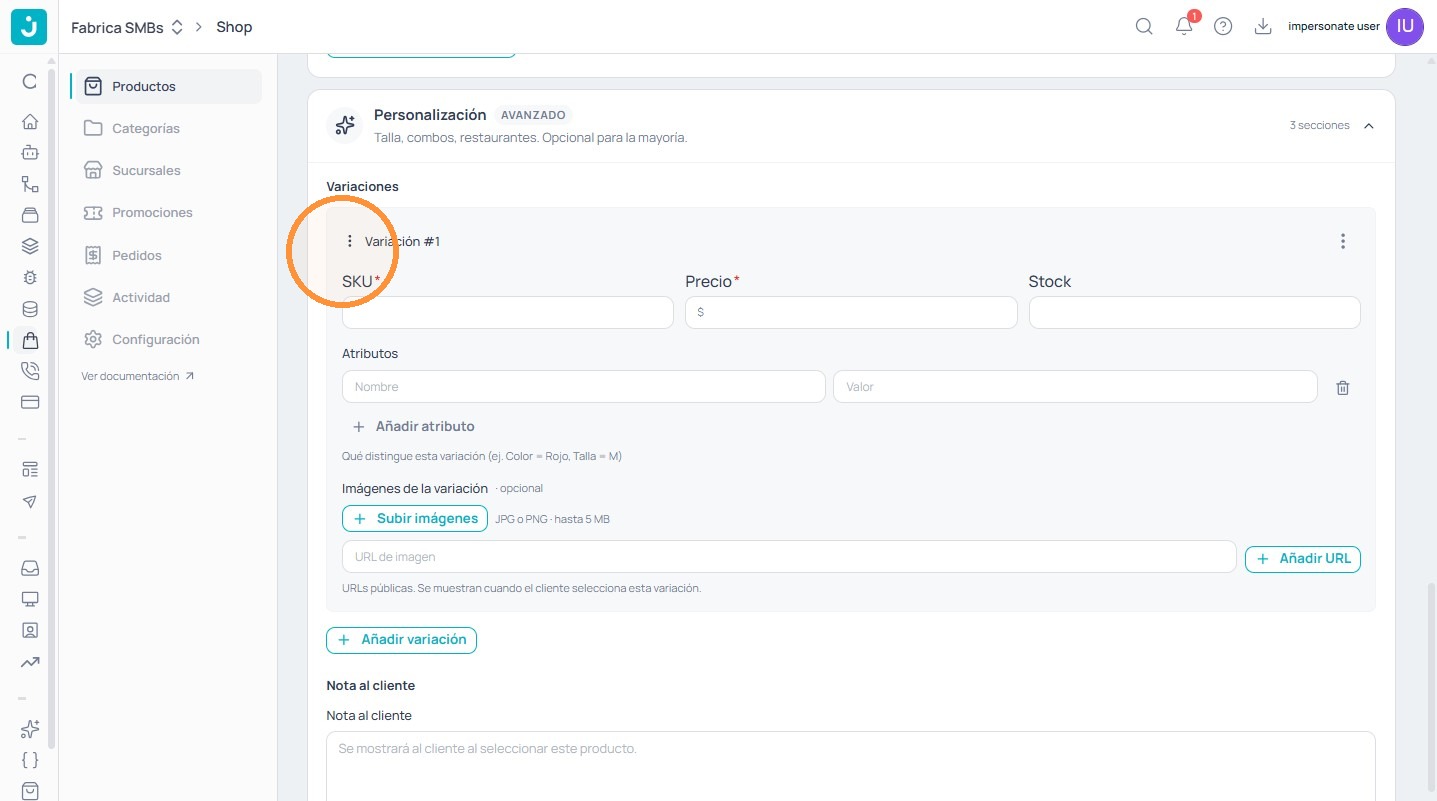
Personalización: añade variaciones (opcional)
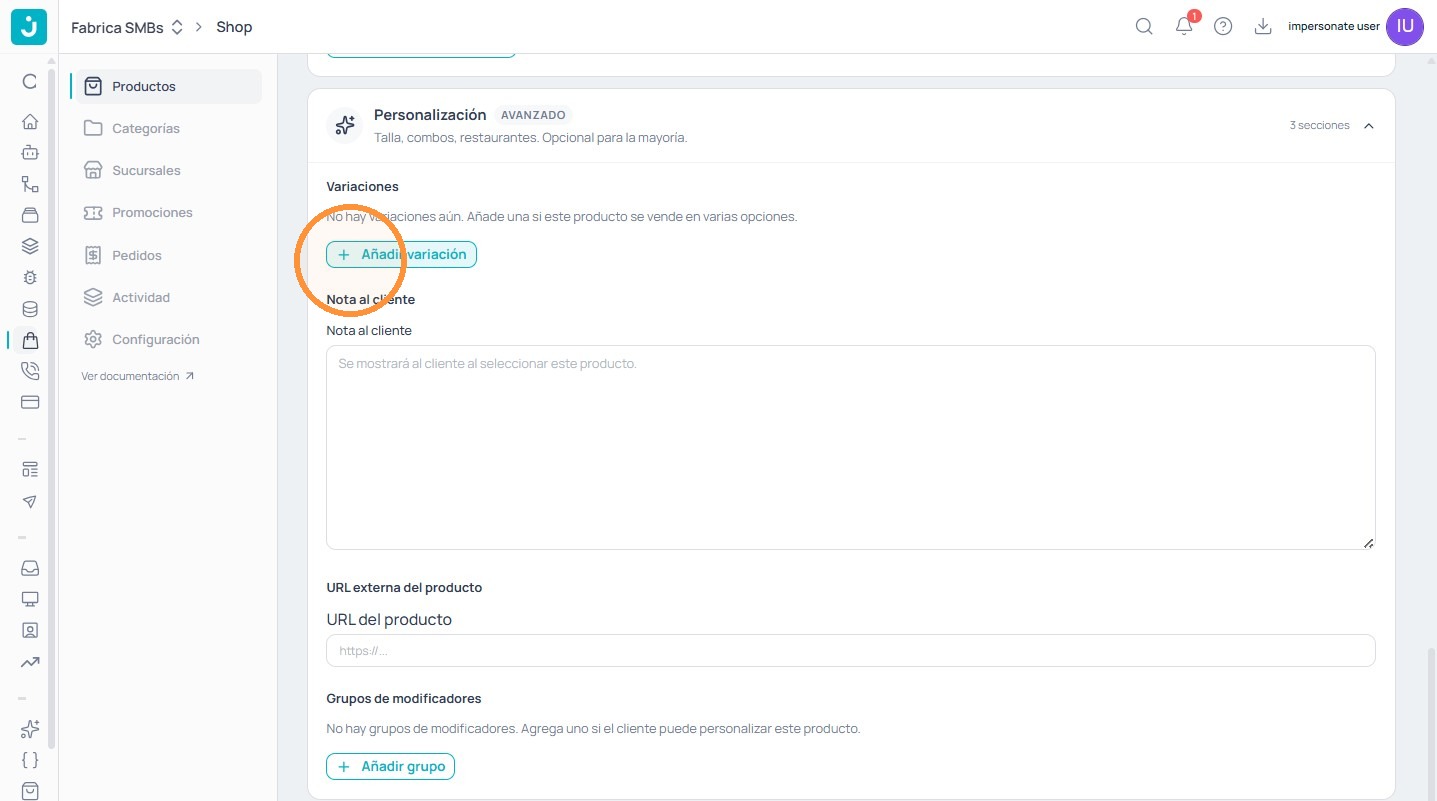
La sección Personalización es avanzada y opcional para la mayoría: sirve para tallas, combos o restaurantes. Si tu producto se vende en varias opciones, haz clic en + Añadir variación.
- 16
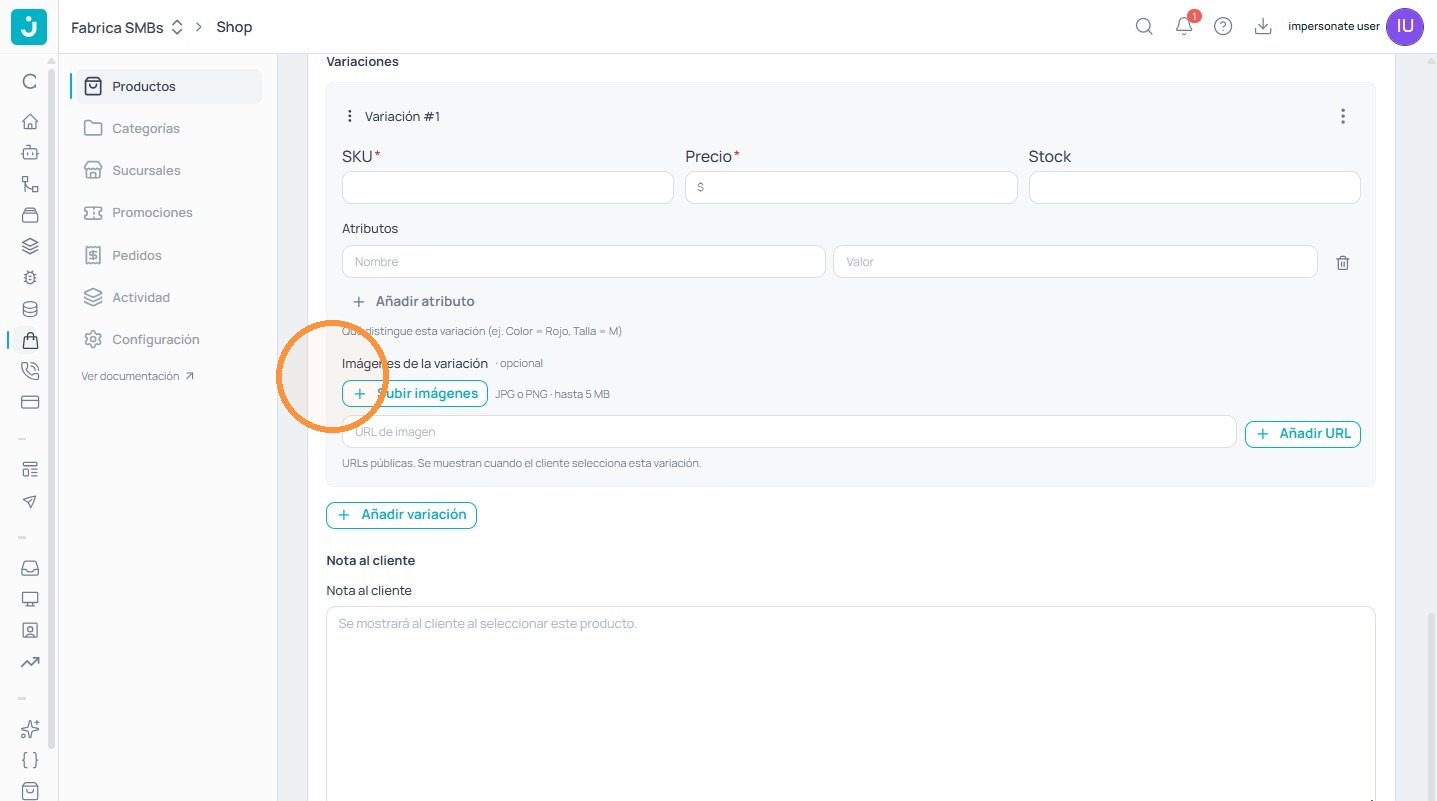
Configura cada variación
Abre Variación #1 y completa su SKU, Precio y Stock. En Atributos agrega lo que la distingue (por ejemplo Color = Rojo, Talla = M) y súbele imágenes propias o URLs públicas, que se mostrarán cuando el cliente elija esa variación.
- 17
Nota al cliente, URL externa y grupos de modificadores
Puedes dejar una Nota al cliente que se mostrará al seleccionar el producto y una URL externa si el producto vive también en otra web. En Grupos de modificadores haz clic en + Añadir grupo si el cliente puede personalizar su pedido (por ejemplo: tipo de leche, extras, salsas).
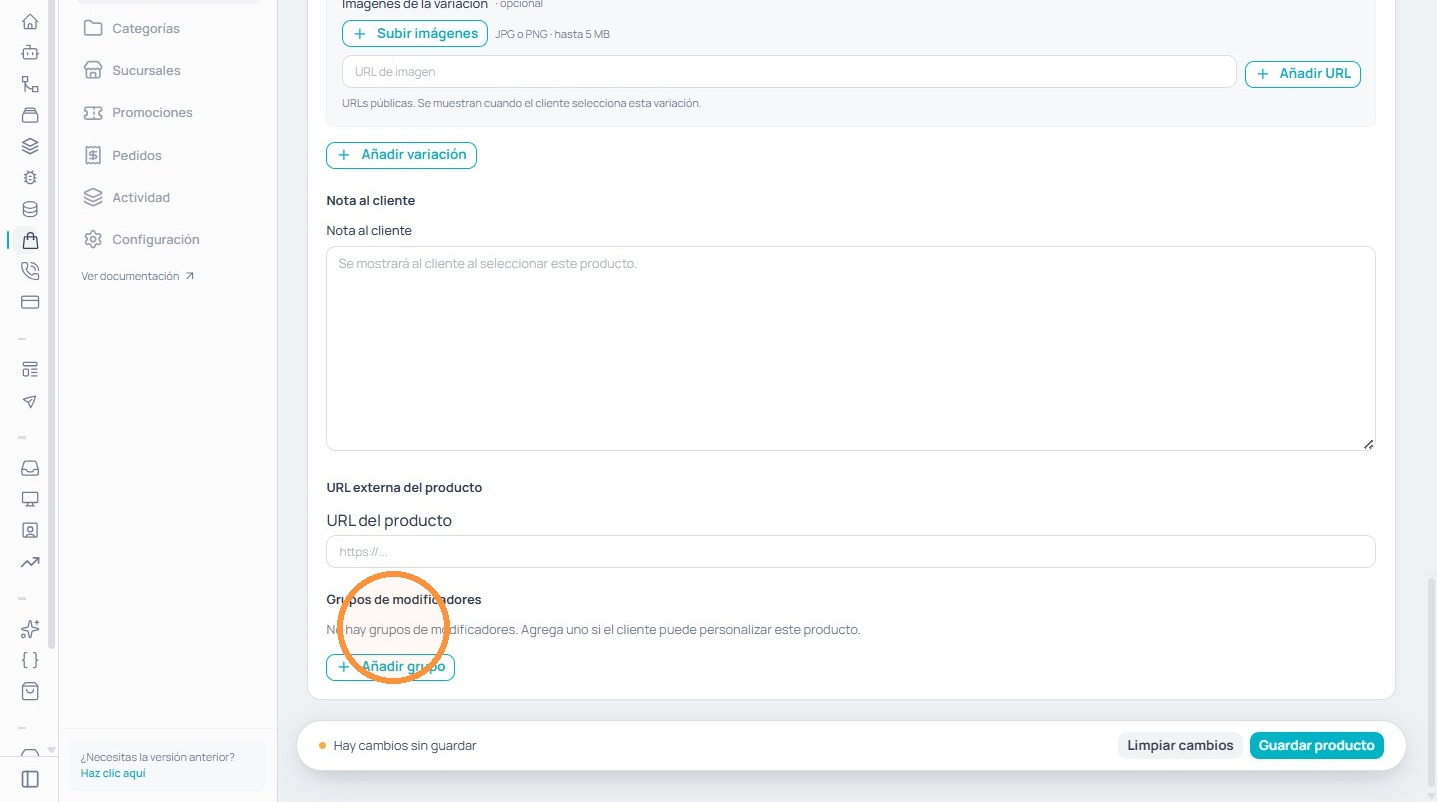
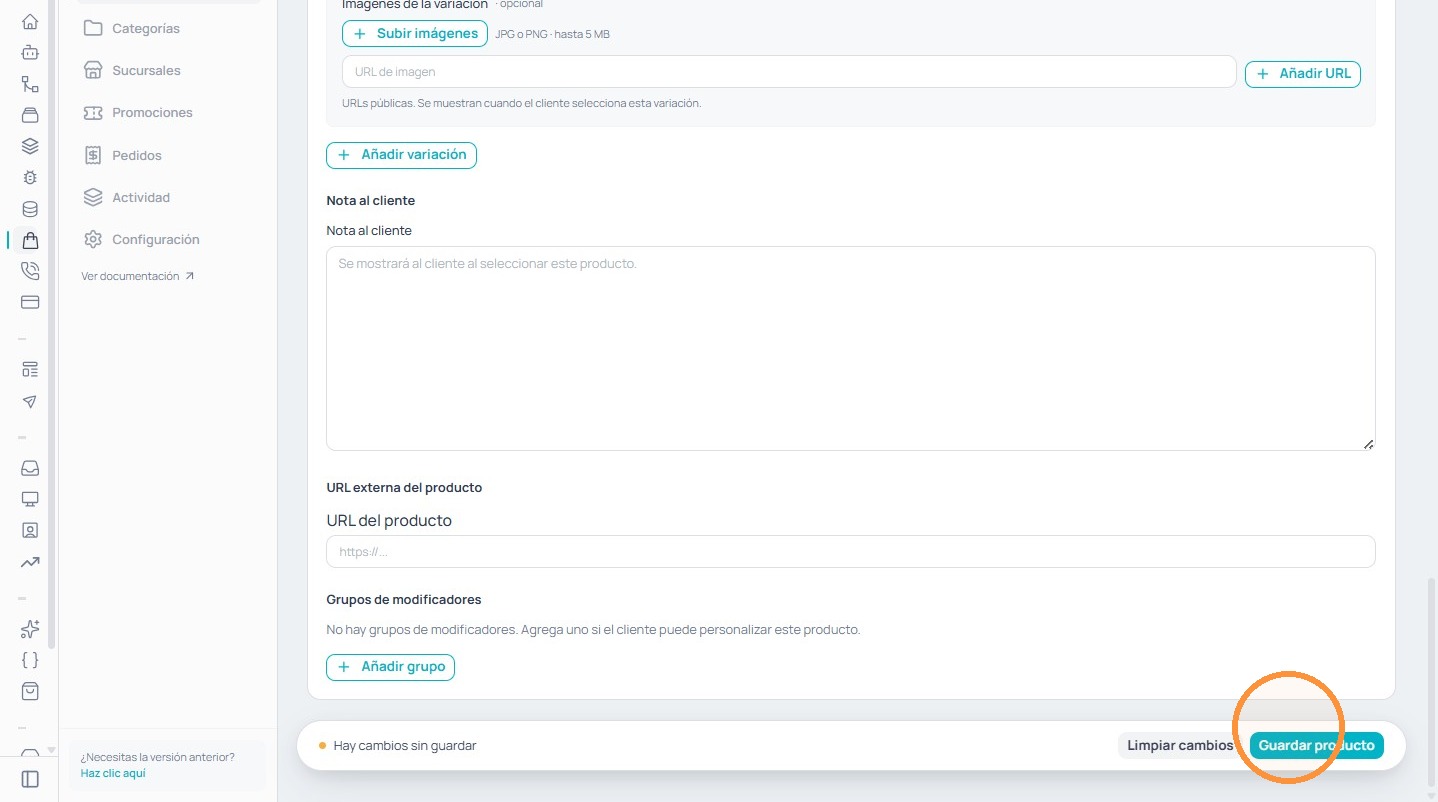
¡Listo! Guarda el producto
Cuando termines verás el aviso Hay cambios sin guardar. Haz clic en Guardar producto para publicarlo en tu catálogo. Si algo no te convence, usa Limpiar cambios para descartar.
✅ Tu producto quedará visible en el listado de Shop con su SKU, precio, stock, estado y categorías, listo para venderse por WhatsApp.