Aprende a crear y lanzar una campaña masiva en Jelou: selecciona el canal y la plantilla, carga tu lista de contactos en CSV, empareja los parámetros con las columnas de tu archivo y programa el envío.
16 pasos · 6 min de lectura
- 1
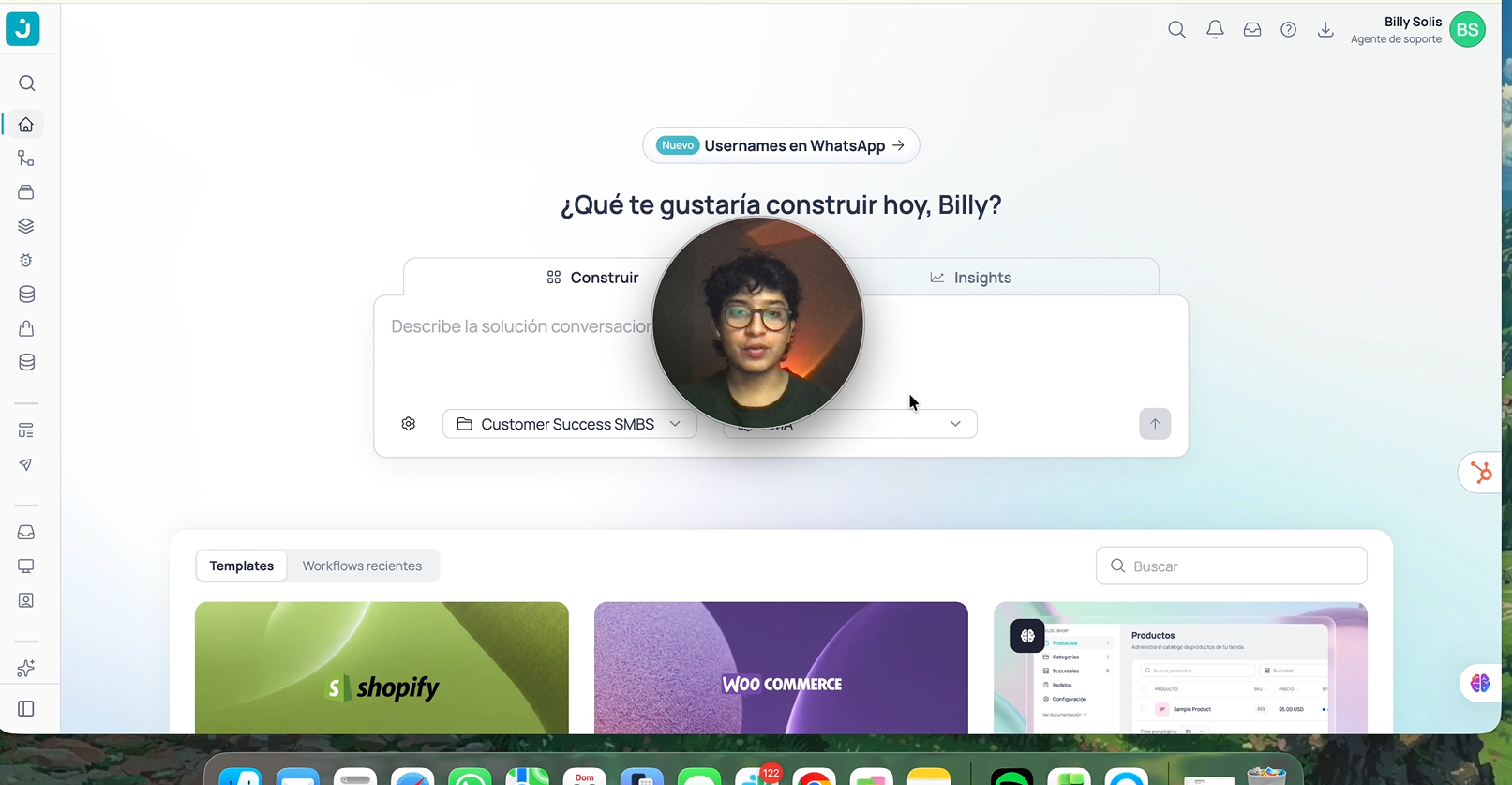
Inicia sesión en la plataforma
Ingresa a https://apps.jelou.ai/home con tu usuario y contraseña para llegar al home de Jelou.
- 2
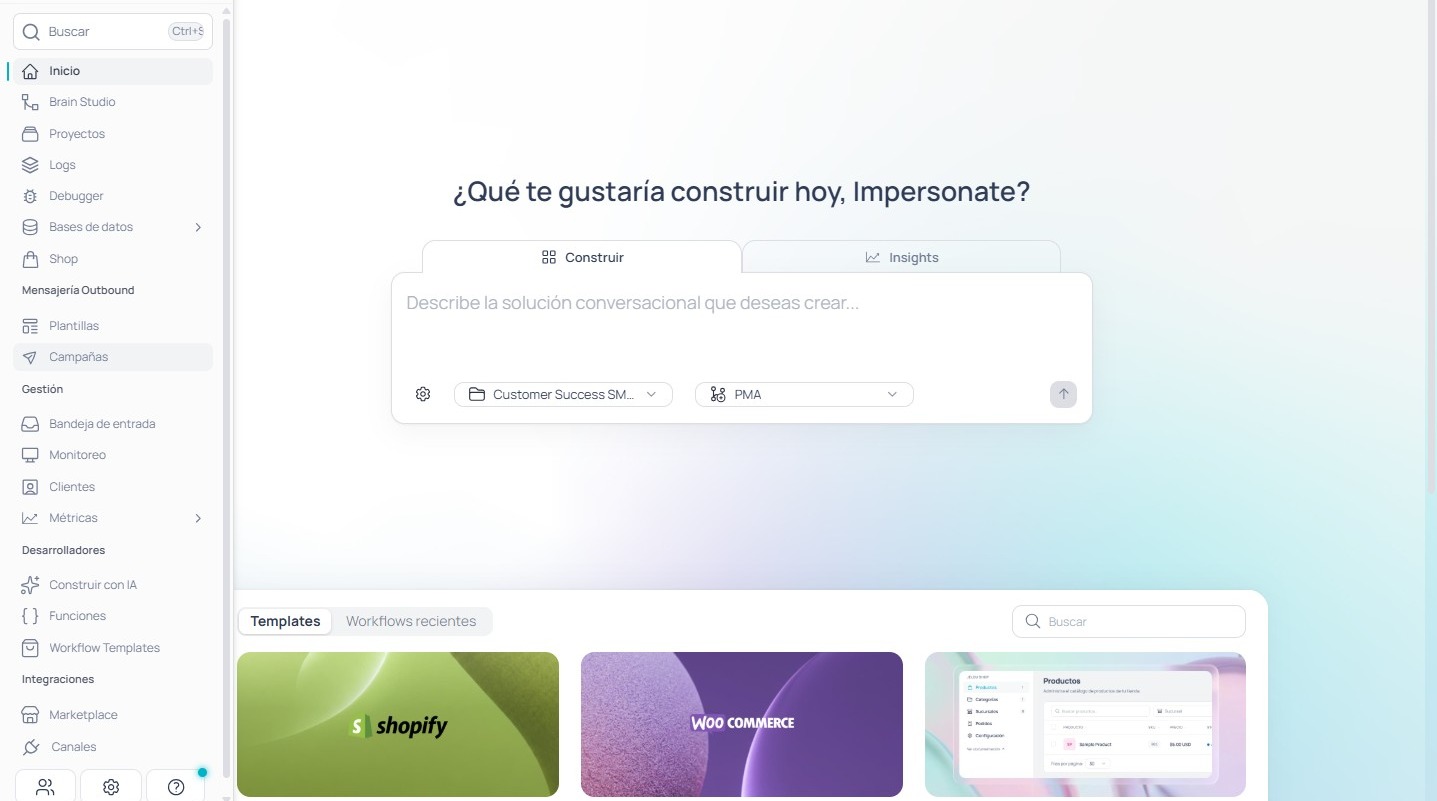
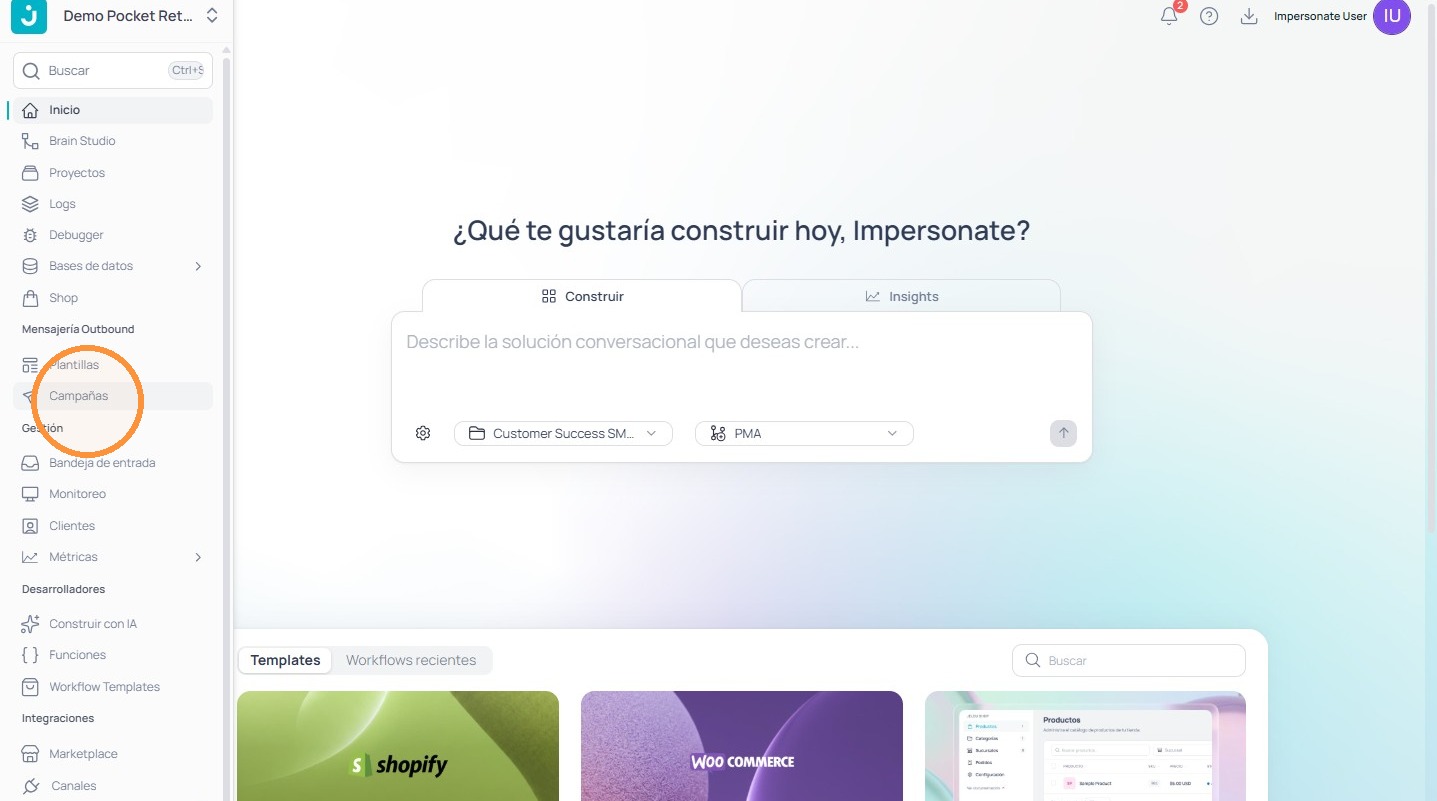
Entra al módulo "Campañas"
En el menú lateral izquierdo haz clic en Campañas para abrir el Centro de campañas, donde gestionas tus plantillas y tus envíos masivos.
- 3
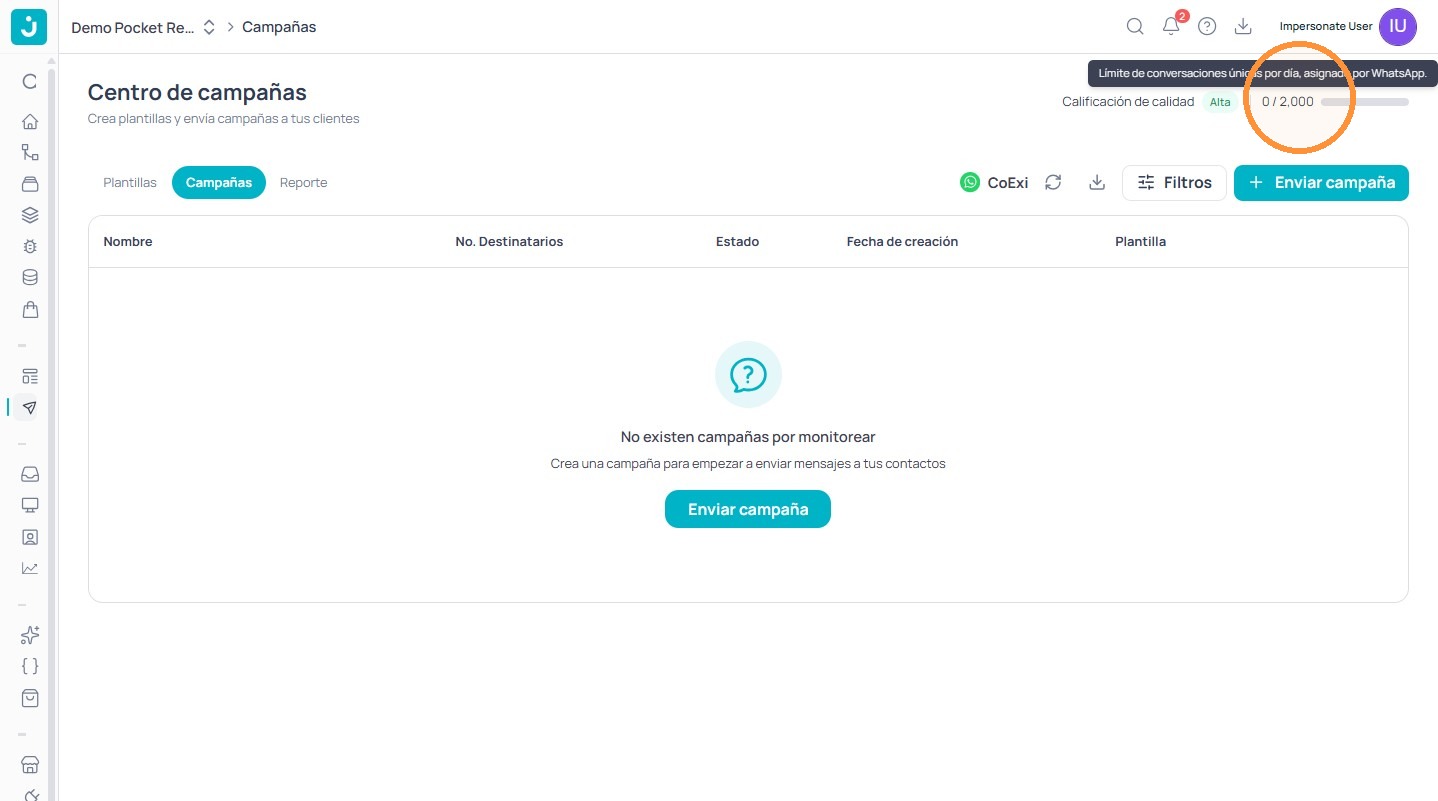
Revisa tu cupo de envíos disponible
En la parte superior verás un contador como 0 / 2,000: indica cuántos mensajes has consumido frente al límite disponible de tu cuenta. Haz clic para ver el detalle y confirmar que tienes cupo suficiente para tu campaña.
- 4
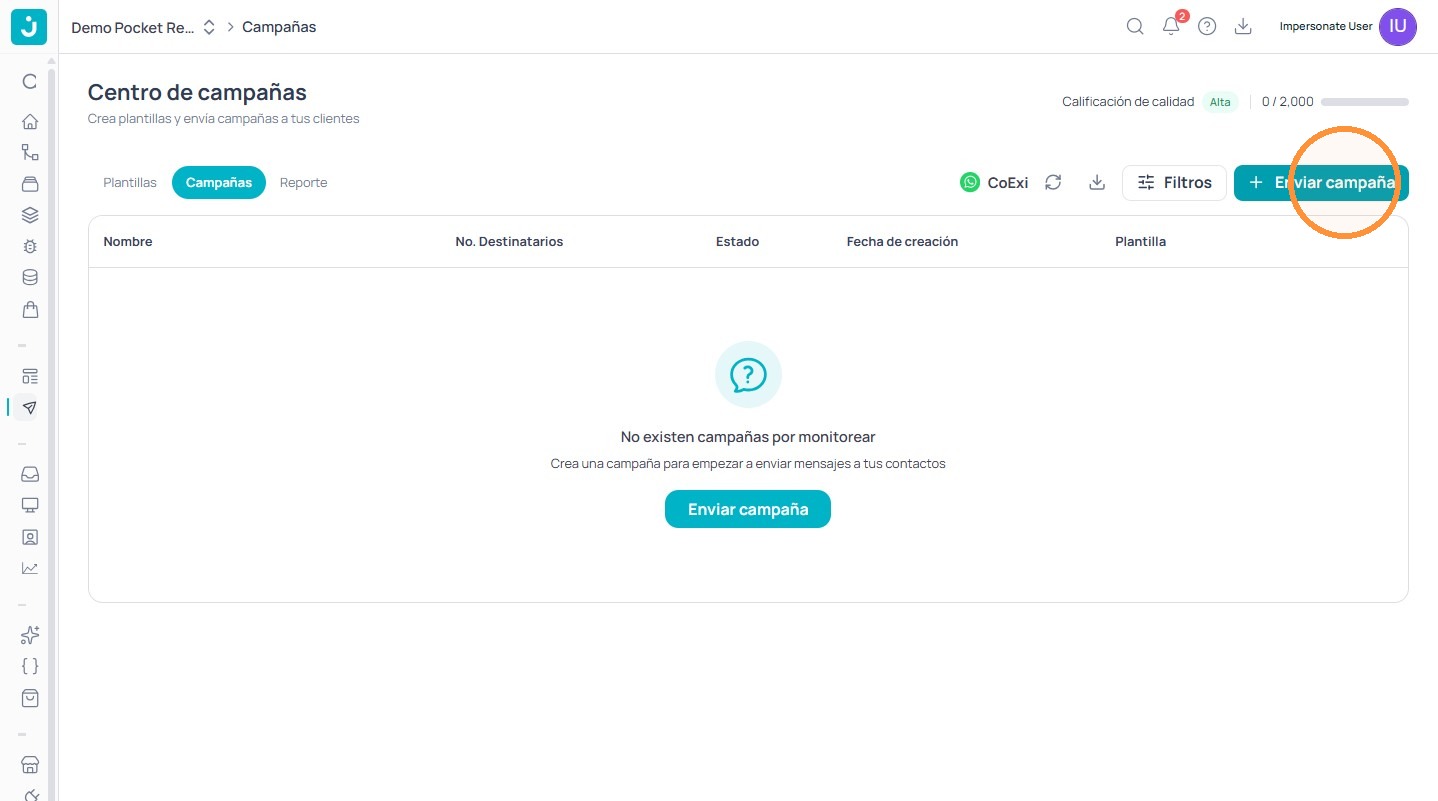
Haz clic en "Enviar campaña"
Presiona el botón Enviar campaña para abrir el asistente de creación, que tiene 5 pasos: General, Destinatario, Parámetros, Avanzado y Enviar.
- 5
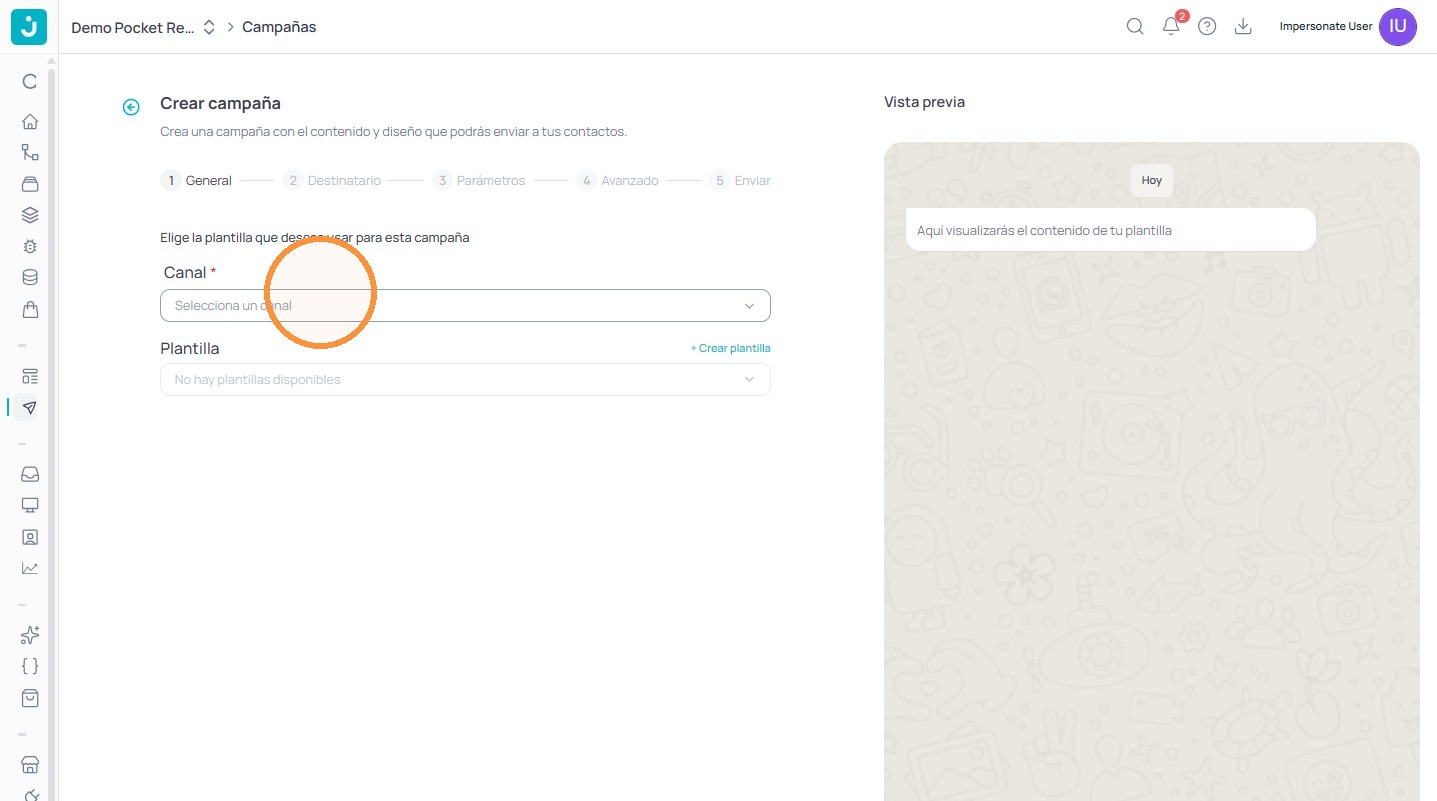
Selecciona el canal de envío
En Selecciona un canal elige el número de WhatsApp API desde el que saldrá la campaña. Solo aparecerán los canales conectados a tu cuenta.
- 6
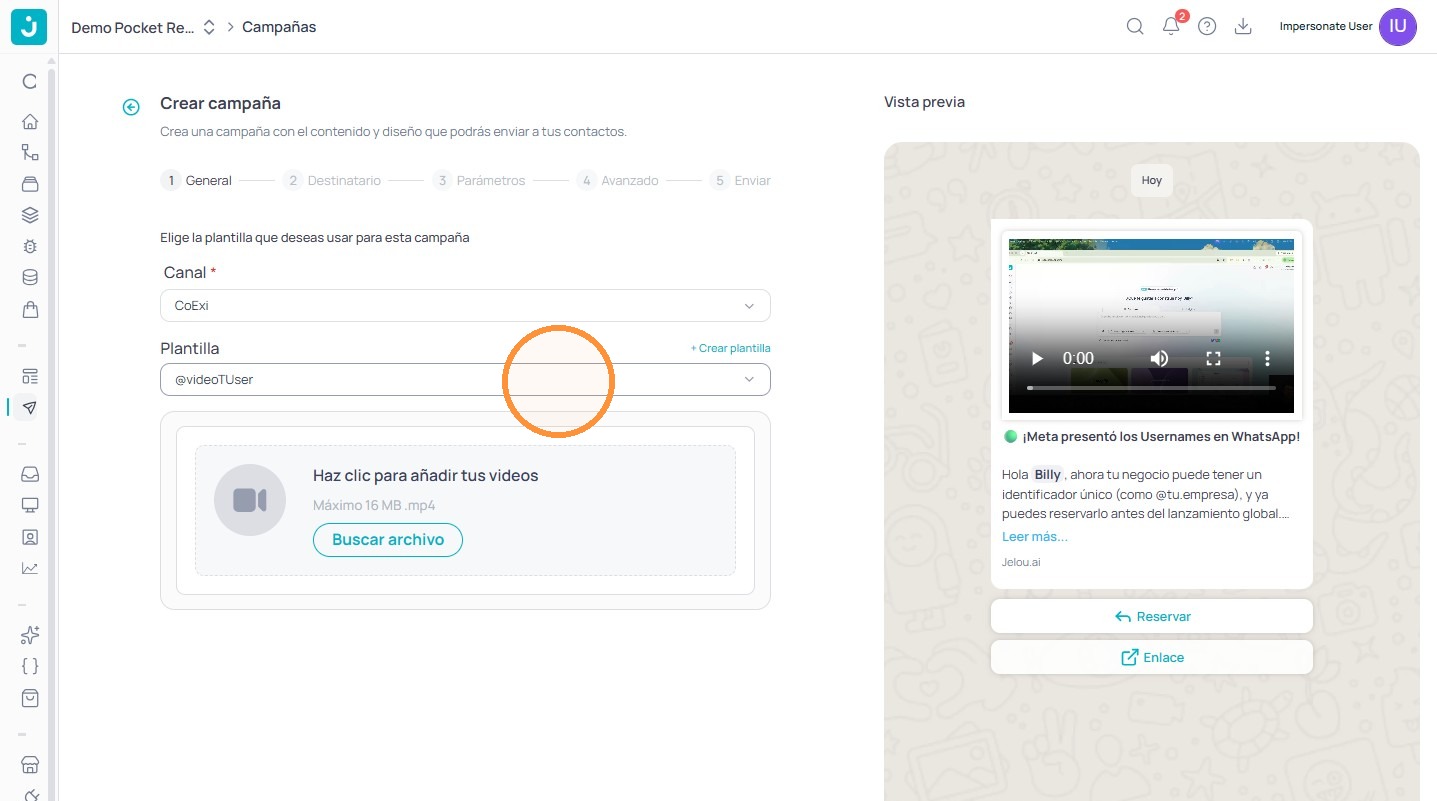
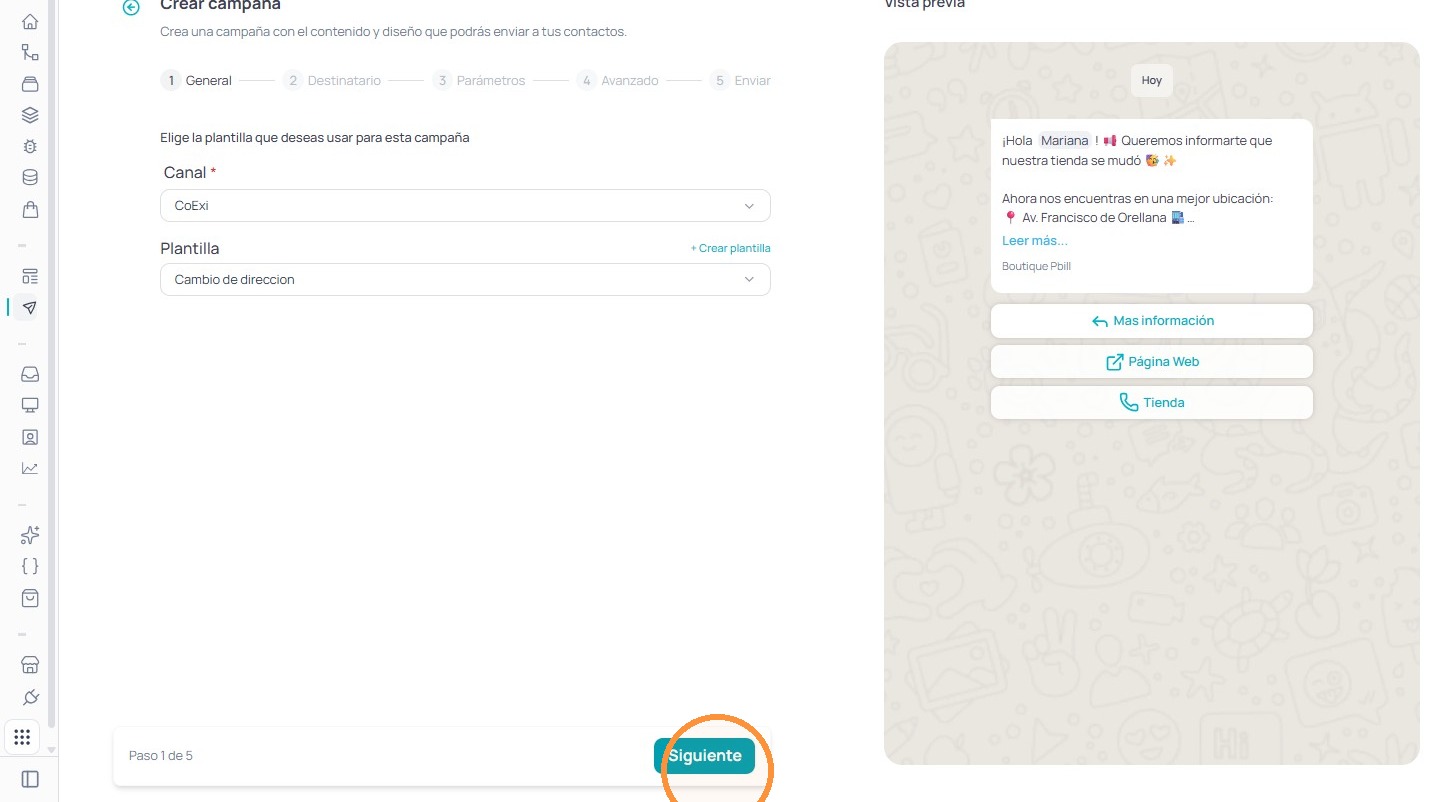
Elige la plantilla y continúa
Selecciona la plantilla aprobada que quieres enviar. A la derecha verás la vista previa del mensaje tal como lo recibirá el cliente, con sus botones. Luego haz clic en Siguiente.
- 7
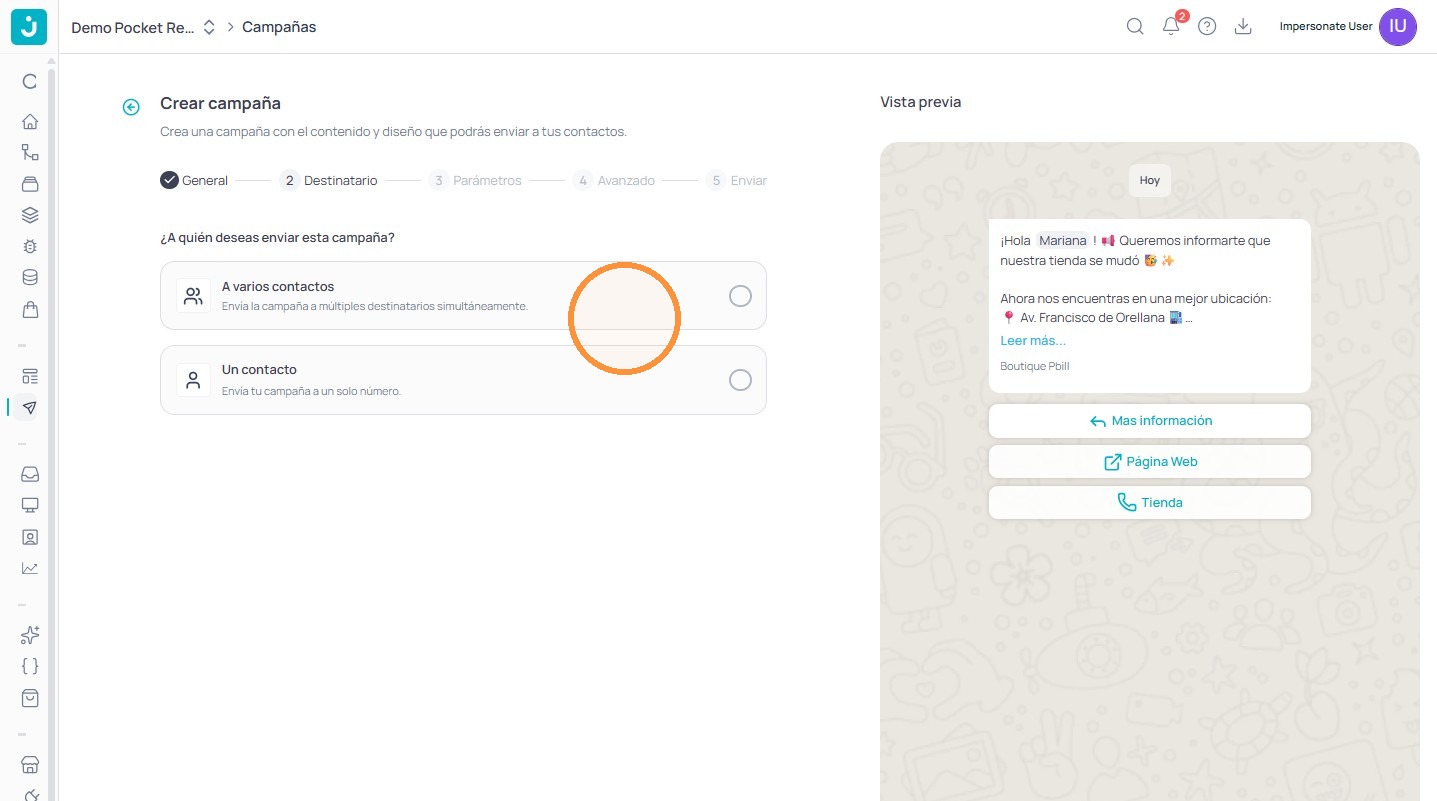
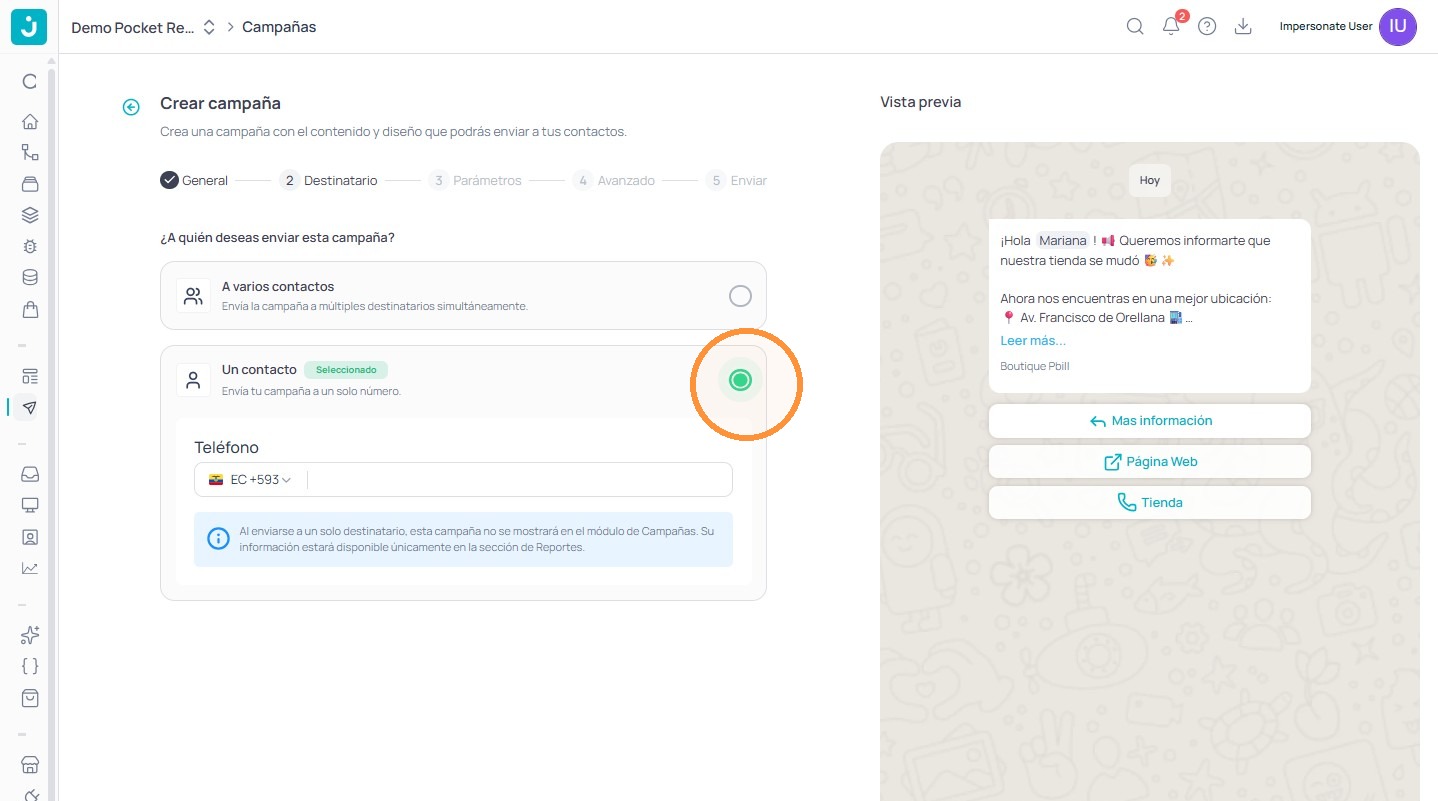
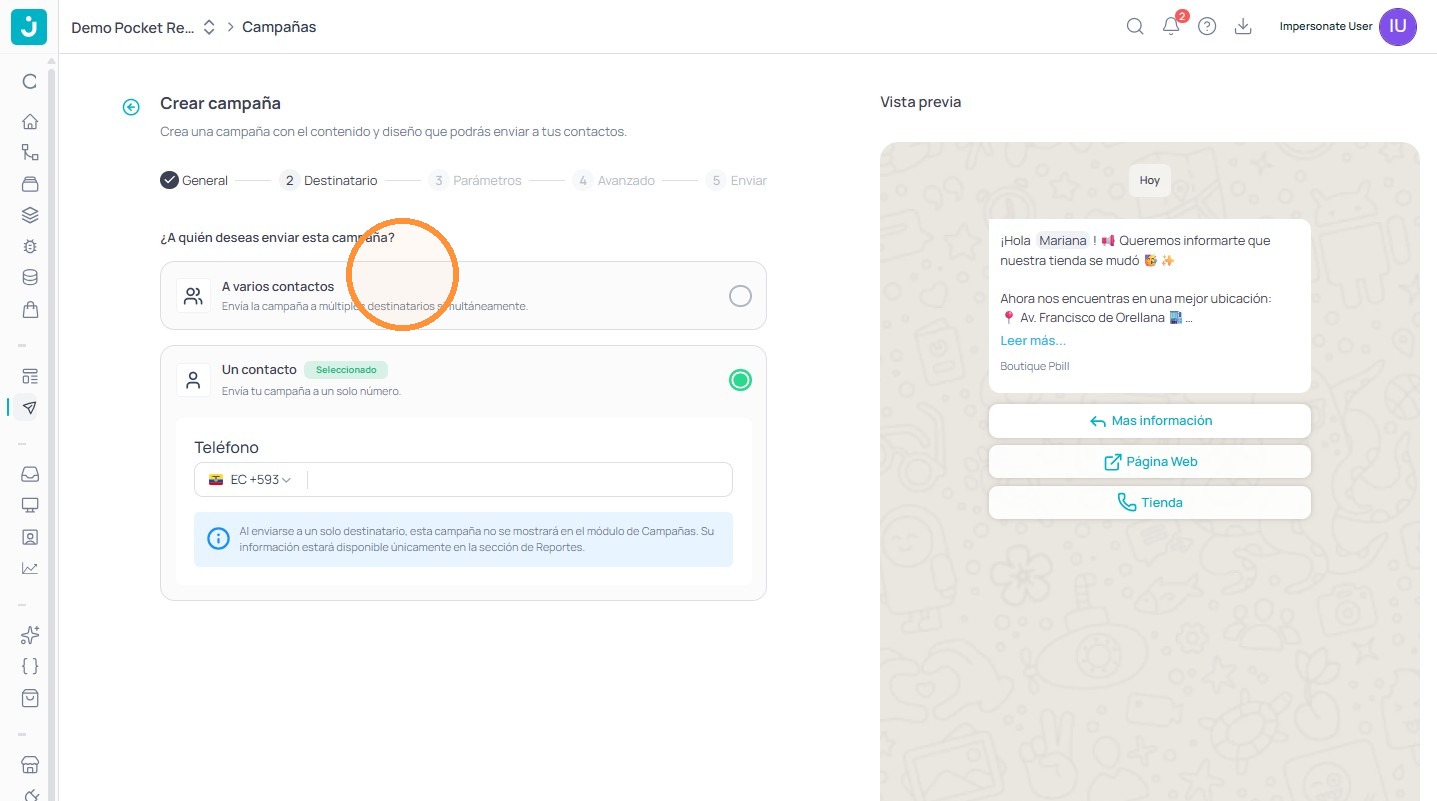
Define a quién enviarás la campaña
En el paso Destinatario elige A varios contactos para el envío masivo (múltiples destinatarios al mismo tiempo). Si solo quieres probar, puedes marcar la opción de un solo contacto e ingresar un número.
- 8
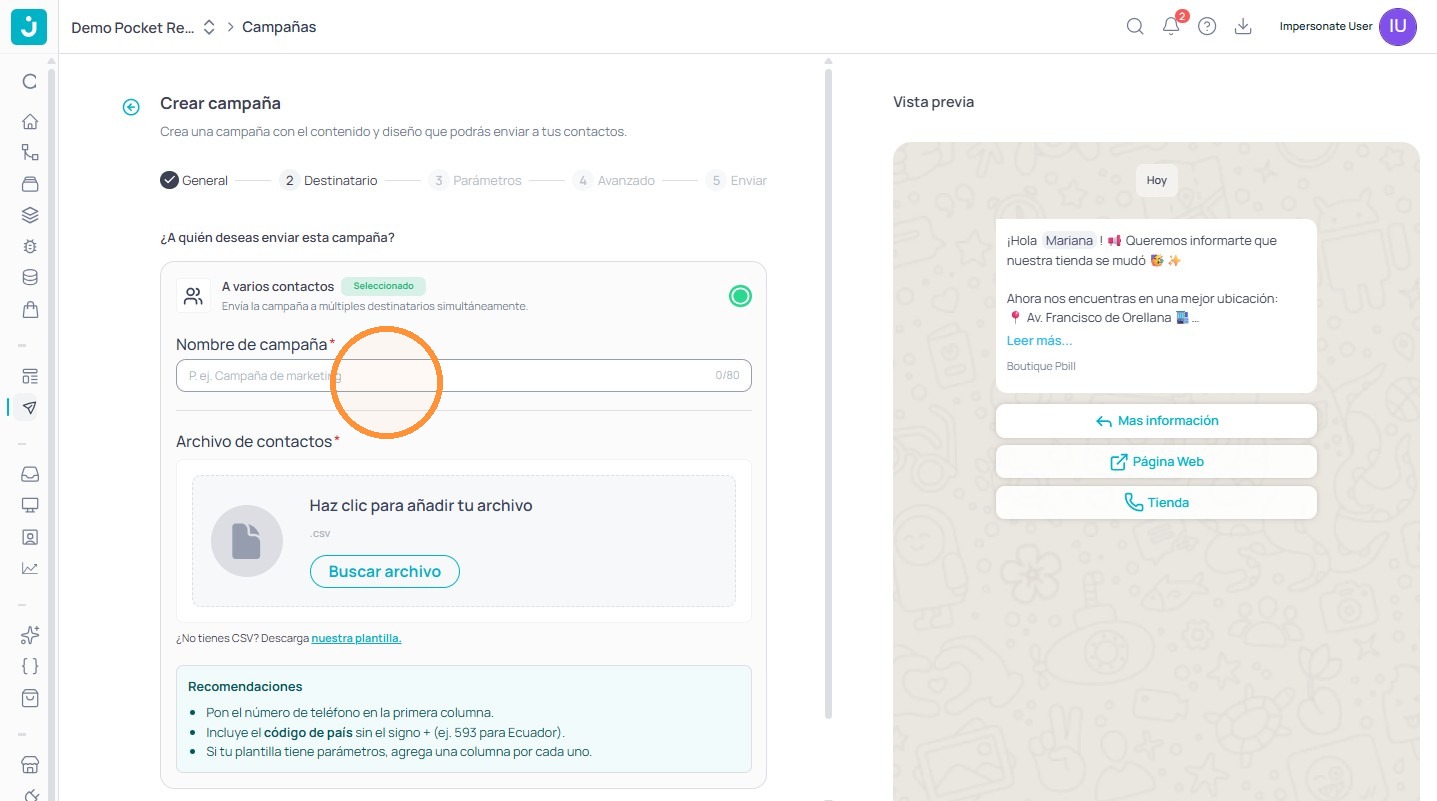
Prepara y carga tu archivo CSV de contactos
En Archivo de contactos sube tu lista en formato .csv. Si no tienes uno, haz clic en “¿No tienes CSV? Descarga nuestra plantilla”.
📌 Recomendaciones:
• Pon el número de teléfono en la primera columna.
• Incluye el código de país sin el signo + (ej. 593 para Ecuador).
• Si tu plantilla tiene parámetros, agrega una columna por cada uno.
Ejemplo del archivo: la primera columnanumeroTelefonocon el número completo (593968388887) y luego una columna por parámetro, comonombre_clienteynombre_asesor.
↓ Descargar CSV de ejemplo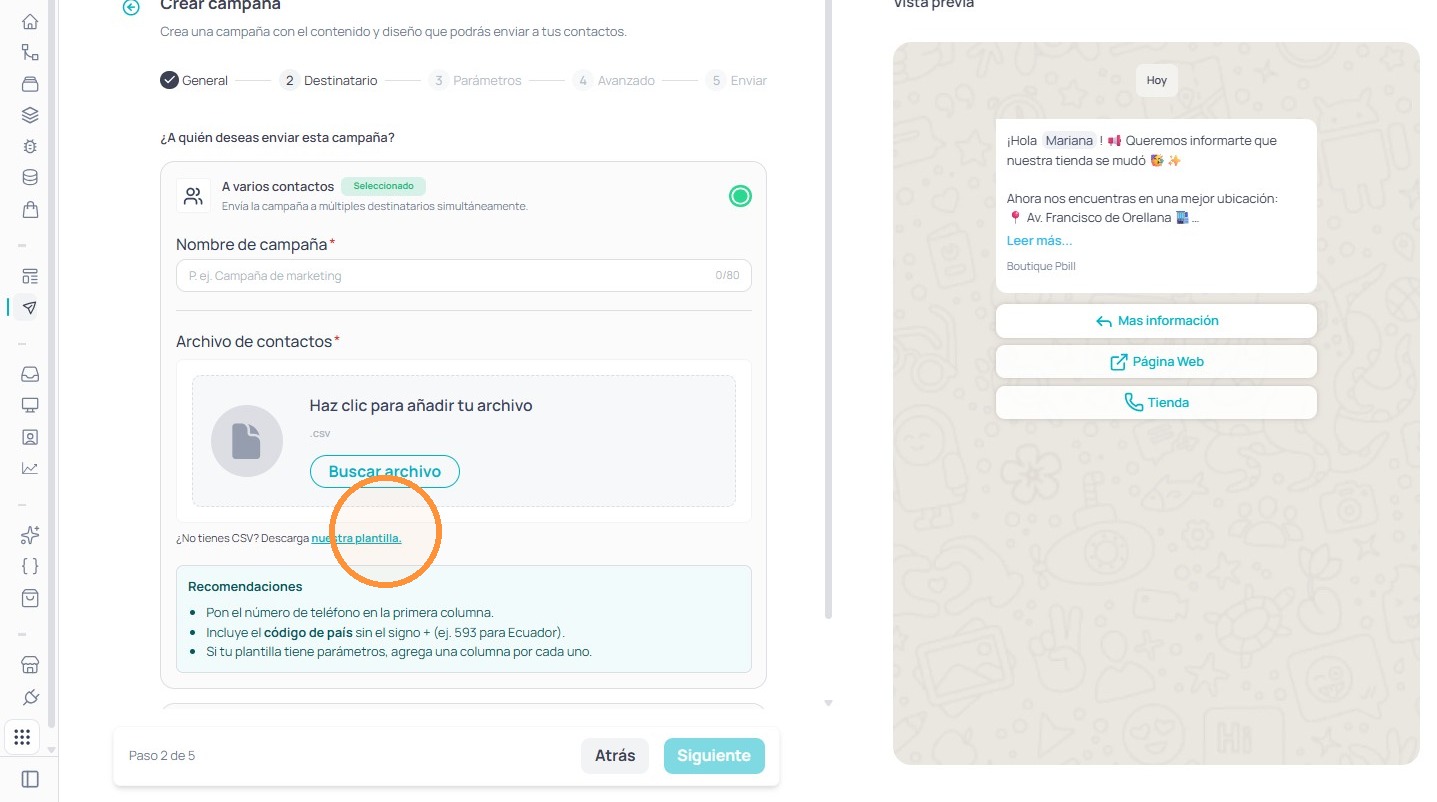
- 9
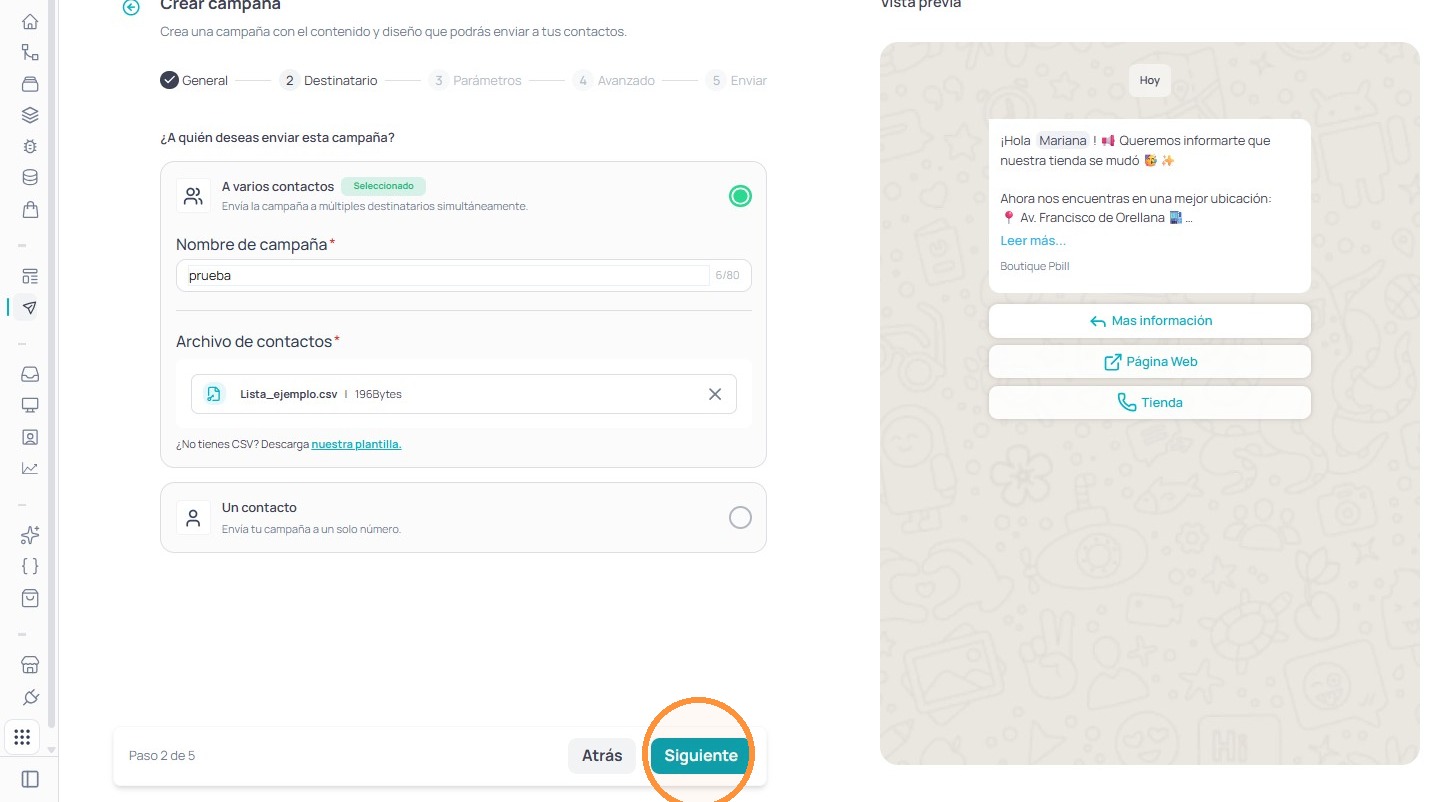
Ponle nombre a tu campaña
Completa el campo Nombre de campaña con un nombre que puedas identificar después en los reportes (por ejemplo, “Cambio de dirección – agosto”). Luego haz clic en Siguiente.
- 10
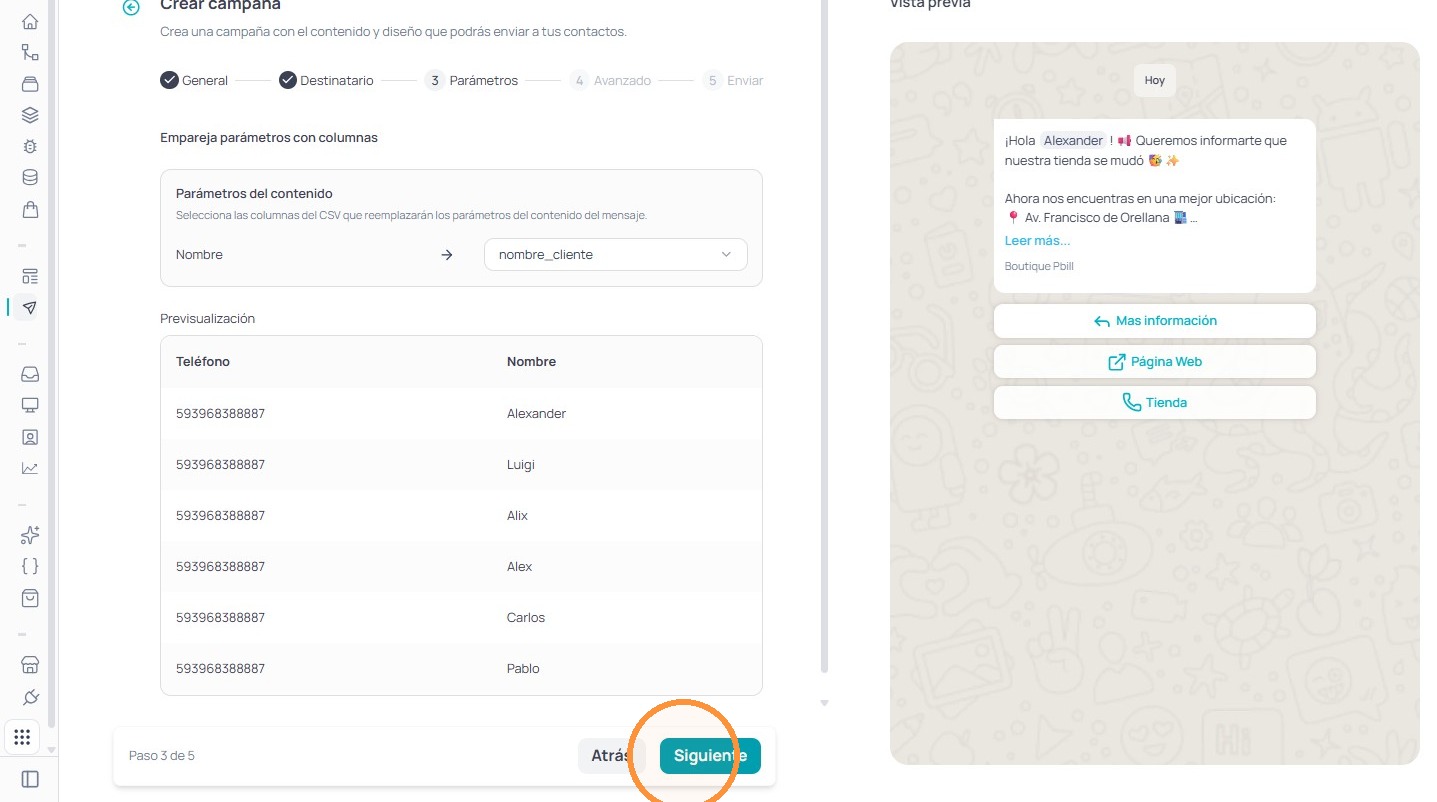
Empareja los parámetros con las columnas del CSV
En el paso Parámetros verás cada variable de tu plantilla (por ejemplo
{{1}}onombre_cliente). En Selecciona una columna elige la columna de tu archivo que corresponde a cada parámetro, para que el mensaje se personalice con los datos de cada contacto. Después presiona Siguiente.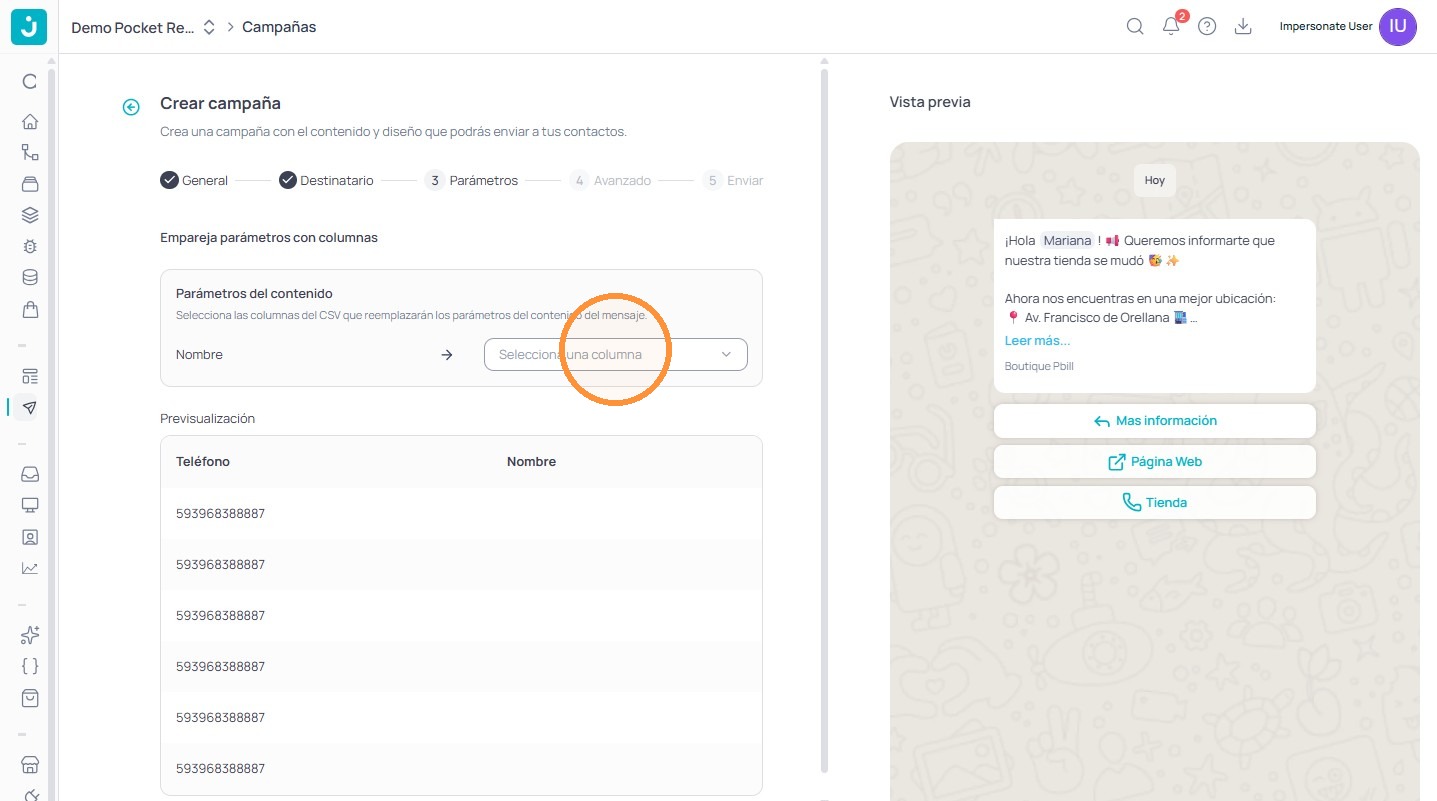
- 11
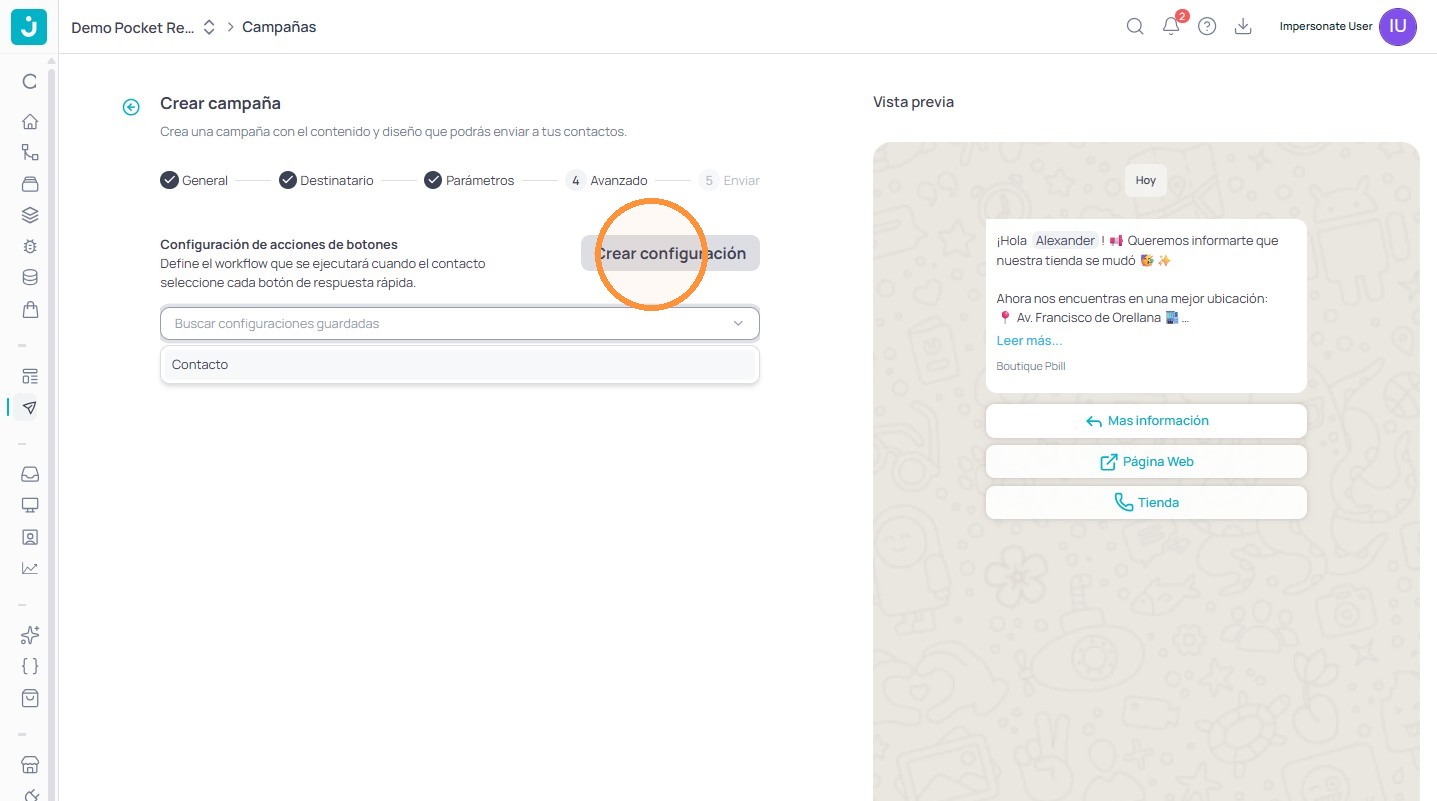
Paso Avanzado: crea una configuración
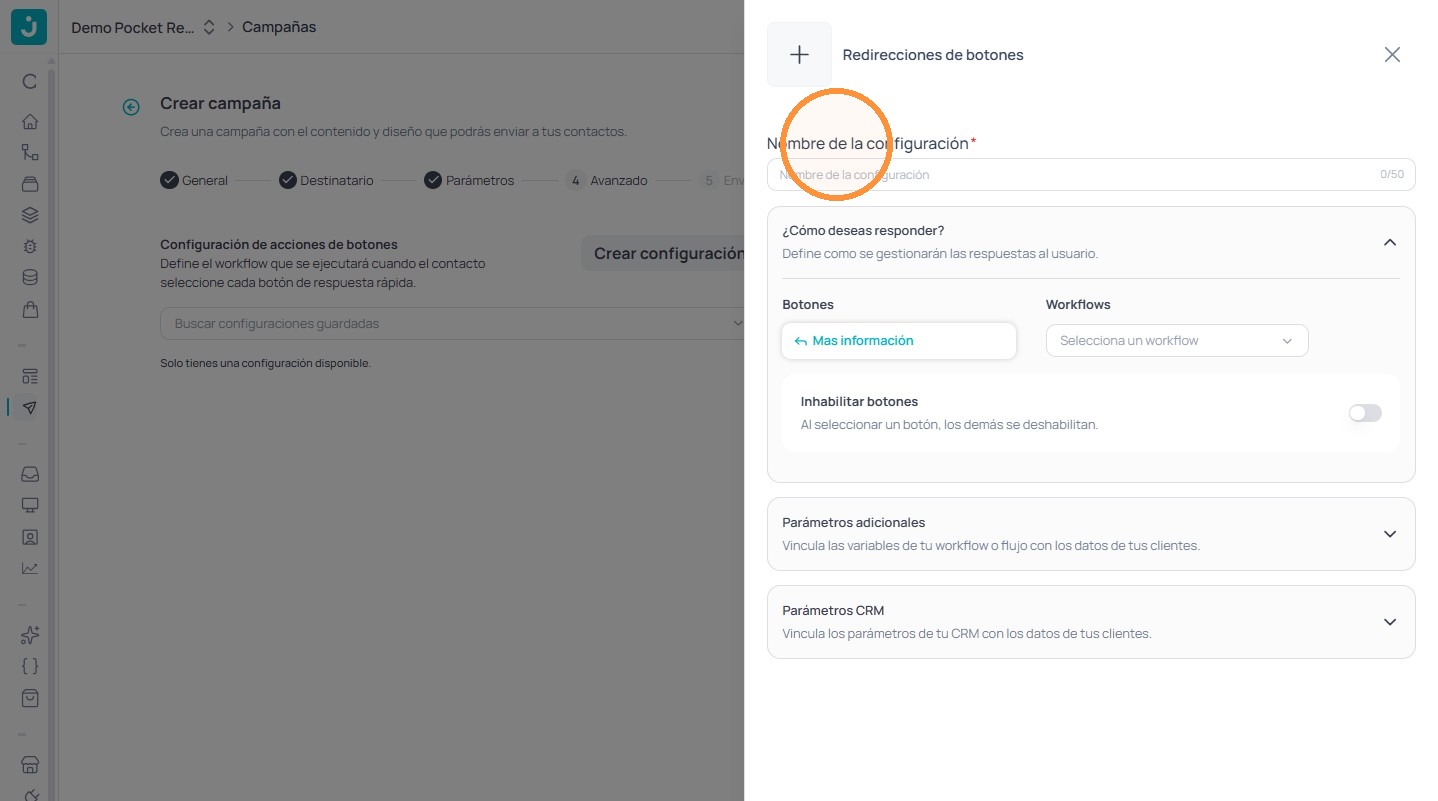
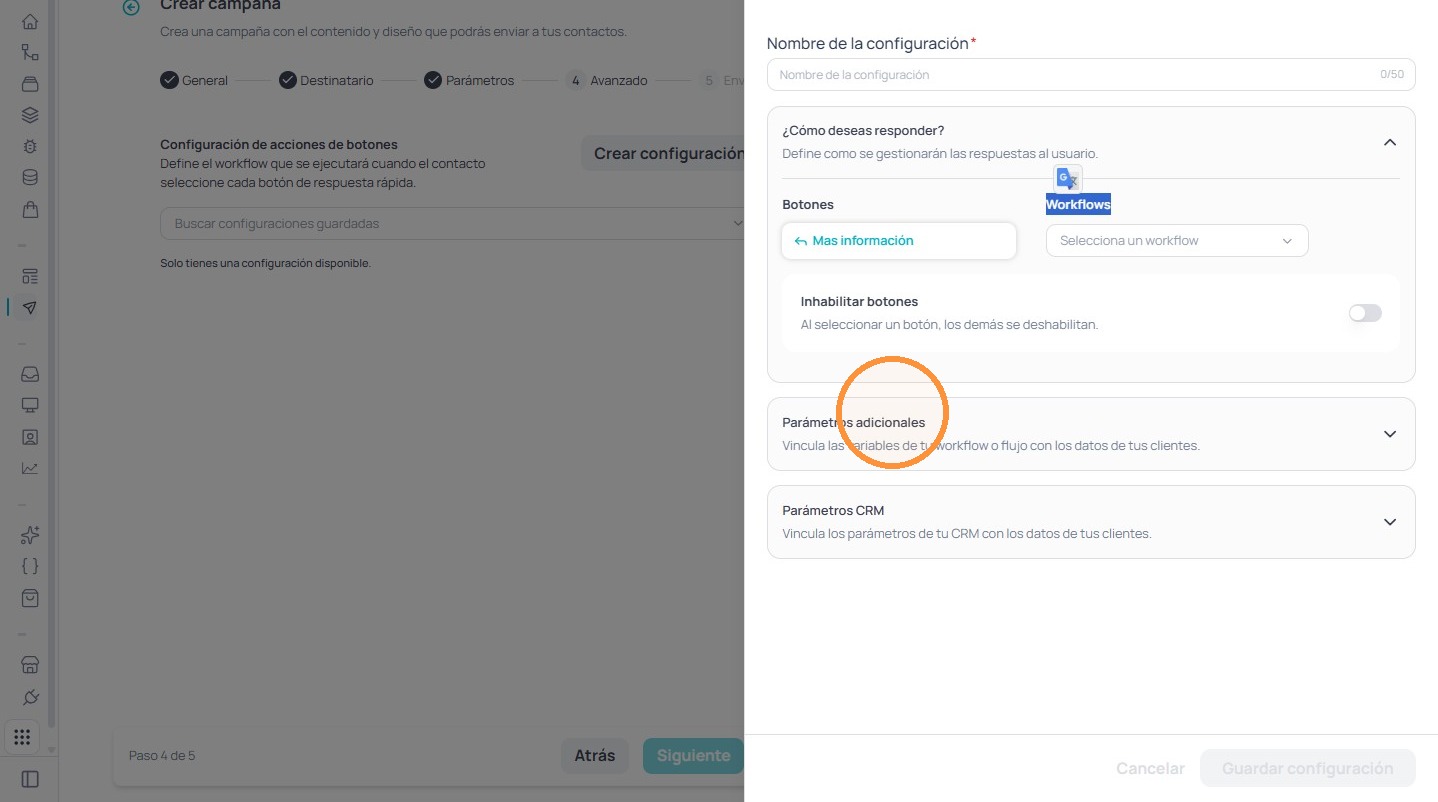
En Avanzado puedes crear una configuración reutilizable para tus campañas. Haz clic en Crear configuración y asígnale un Nombre de la configuración para poder usarla en futuros envíos.
- 12
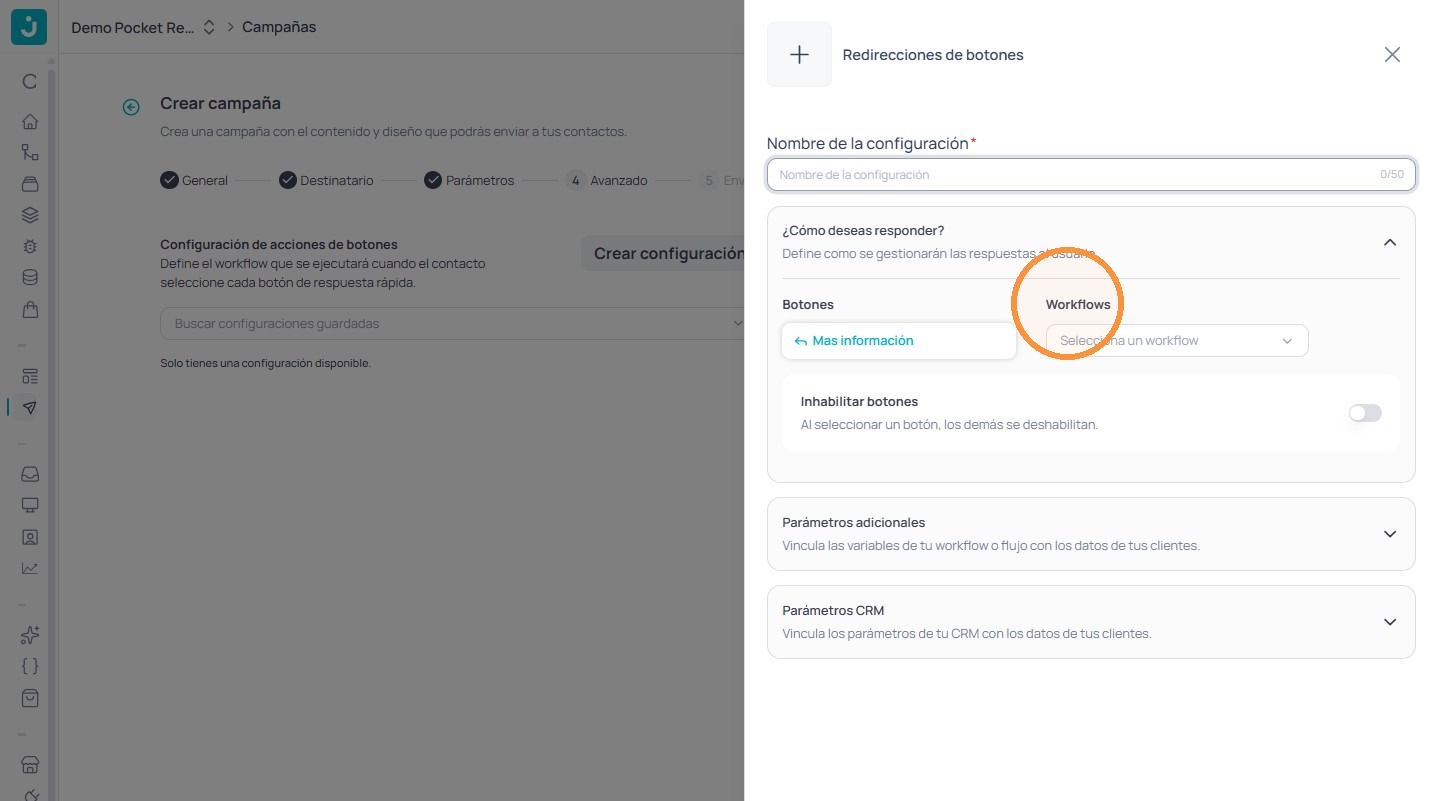
Asocia un workflow y parámetros adicionales
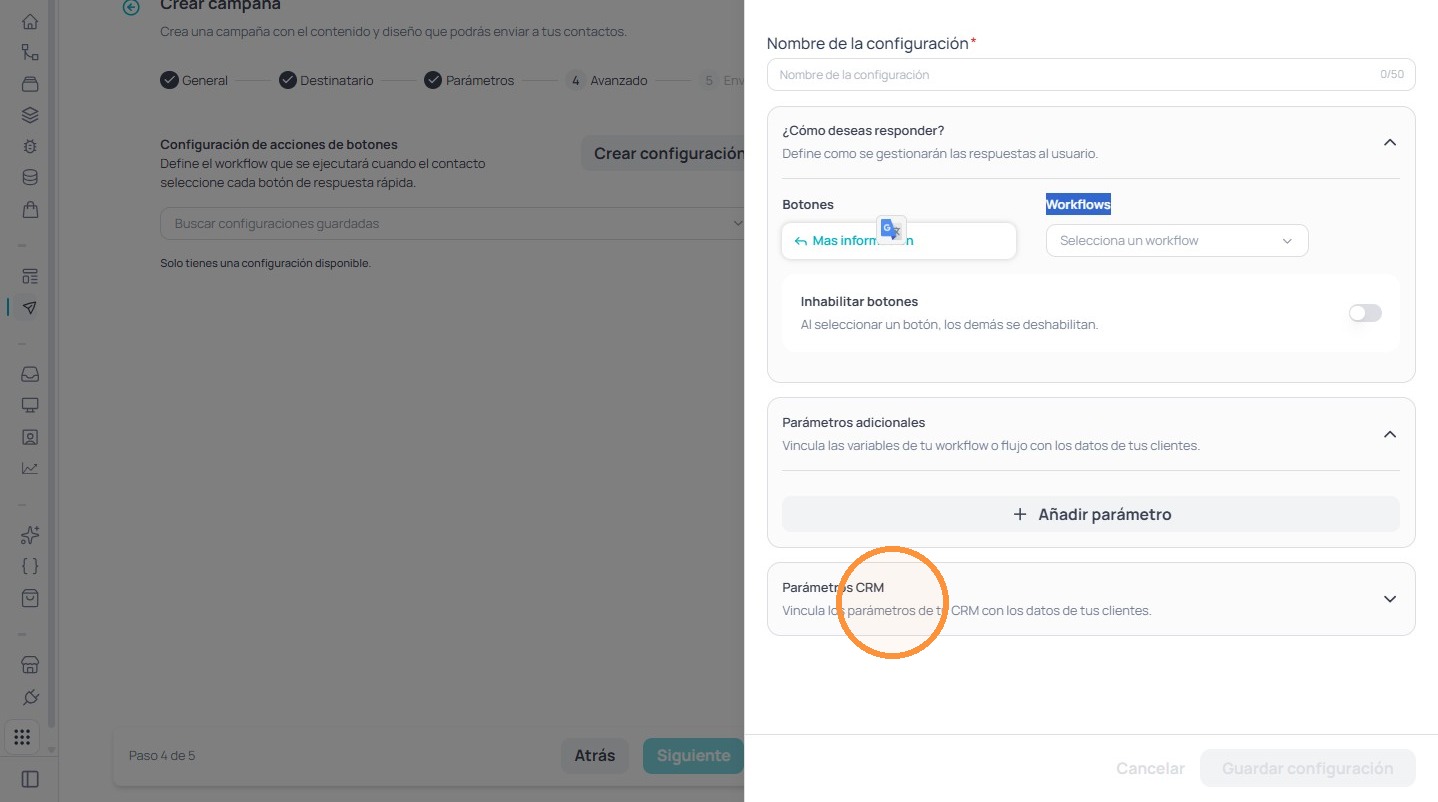
En la pestaña Workflows puedes elegir el flujo que se activará cuando el cliente responda la campaña. En Parámetros adicionales agregas datos extra que quieras enviar al flujo.
- 13
Vincula los parámetros de tu CRM
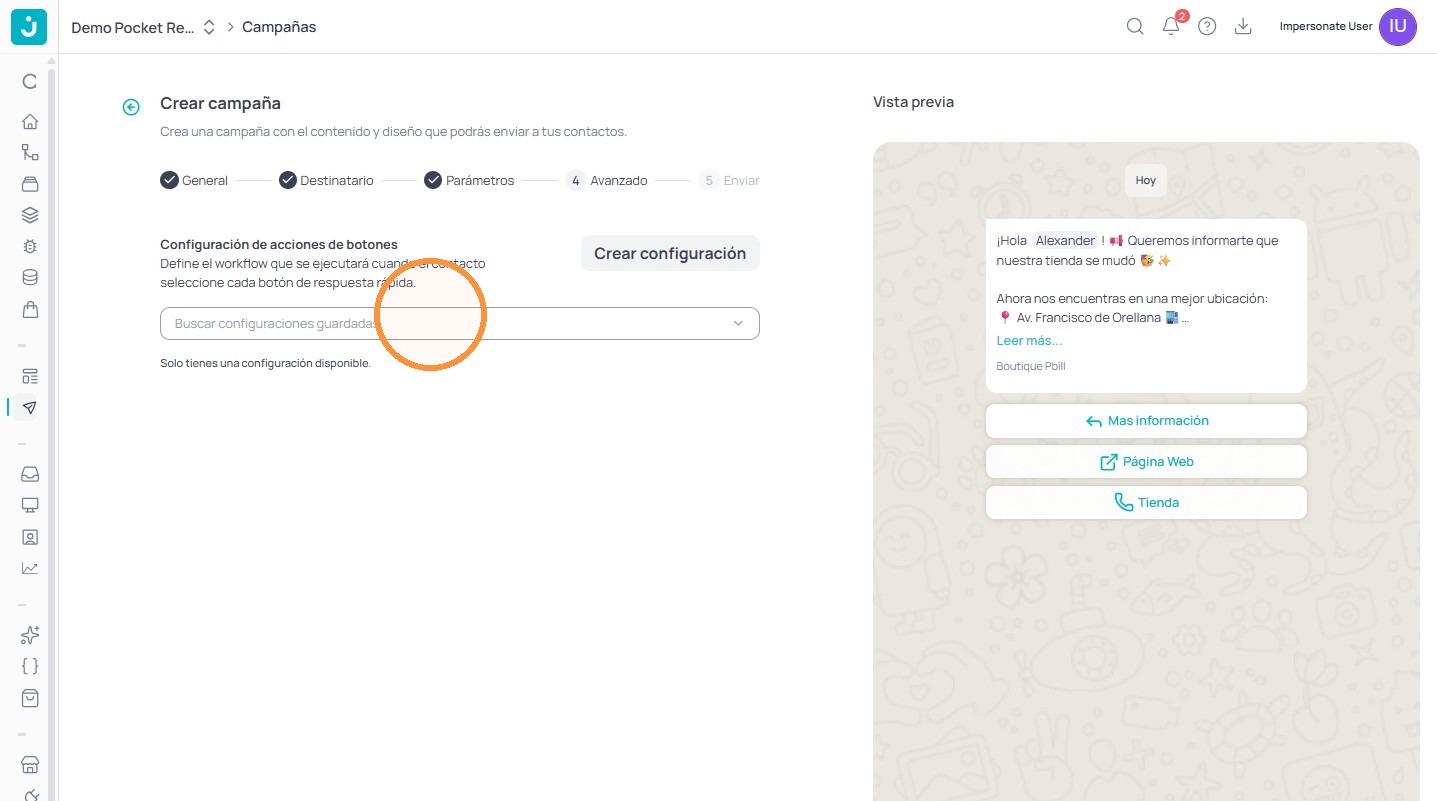
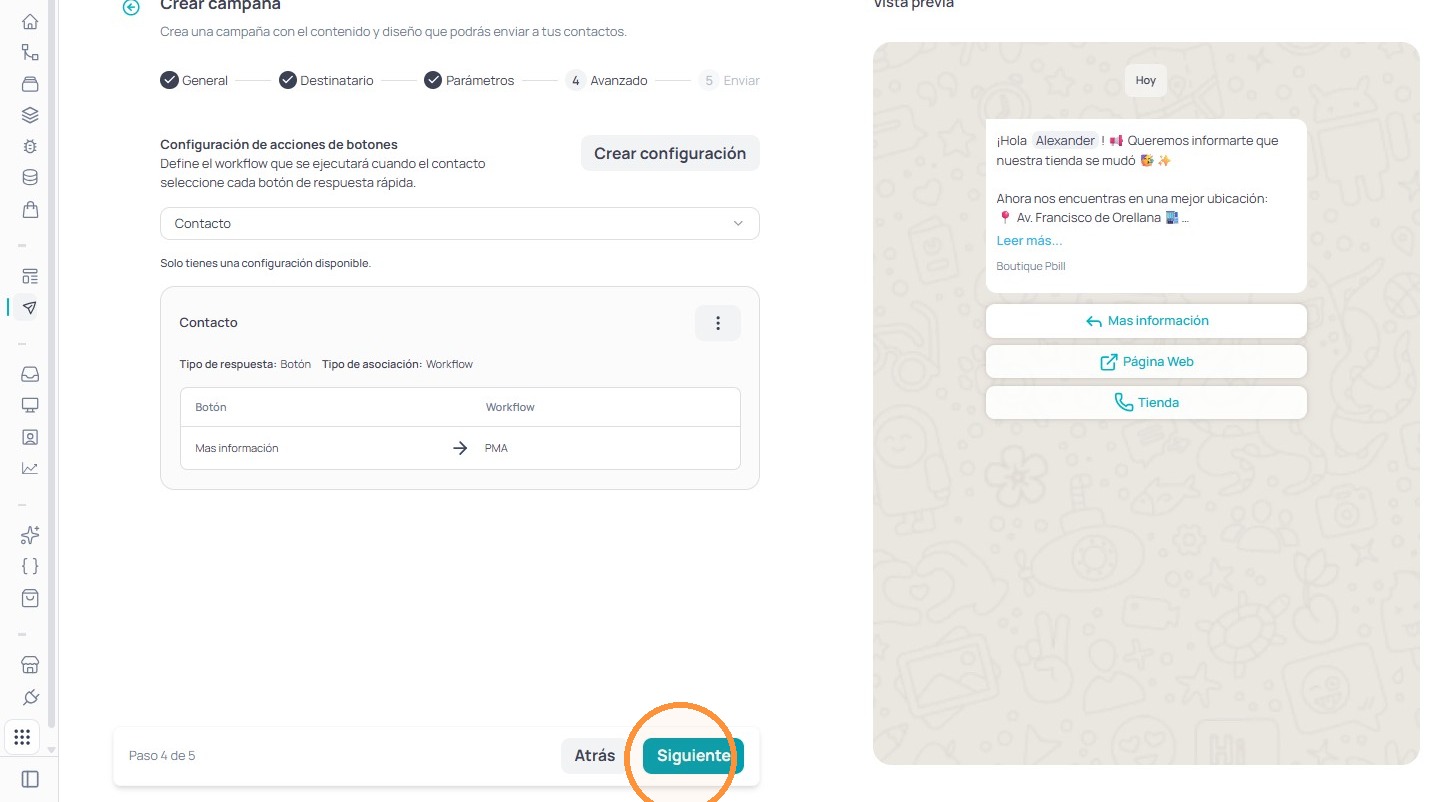
Relaciona los parámetros de tu CRM con los datos de tus clientes para que la información del envío quede registrada en sus fichas. Si ya guardaste configuraciones antes, puedes reutilizarlas desde Buscar configuraciones guardadas y luego dar Siguiente.
- 14
Define cuándo se enviará la campaña
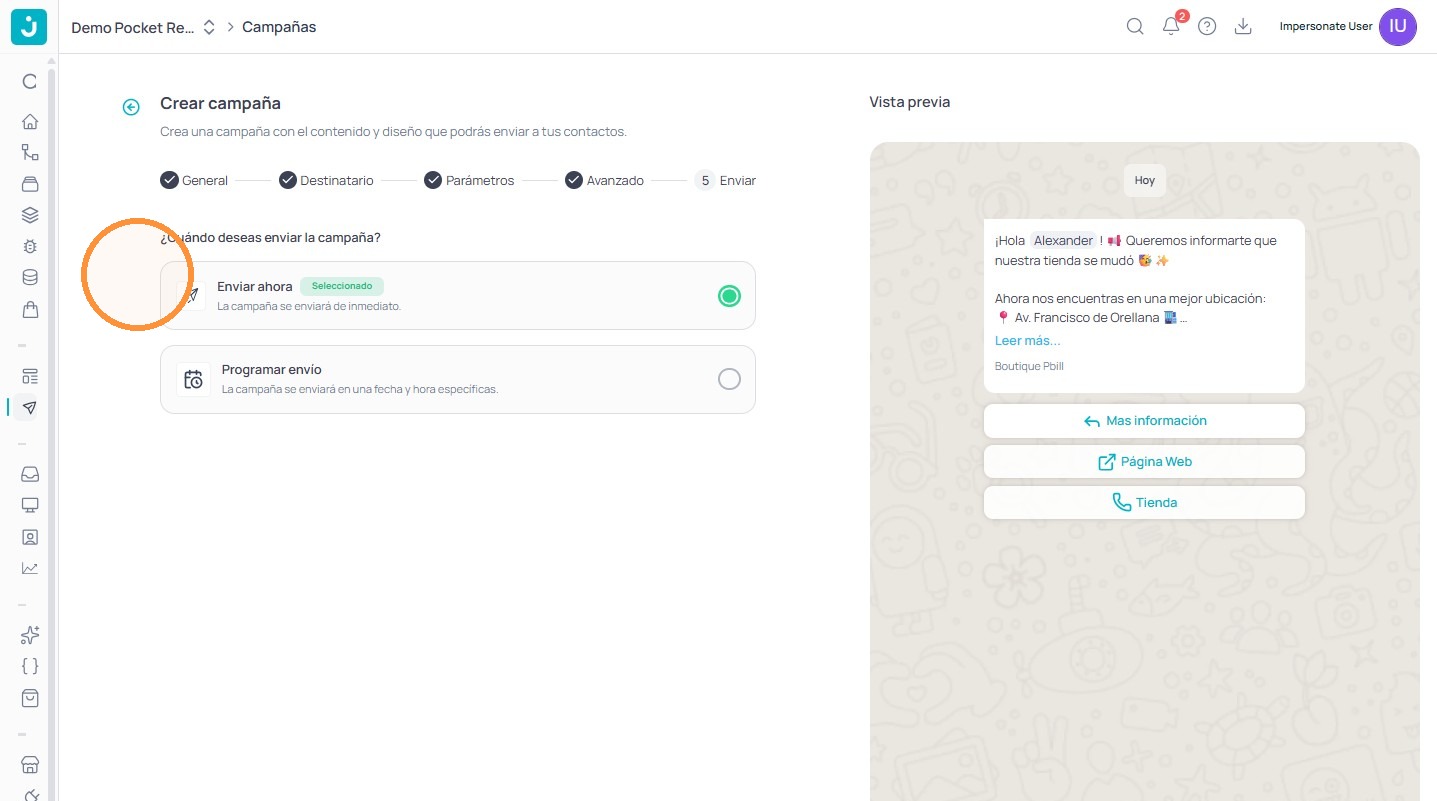
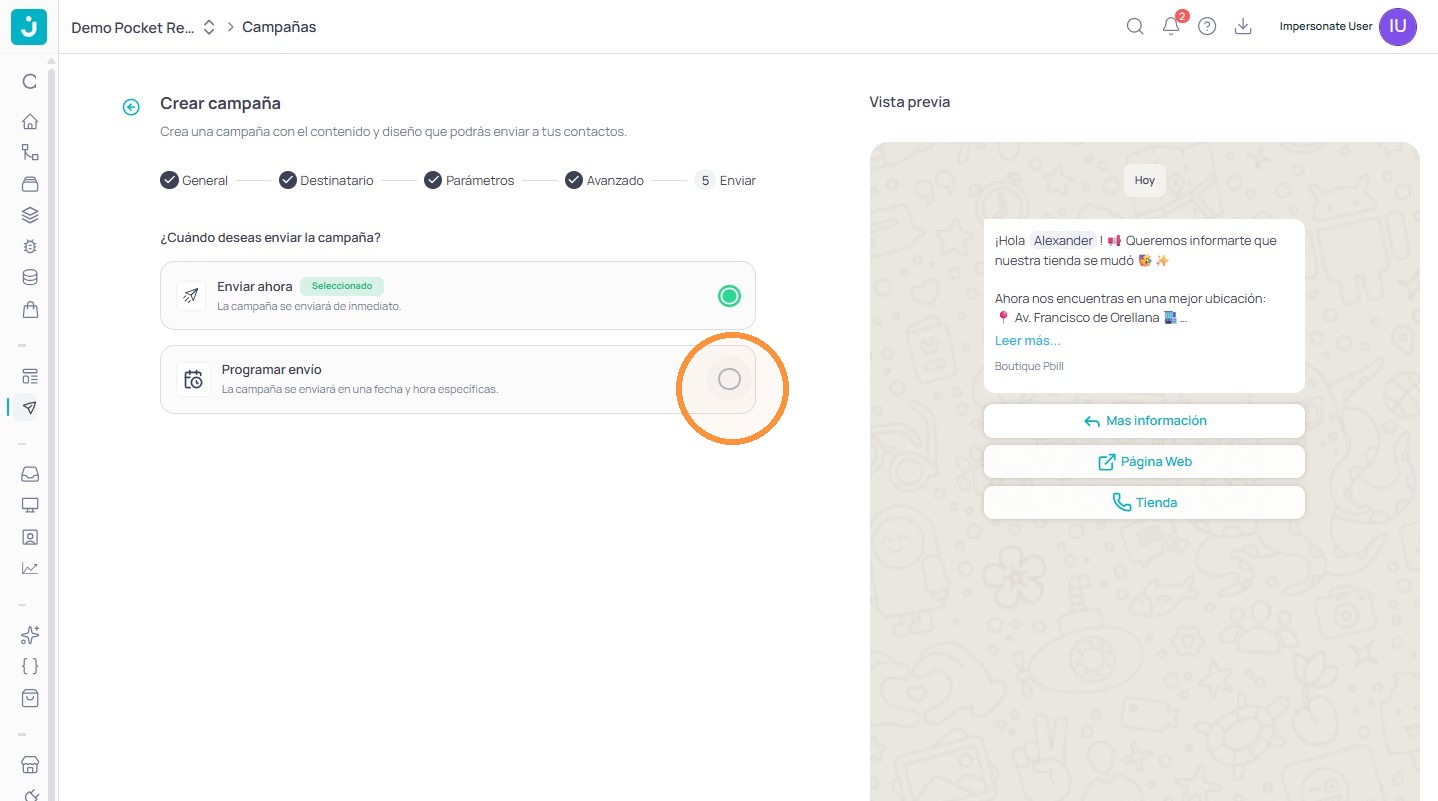
En el paso Enviar elige si quieres mandar la campaña de inmediato o programarla para una fecha y hora específica. Si la programas, selecciona el día y la hora del envío.
- 15
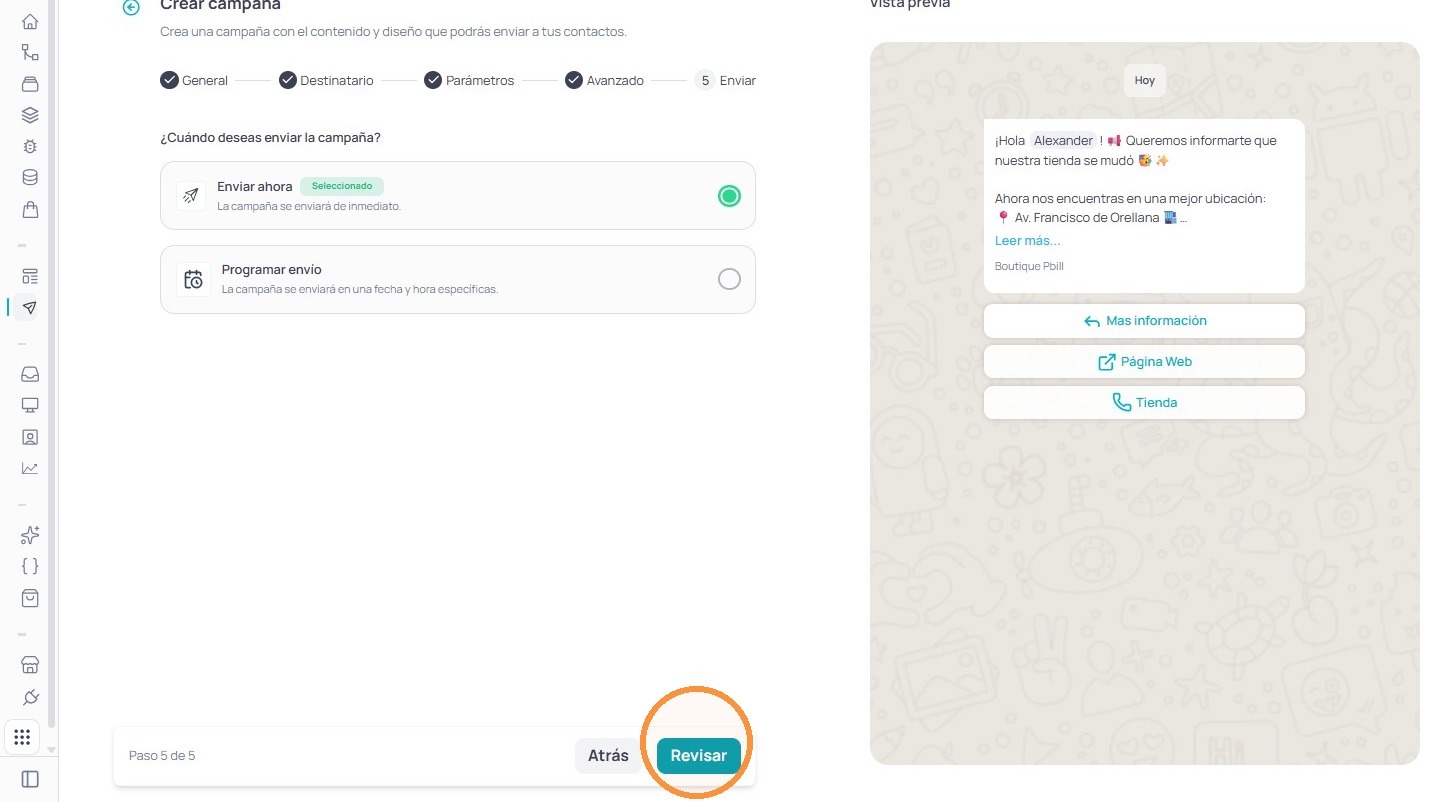
Haz clic en "Revisar"
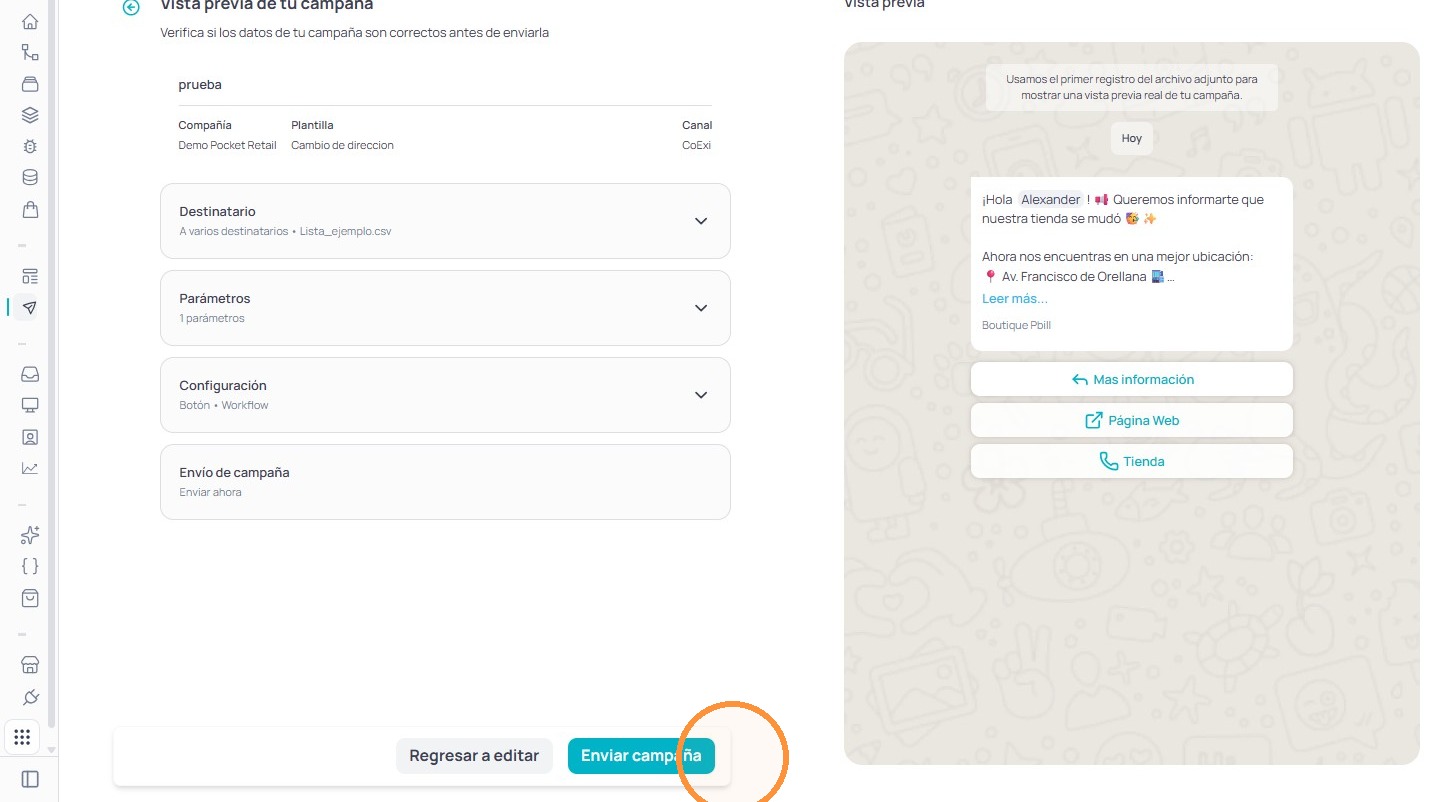
Antes de lanzar, presiona Revisar en la parte inferior para ver el resumen completo: canal, plantilla, cantidad de contactos, parámetros y fecha de envío.
¡Listo! Envía tu campaña
Revisa la vista previa de tu campaña. Si algo no está correcto, usa Regresar a editar; si todo está bien, haz clic en Enviar campaña.
📊 Después podrás seguir los resultados (enviados, entregados, leídos, respondidos y fallidos) desde la pestaña Reporte del Centro de campañas.