
Aprende a iniciar tú la conversación con un cliente desde el módulo Clientes usando una plantilla de WhatsApp aprobada, ideal cuando la ventana de 24 horas ya se cerró.
6 pasos · 2 min de lectura
- 1
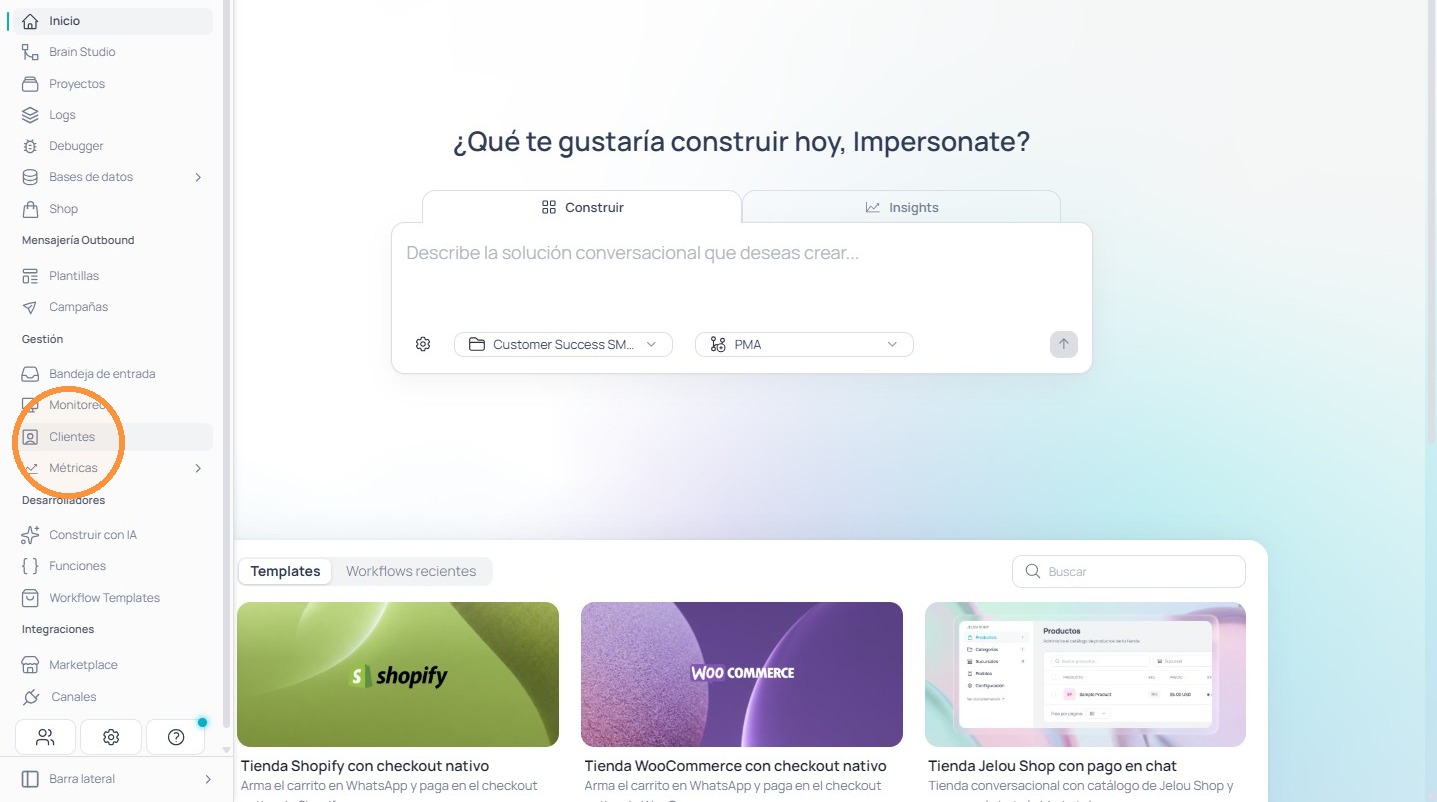
Entra a "Clientes" para contactar a alguien
Si necesitas escribirle tú primero a un cliente (o retomar una conversación cerrada), en el menú lateral haz clic en Clientes. Ahí está el listado completo de contactos que han interactuado con tus canales.
- 2
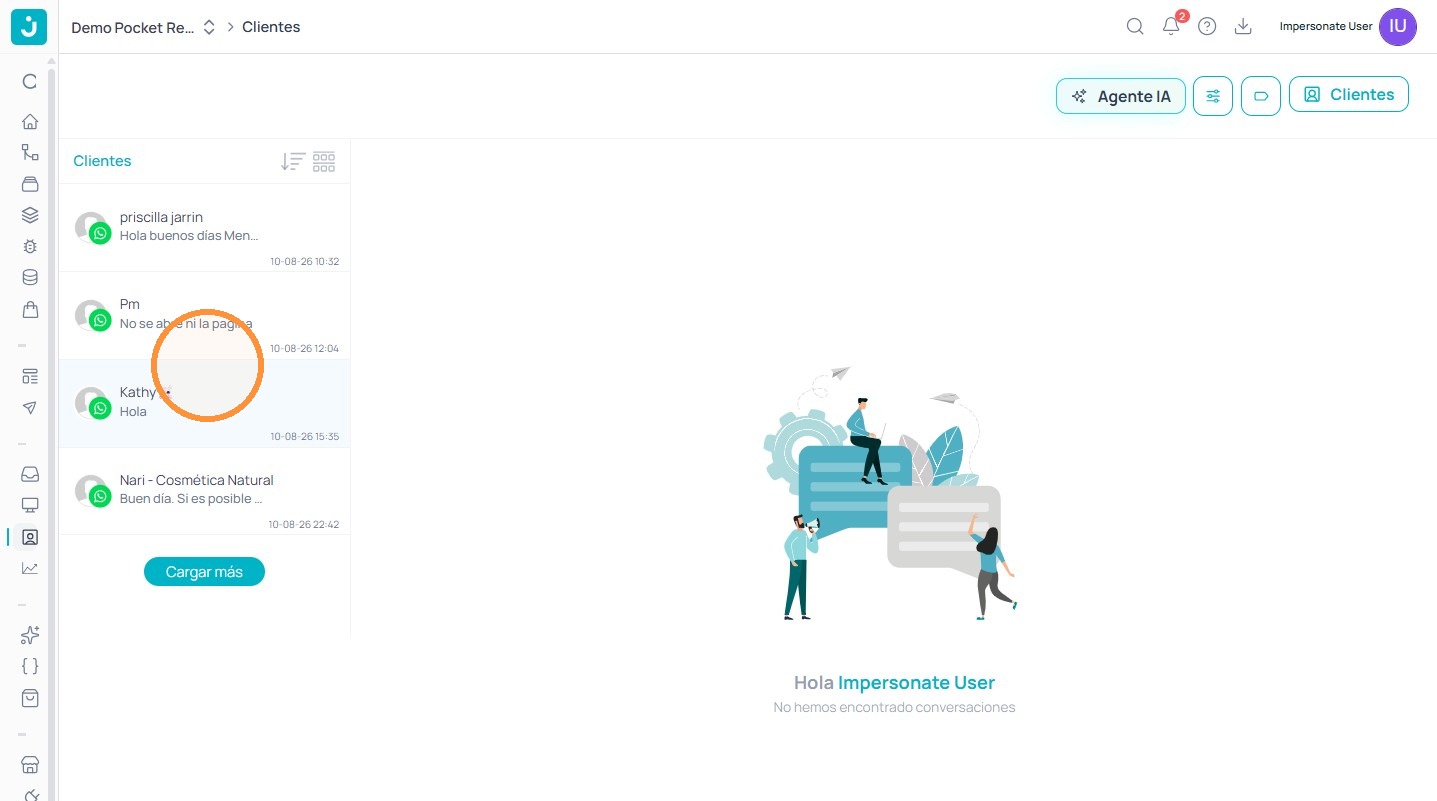
Selecciona al cliente
Busca al contacto por nombre o número y haz clic sobre él para abrir su conversación. Verás la fecha y hora de su última interacción.
- 3
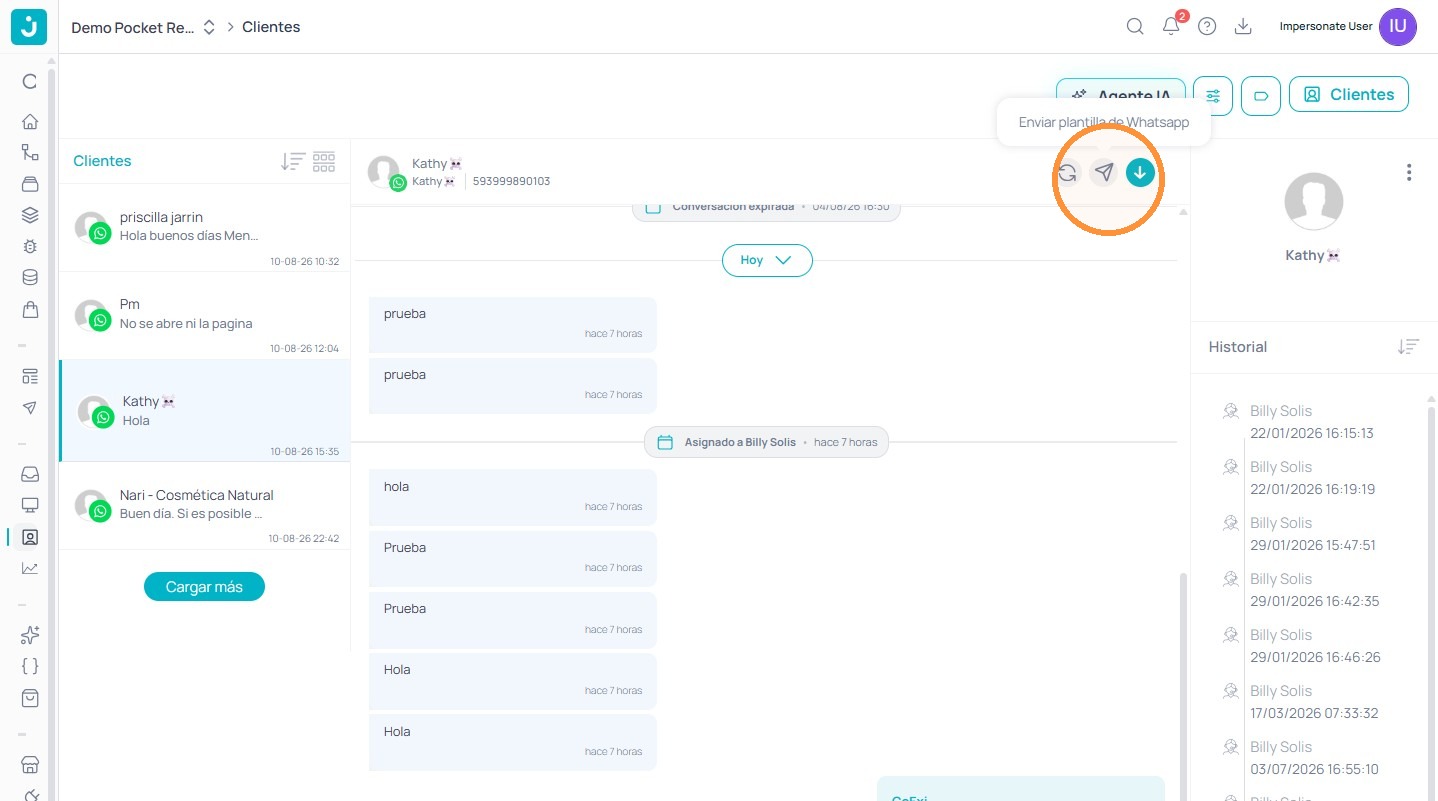
Abre el envío de plantilla
Haz clic en el ícono de enviar plantilla de WhatsApp. Recuerda que fuera de la ventana de 24 horas solo puedes iniciar la conversación con una plantilla aprobada por Meta.
- 4
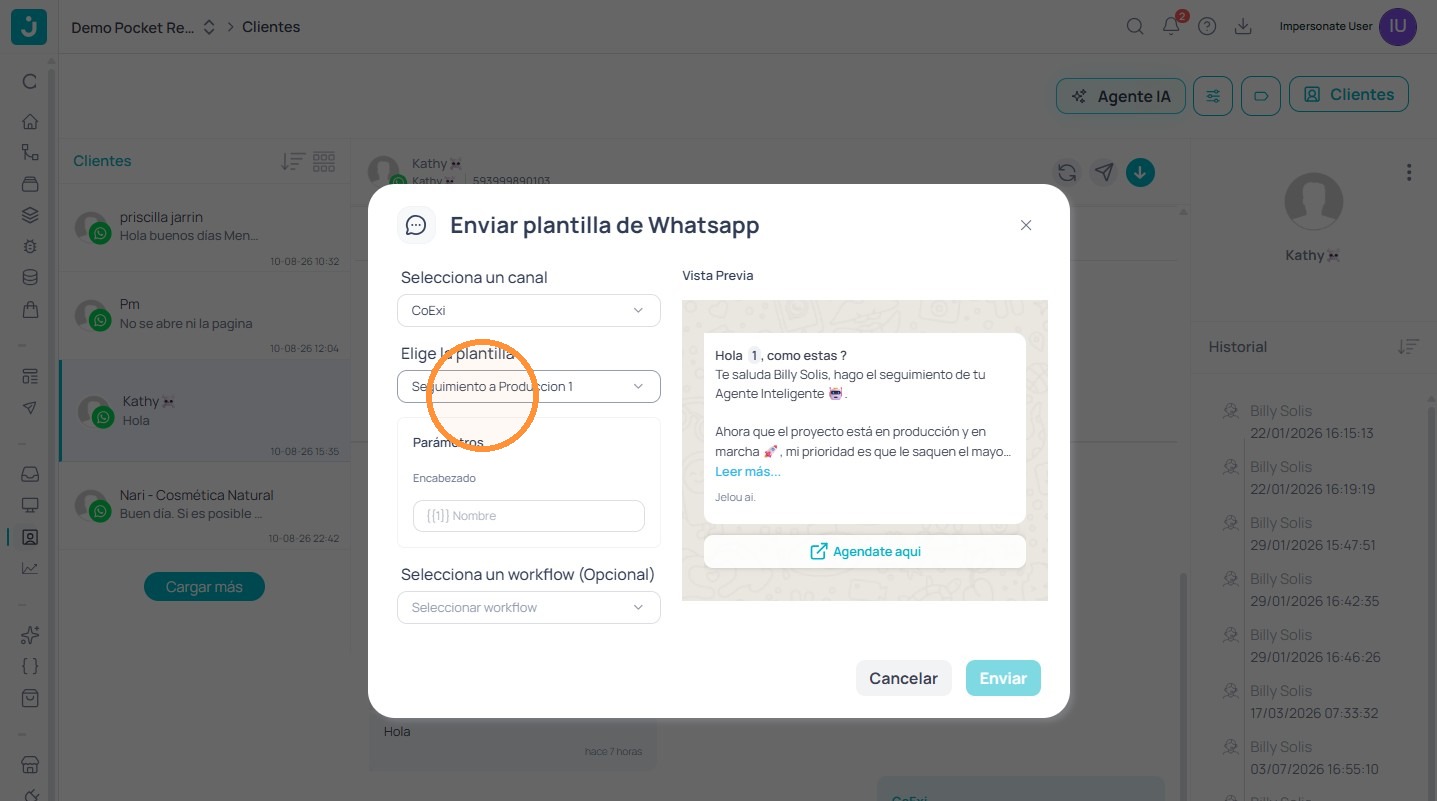
Elige la plantilla
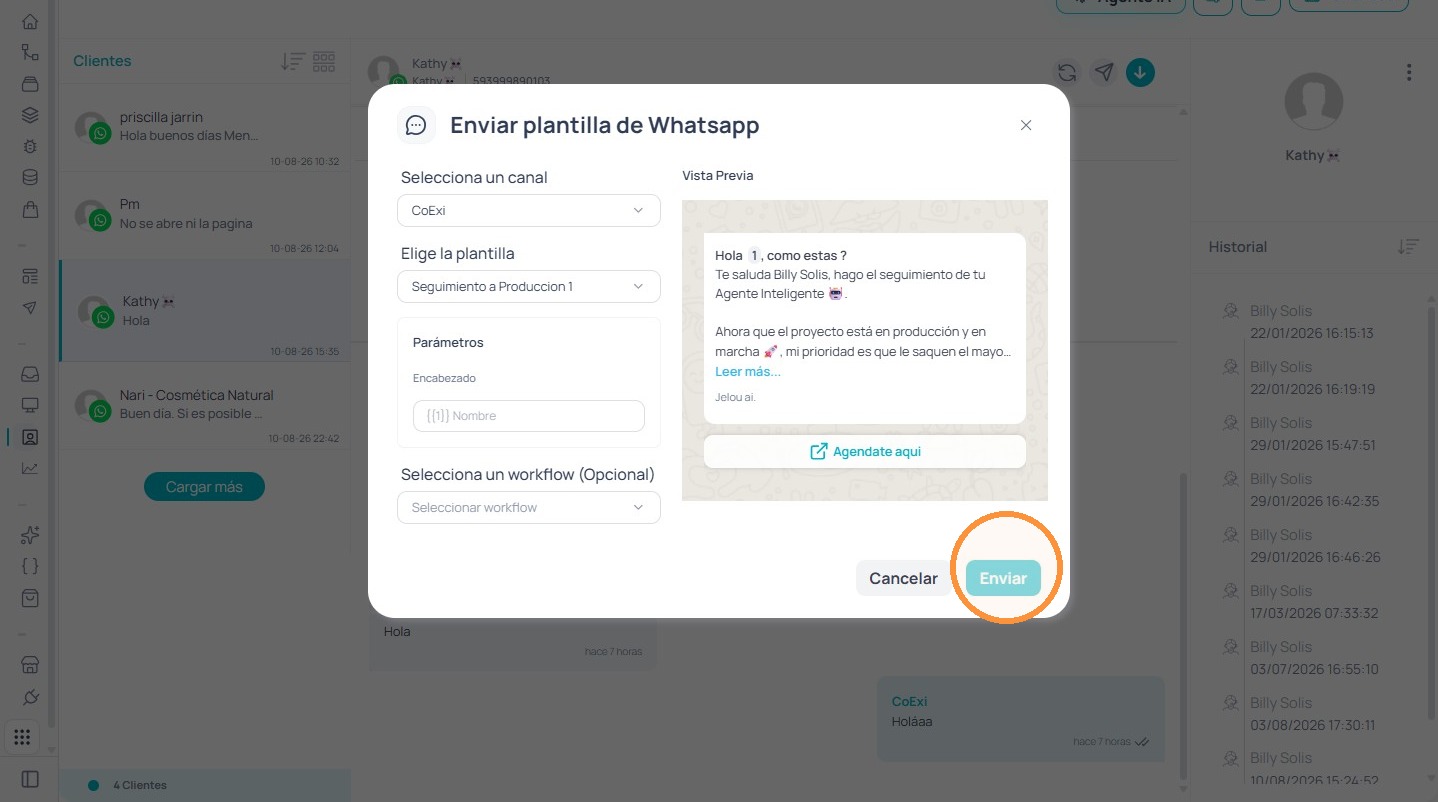
En la ventana Enviar plantilla de WhatsApp selecciona la plantilla que quieres usar, por ejemplo “Seguimiento a Producción 1”, y completa los parámetros si los tiene.
- 5
Haz clic en "Enviar"
Revisa la vista previa del mensaje y presiona Enviar. El mensaje llega al cliente y la conversación queda abierta en tu bandeja para continuar el chat.
¡Listo! Ya contactaste a tu cliente
Tu mensaje fue enviado y la conversación queda abierta en la Bandeja de entrada. Recuerda que para seguir escribiéndole libremente, el cliente debe responder tu mensaje: su respuesta abre la ventana de 24 horas. Si no responde, solo podrás volver a contactarlo con otra plantilla aprobada.