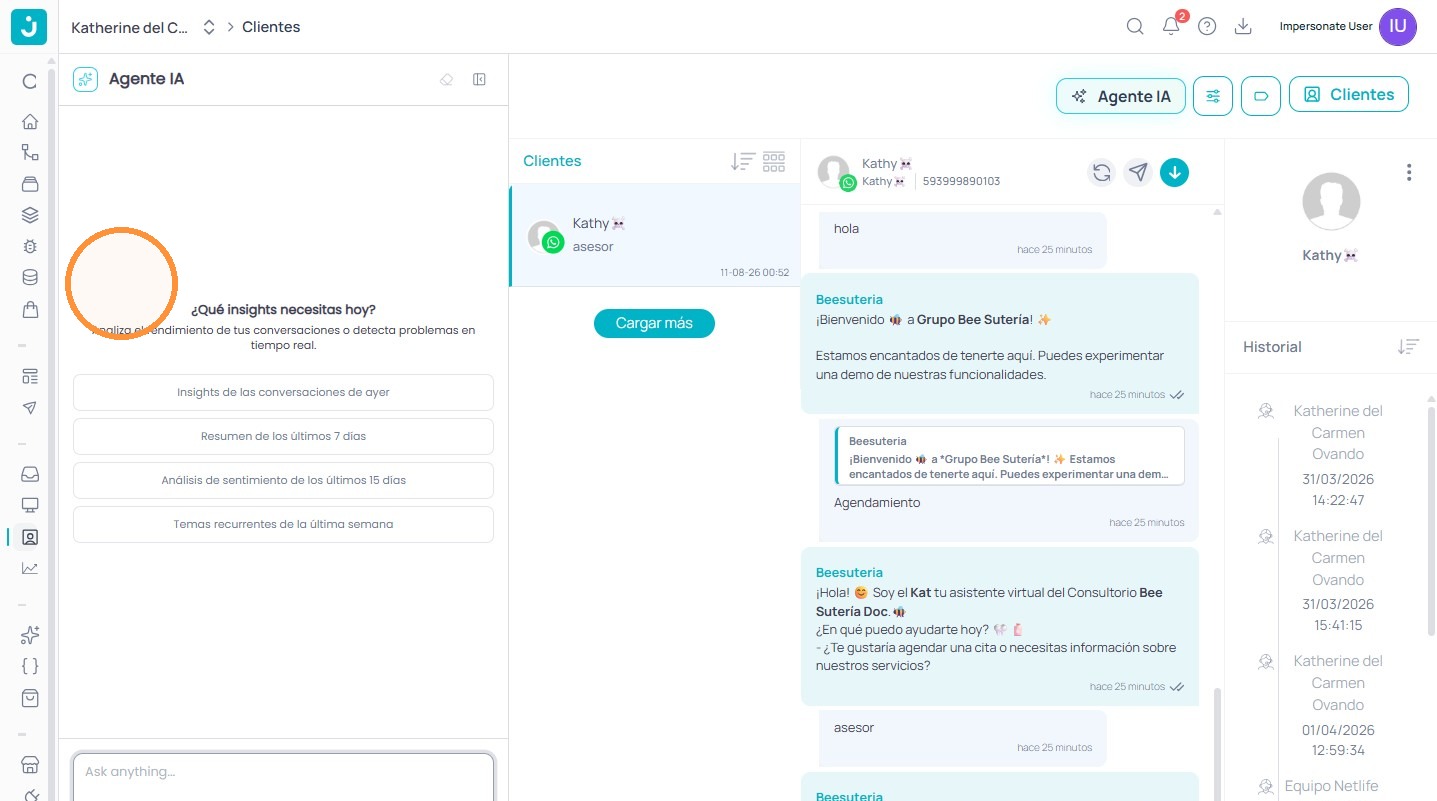
Desde el módulo de Clientes puedes consultar todo el historial de conversaciones de cada contacto, filtrarlas por canal, operador, campaña o fecha, y además pedirle insights al Agente IA para detectar tendencias y problemas en tiempo real.
9 pasos · 3 min de lectura
- 1
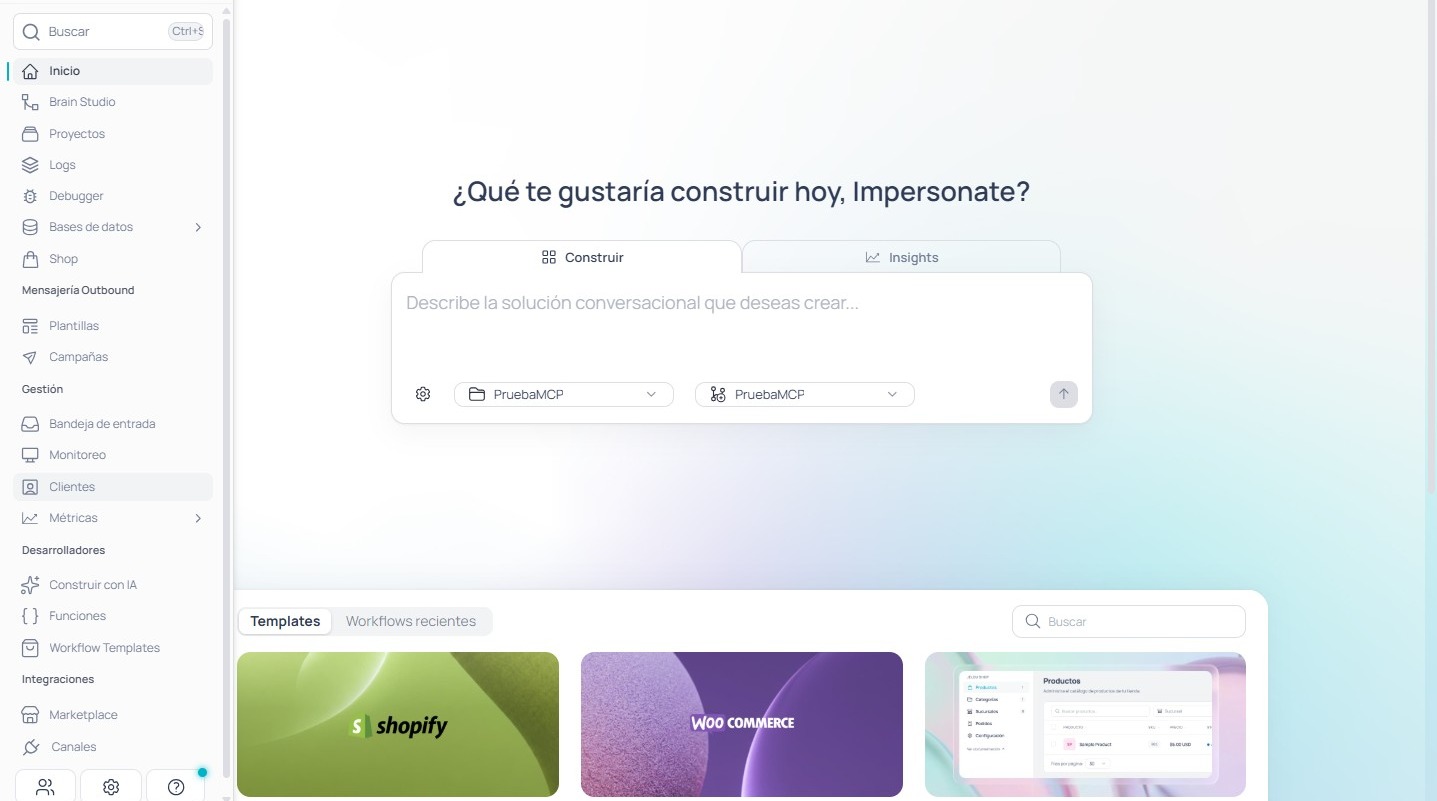
Inicia sesión en la plataforma
Ingresa a https://apps.jelou.ai/home con tu usuario y contraseña.
- 2
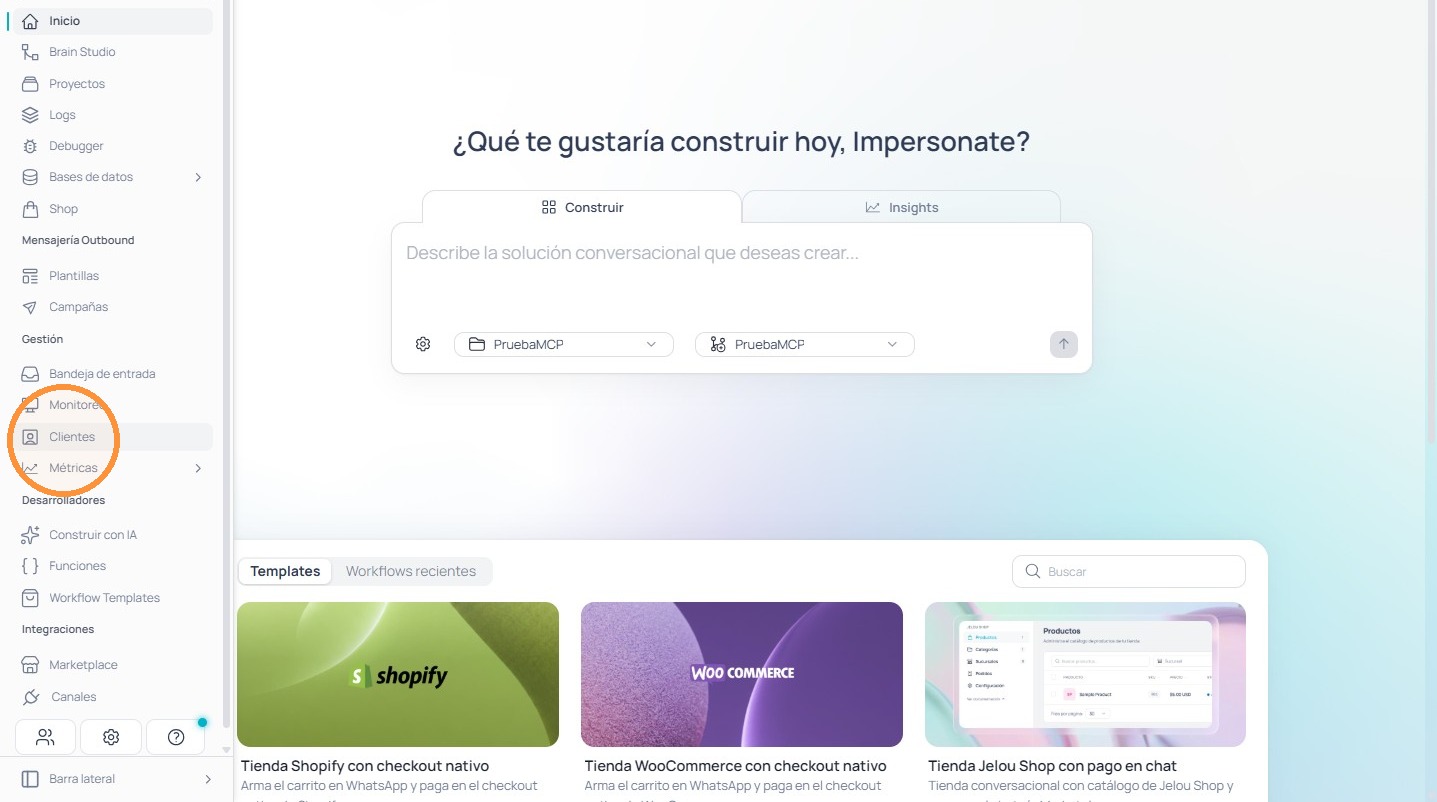
Entra al módulo "Clientes"
En el menú lateral izquierdo, dentro del grupo Gestión, haz clic en Clientes.
- 3
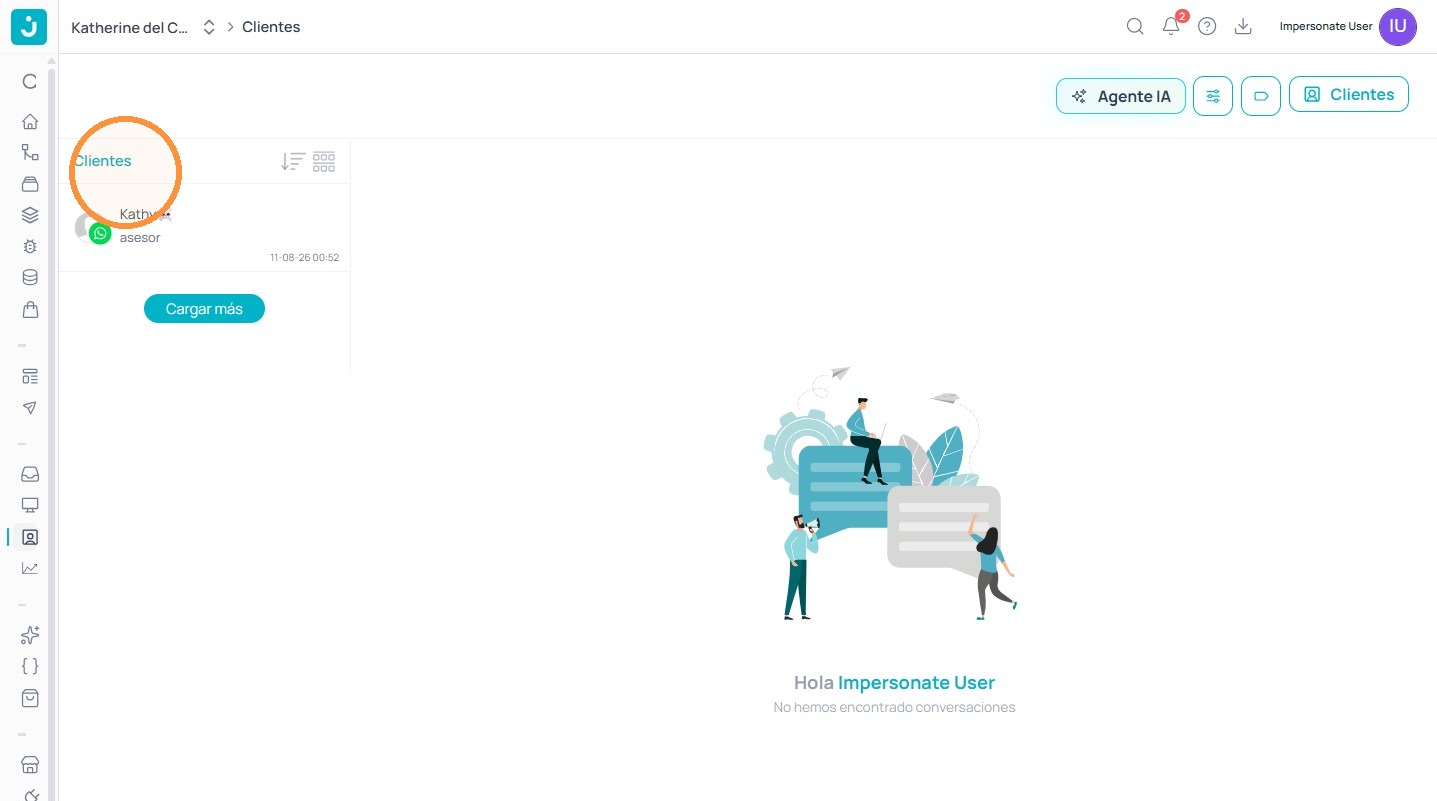
Abre la sección "Clientes"
Dentro del módulo, selecciona nuevamente Clientes para ver el listado de conversaciones. Si aún no aplicas filtros, es normal que aparezca el mensaje “No se encontraron conversaciones”.
- 4
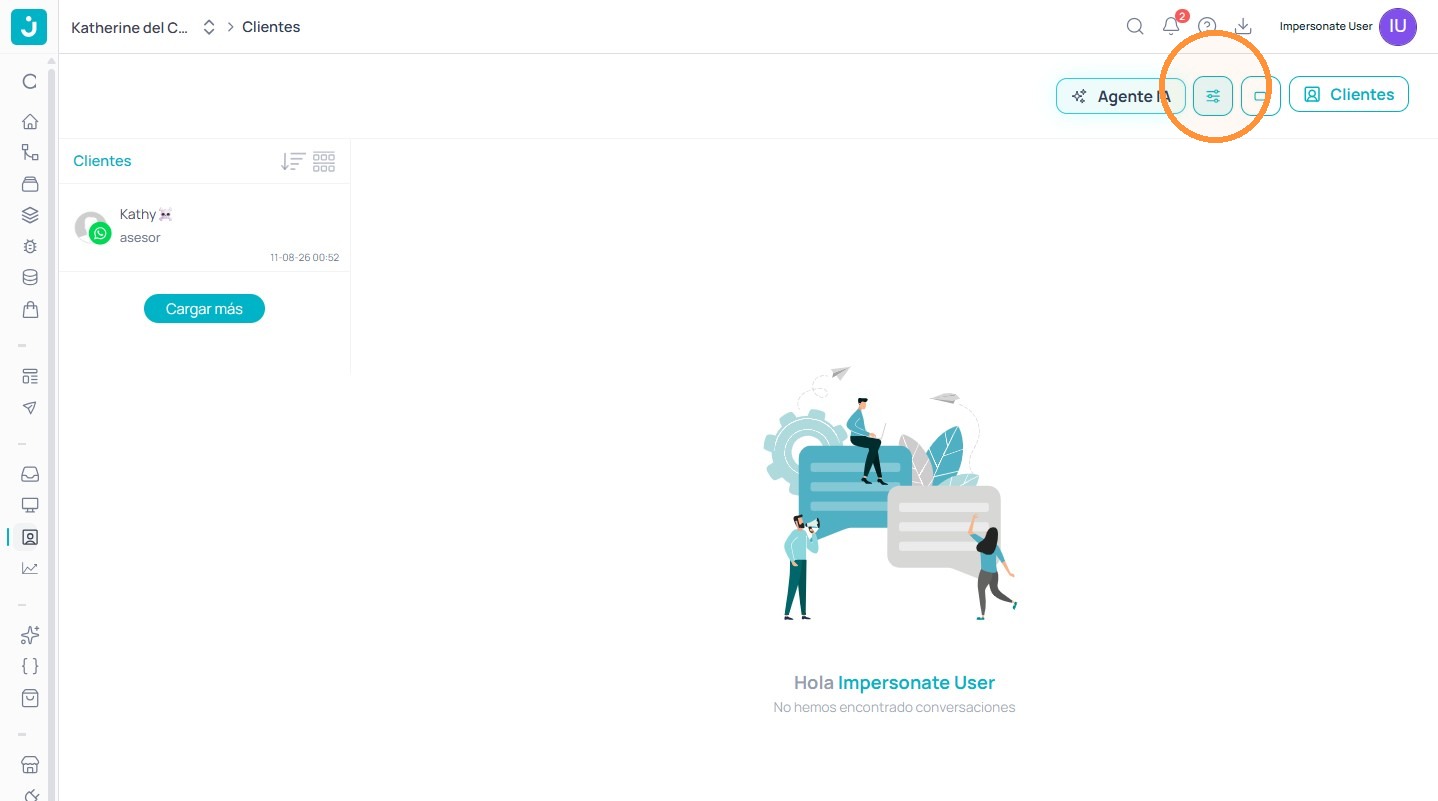
Abre el panel de filtros
Haz clic en el botón de filtros ubicado en la parte superior derecha del listado.
- 5
Define los criterios de búsqueda
En el panel Filtros puedes combinar:
• Buscar: nombre o número del cliente.
• Canales: WhatsApp, Facebook, web, etc.
• Operador: quién atendió la conversación.
• Campañas (HSM): envíos masivos relacionados.
• Fecha: rango de tiempo a consultar.
Luego presiona Aplicar.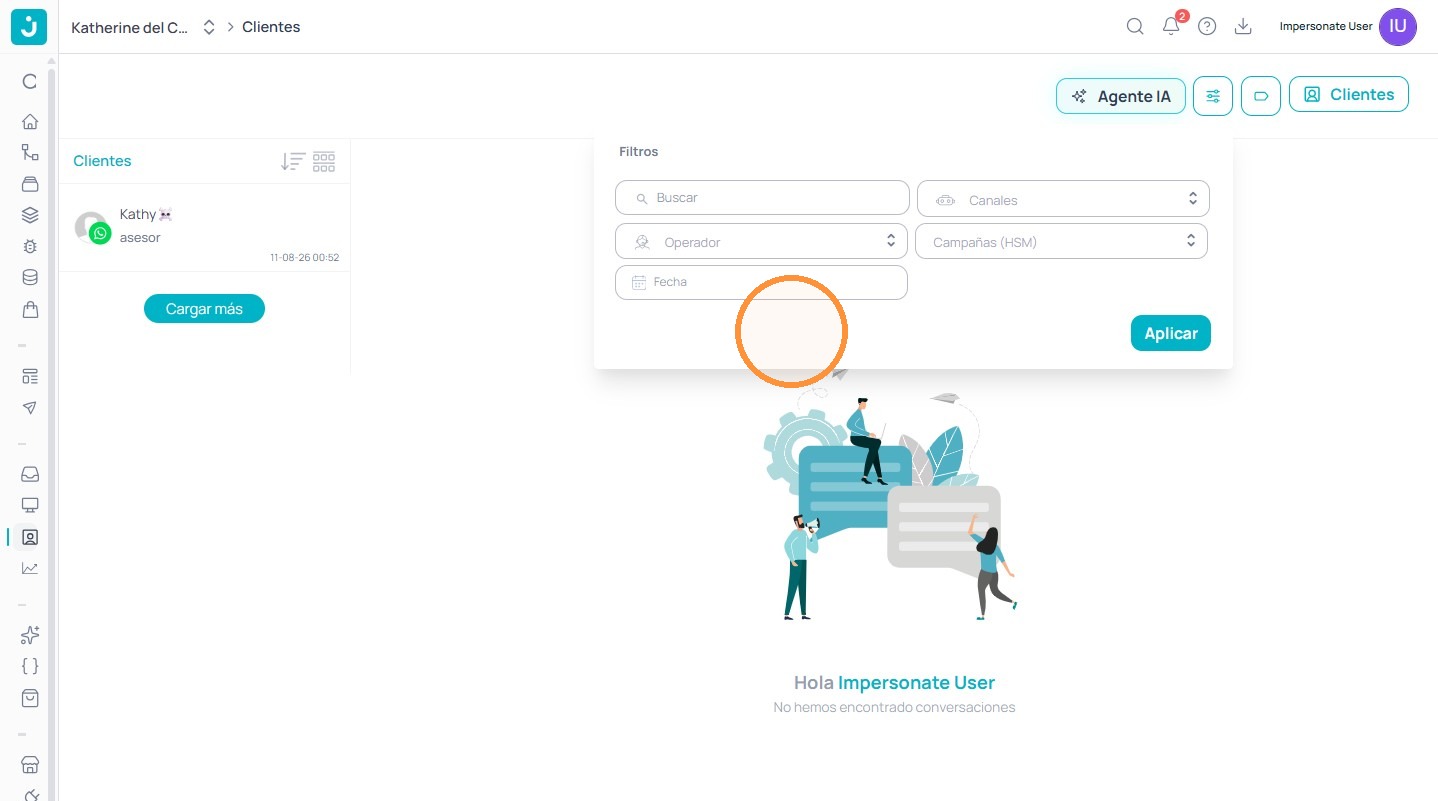
- 6
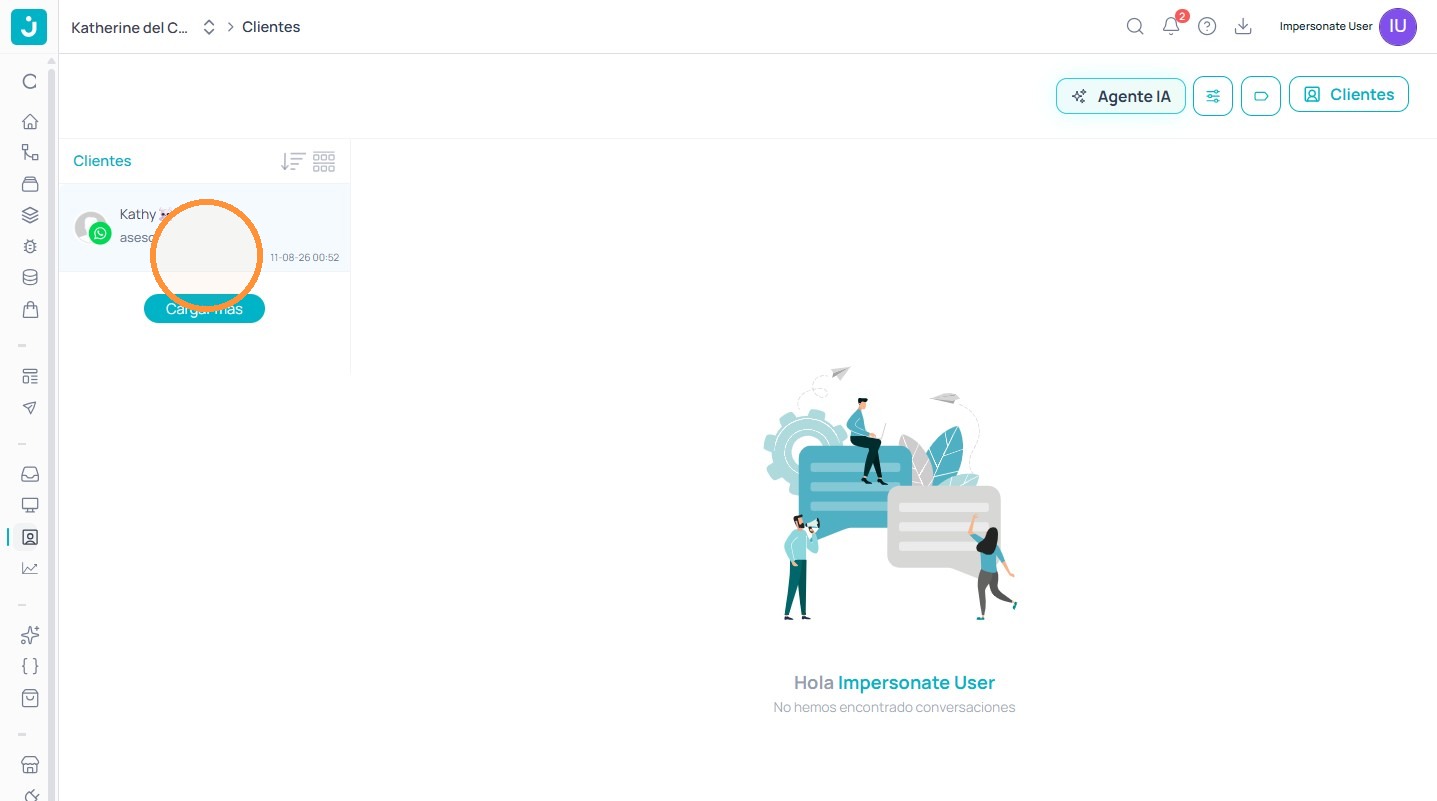
Selecciona el cliente de la lista
Con los filtros aplicados verás las conversaciones encontradas con el nombre del cliente, el operador y la fecha del último contacto. Haz clic en la que quieras revisar.
- 7
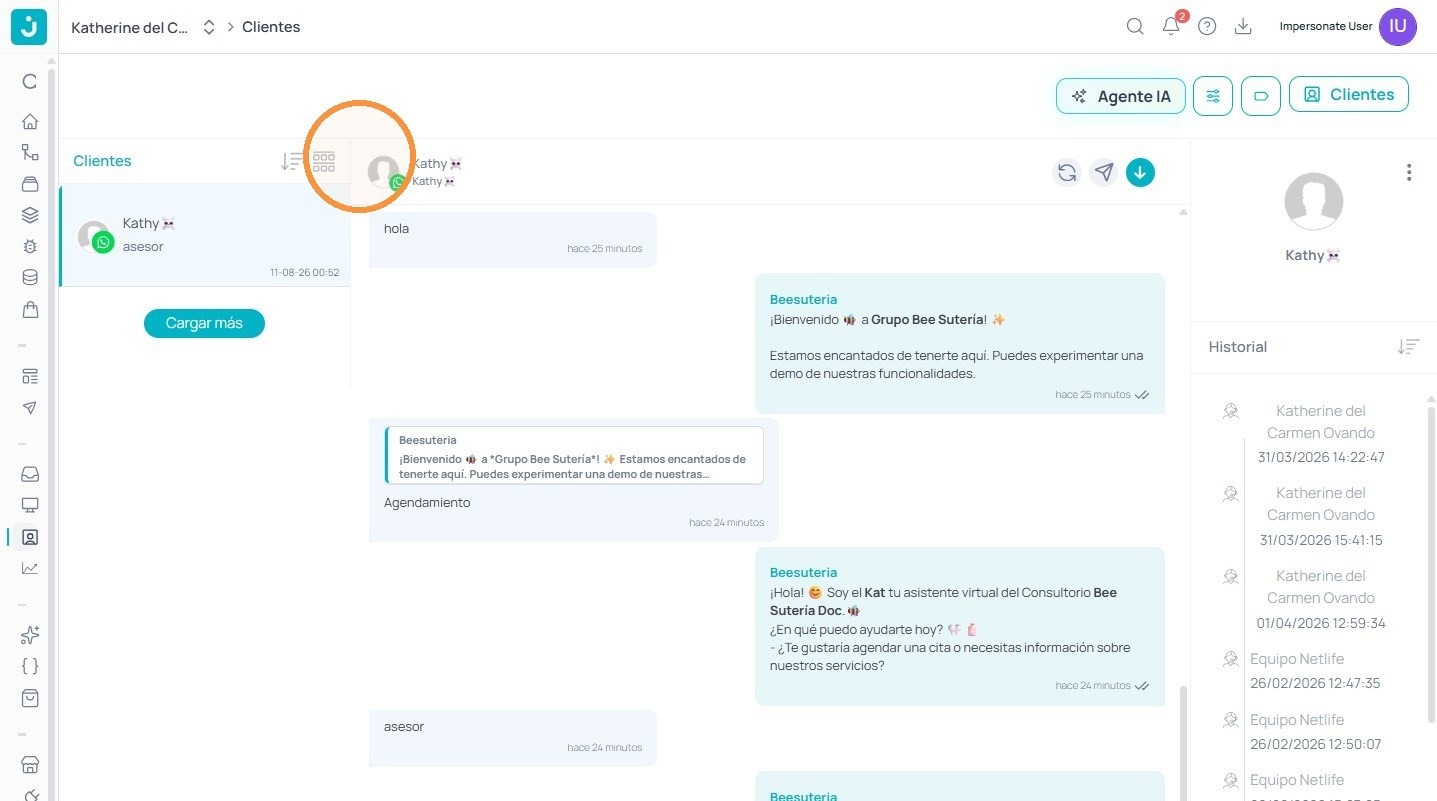
Revisa el historial completo
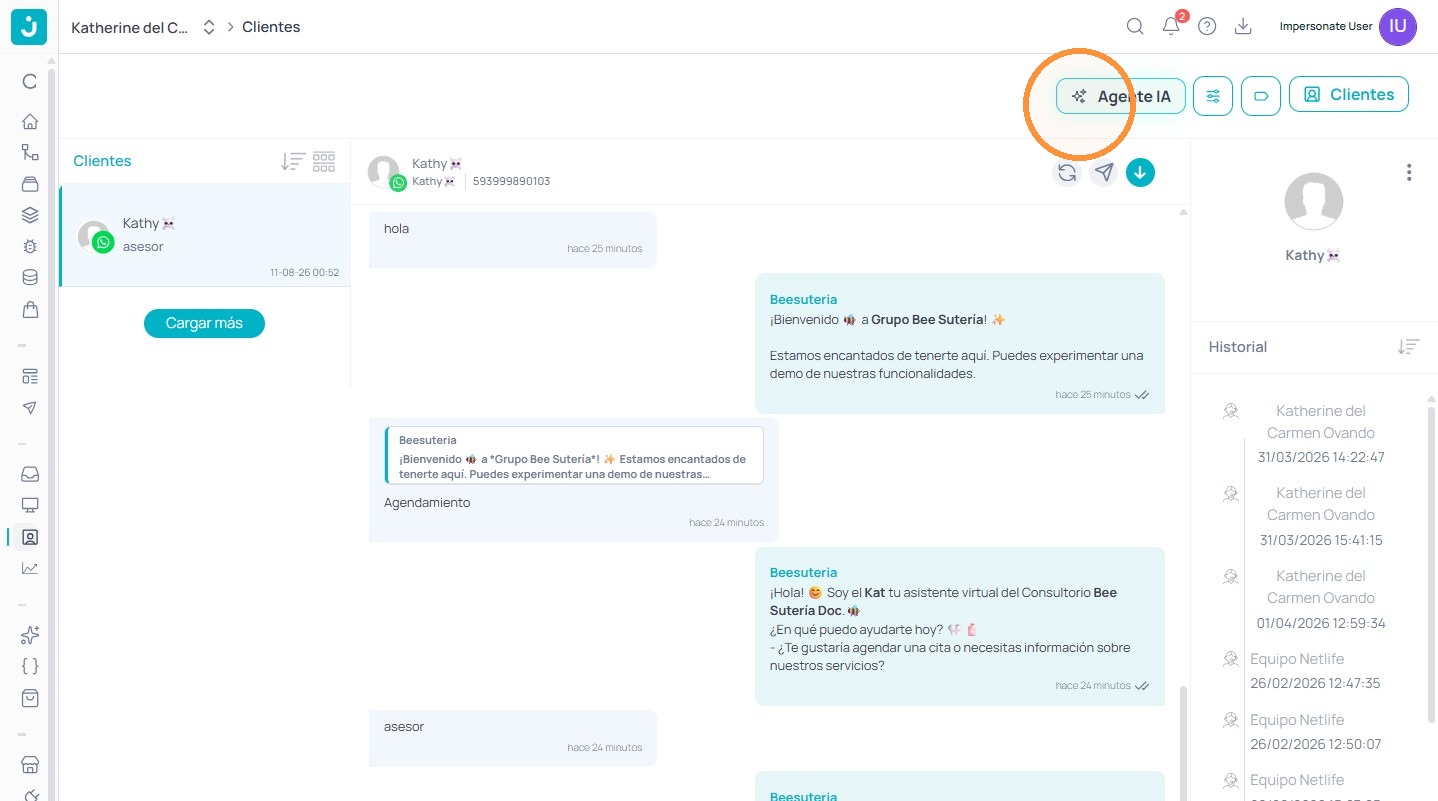
Se abrirá la conversación con todos los mensajes intercambiados, el canal y los datos del contacto. Puedes desplazarte para ver el historial completo de ese cliente.
- 8
✨ Plus: Agente IA (opcional)
Este paso no es obligatorio: es un beneficio adicional que tienes disponible. Dentro de la conversación puedes hacer clic en Agente IA para abrir el panel de análisis inteligente cuando quieras profundizar.
✨ Plus: insights automáticos
Si usas el Agente IA, te preguntará ¿Qué insights necesitas hoy? y podrás analizar el rendimiento de tus conversaciones o detectar problemas en tiempo real, por ejemplo con Insights de las conversaciones de ayer.
✅ Con el historial ya tienes toda la información del cliente; el Agente IA es un plus para potenciar tu atención.