Aprende a navegar dentro de Jelou para encontrar los reportes de tus campañas y aplicar filtros por fecha, de modo que puedas analizar fácilmente el rendimiento de tus envíos masivos.
9 pasos · 3 min de lectura
- 1
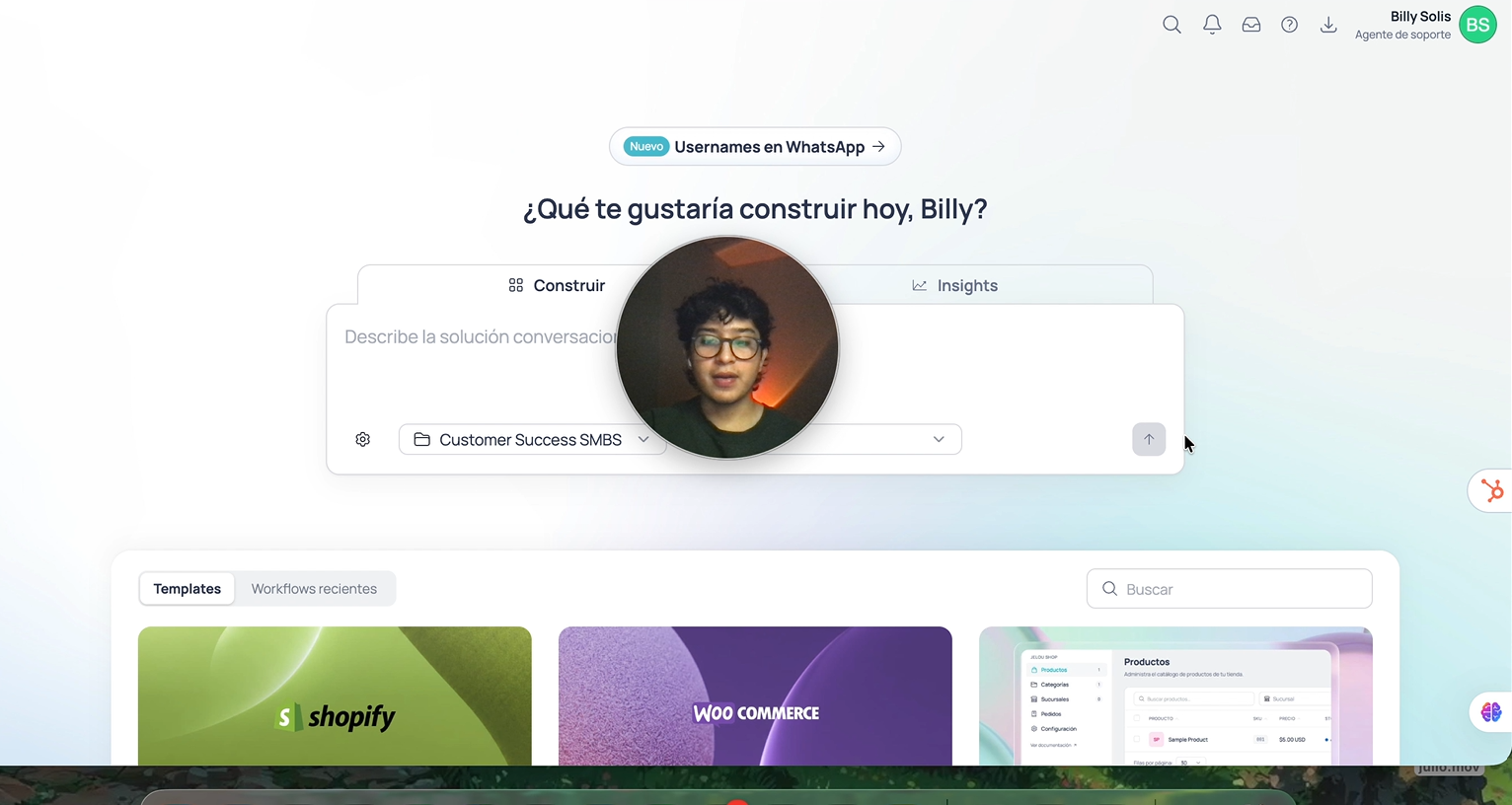
Inicia sesión en la plataforma
Ingresa a https://apps.jelou.ai con tu usuario y contraseña. Llegarás al home de Jelou, desde donde podrás acceder a todos los módulos.
- 2
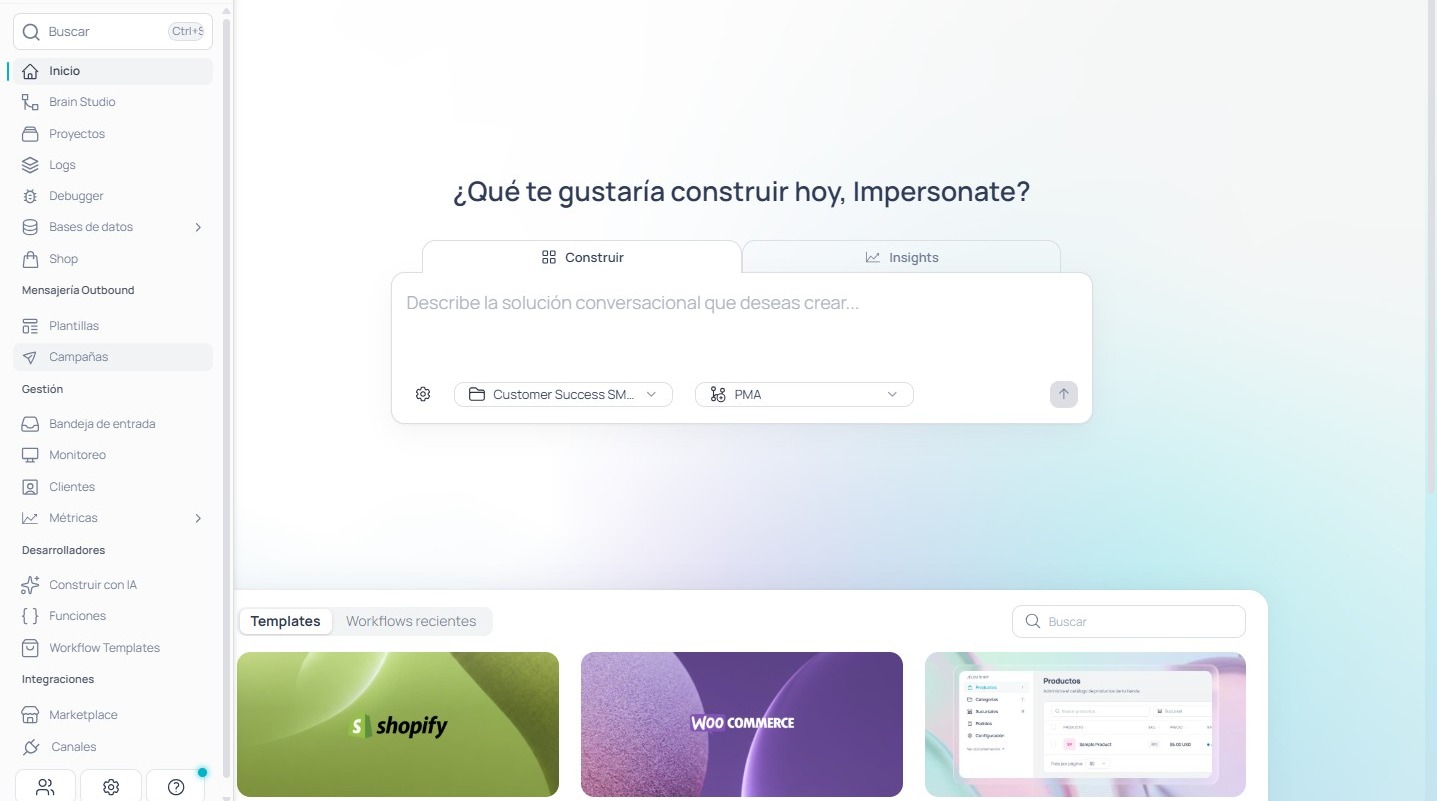
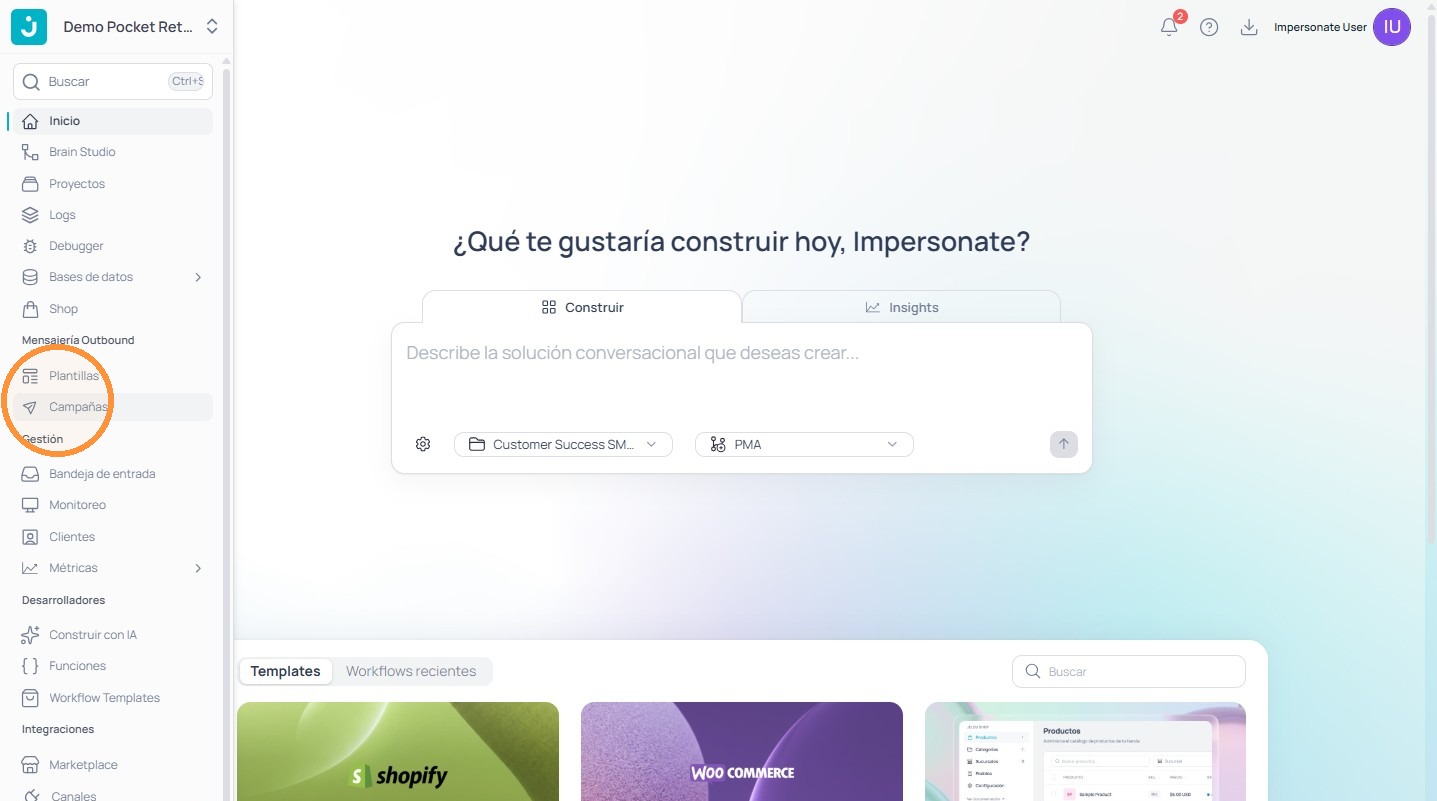
Entra al módulo "Campañas"
En el menú lateral izquierdo haz clic en Campañas. Aquí se encuentra el Centro de campañas, donde se gestionan tus plantillas y tus envíos masivos.
- 3
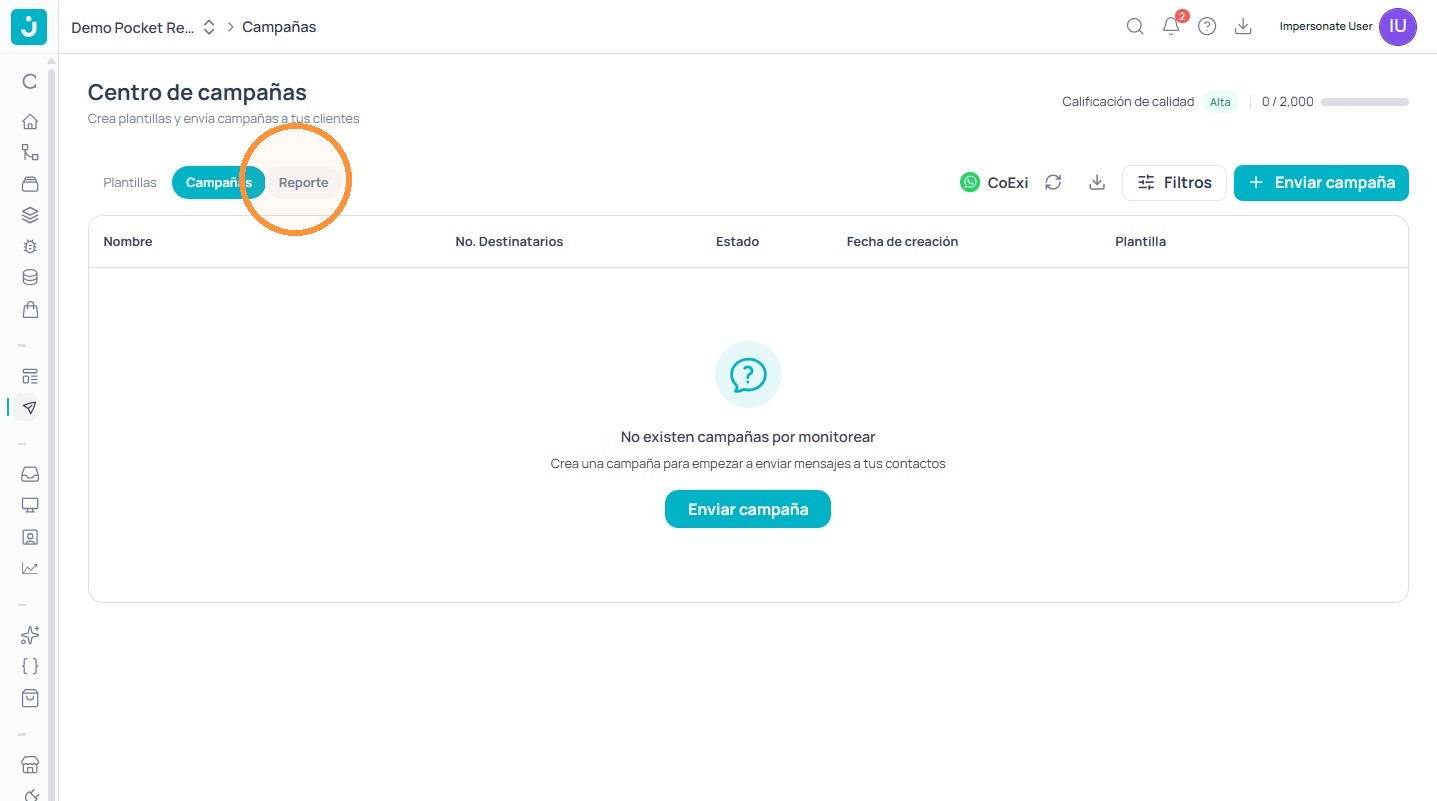
Abre la pestaña "Reporte"
Dentro del Centro de campañas, selecciona la pestaña Reporte. En esta vista verás el detalle de los mensajes enviados, entregados, leídos y fallidos de cada campaña.
- 4
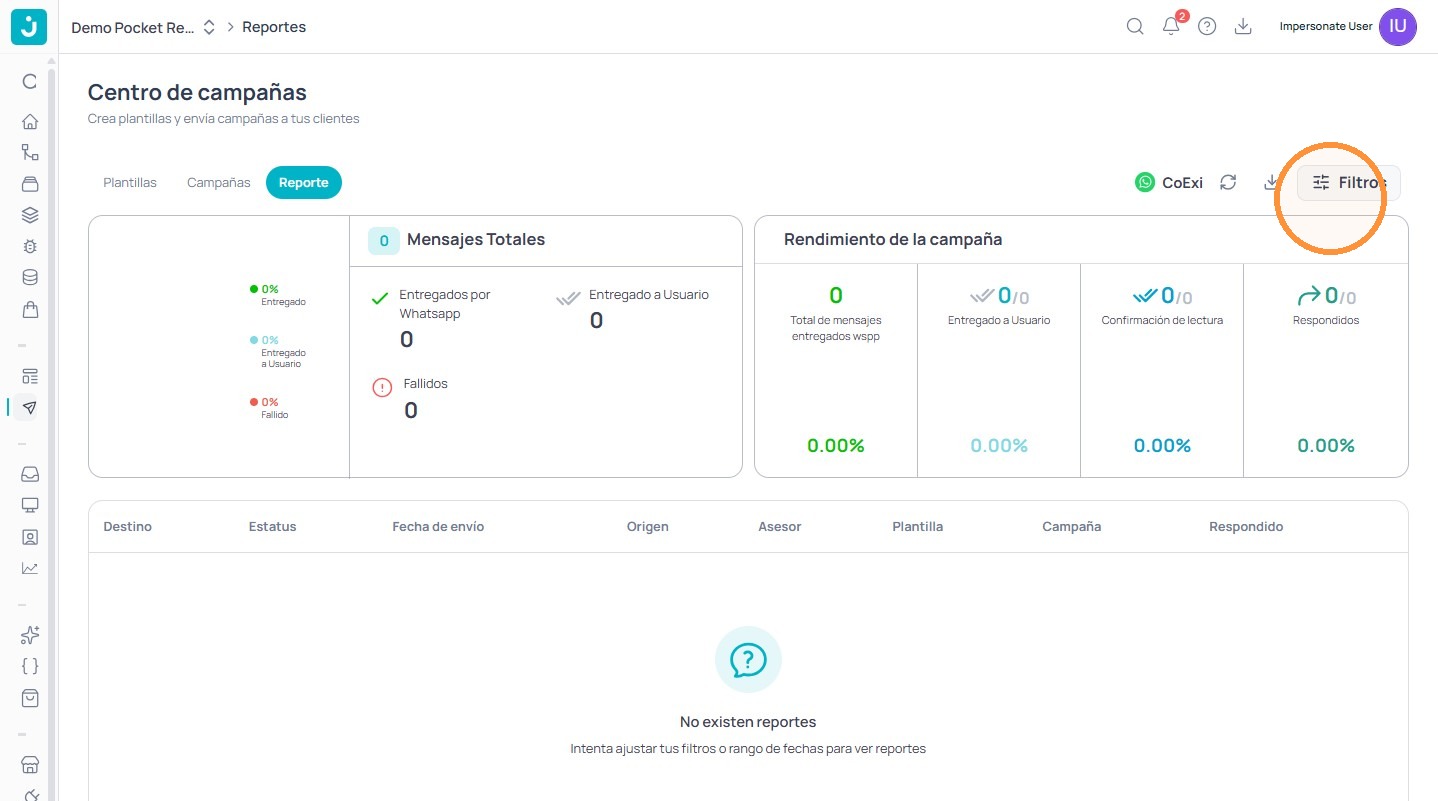
Haz clic en "Filtros"
Presiona el botón Filtros en la parte superior derecha para acotar la información del reporte según lo que necesites analizar.
- 5
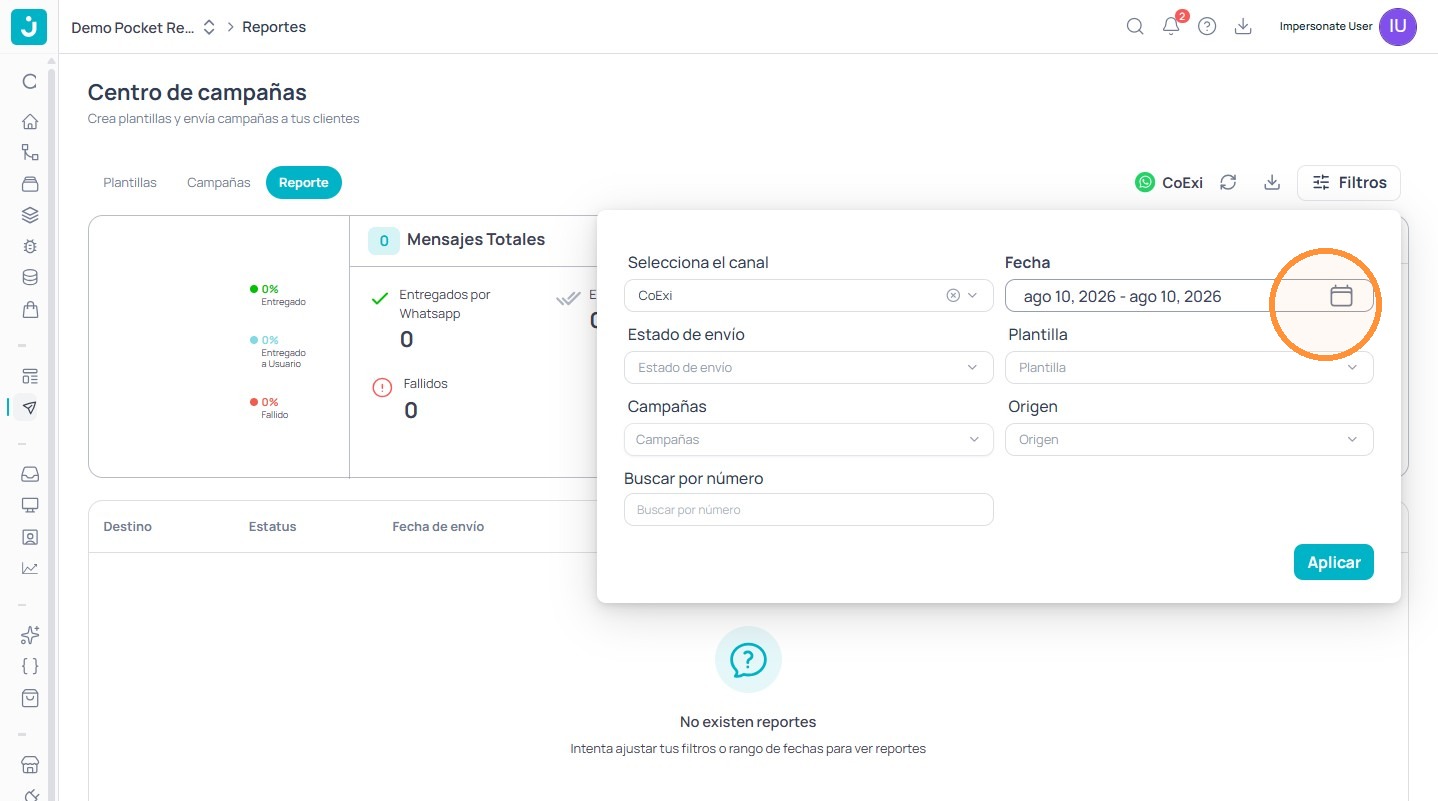
Selecciona el rango de fechas y consulta tu reporte
Haz clic en el campo de fecha y elige el rango que quieras revisar. Al aplicar el filtro, el reporte mostrará únicamente las campañas de ese periodo, para que compares resultados y midas el desempeño de tu mensajería outbound.
- 6
Interpreta las métricas y los íconos del reporte
Con el filtro aplicado verás el resumen de la campaña: Mensajes totales, el gráfico de distribución y el Rendimiento de la campaña.
Total de mensajes enviados: es la cantidad total de mensajes que la campaña intentó enviar, es decir, todos los contactos de tu lista. Este número es la base sobre la que se calculan los demás porcentajes.
Los íconos son los mismos que ves en WhatsApp:
• ✓ Un check gris — Entregado por WhatsApp: WhatsApp recibió y aceptó el mensaje desde Jelou. Confirma que el envío salió correctamente de la plataforma hacia Meta, pero todavía no garantiza que llegó al teléfono del cliente.
• ✓✓ Doble check gris — Entregado al usuario: el mensaje ya llegó al dispositivo del destinatario. Este es el indicador real de alcance de tu campaña: significa que el número existe, tiene WhatsApp activo y no bloqueó tu cuenta.
• Total de mensajes entregados: es la suma de los mensajes que llegaron al usuario (doble check). Al compararlo con el total enviado obtienes tu tasa de entrega; si es baja, revisa la calidad y el formato de tu base de contactos.
• ✓✓ Doble check azul — Confirmación de lectura: el usuario abrió y leyó el mensaje.
• ↩ Flecha — Respondidos: usuarios que contestaron tu mensaje e iniciaron conversación.
• ⚠ Fallidos: mensajes que no pudieron entregarse (número inválido, sin WhatsApp o bloqueado).
Los porcentajes de la parte inferior muestran el embudo de la campaña: qué proporción de los mensajes enviados fue entregada, cuántos de esos se leyeron y cuántos generaron respuesta.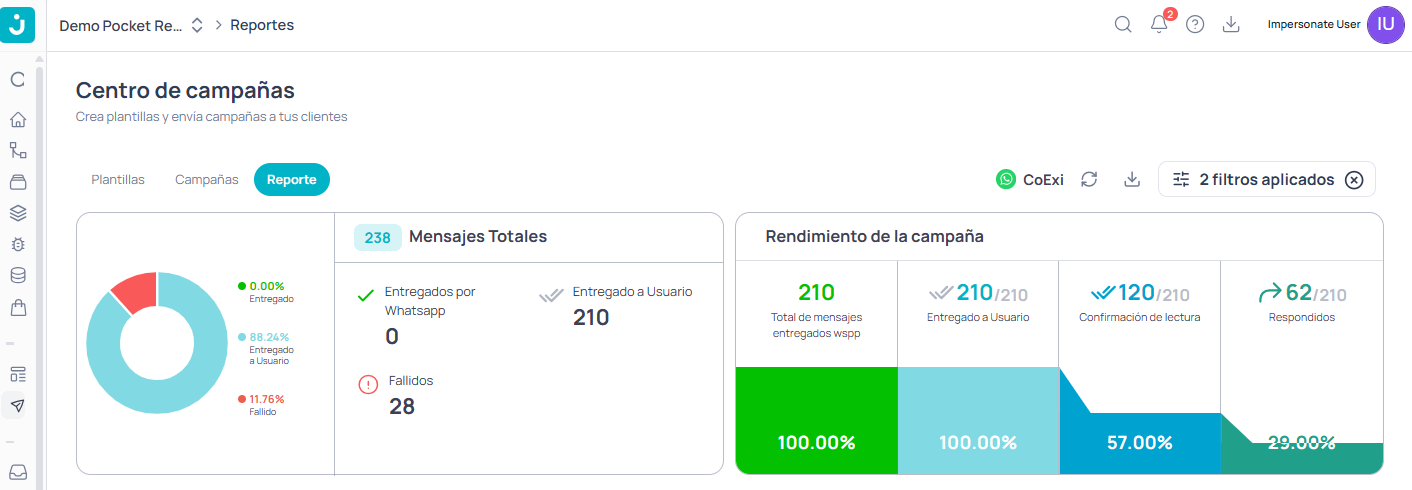
- 7
Revisa las respuestas y los clics en botones
El reporte no solo mide entregas: también te muestra qué respondieron tus clientes. Puedes ver el contenido de los mensajes de respuesta que dejaron los usuarios y, si tu plantilla incluye botones, cuántas personas hicieron clic en cada botón específico.
Con esa información puedes validar el éxito real de la campaña: no solo cuántos mensajes llegaron, sino cuántas personas interactuaron, qué opción eligieron y qué intención mostraron. Es la métrica más útil para decidir qué plantilla, horario o segmento repetir en tu próximo envío. - 8
Identifica los mensajes fallidos y su motivo
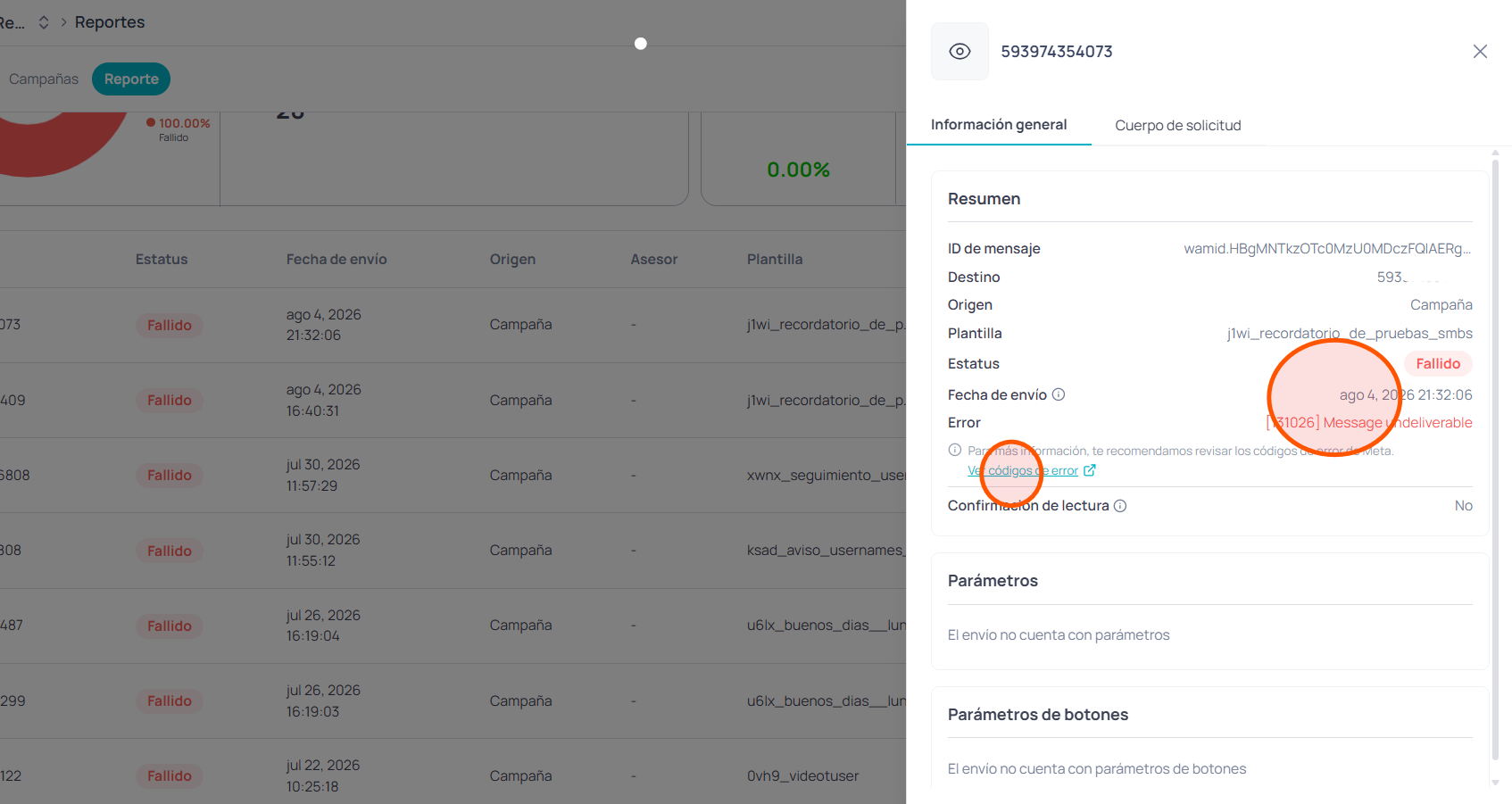
En la tabla del reporte, los envíos con estado Fallido aparecen marcados en rojo. Pasa el cursor sobre el estado y verás un mensaje emergente con el código de error y su descripción (por ejemplo, [130472] User's number is part of an experiment).
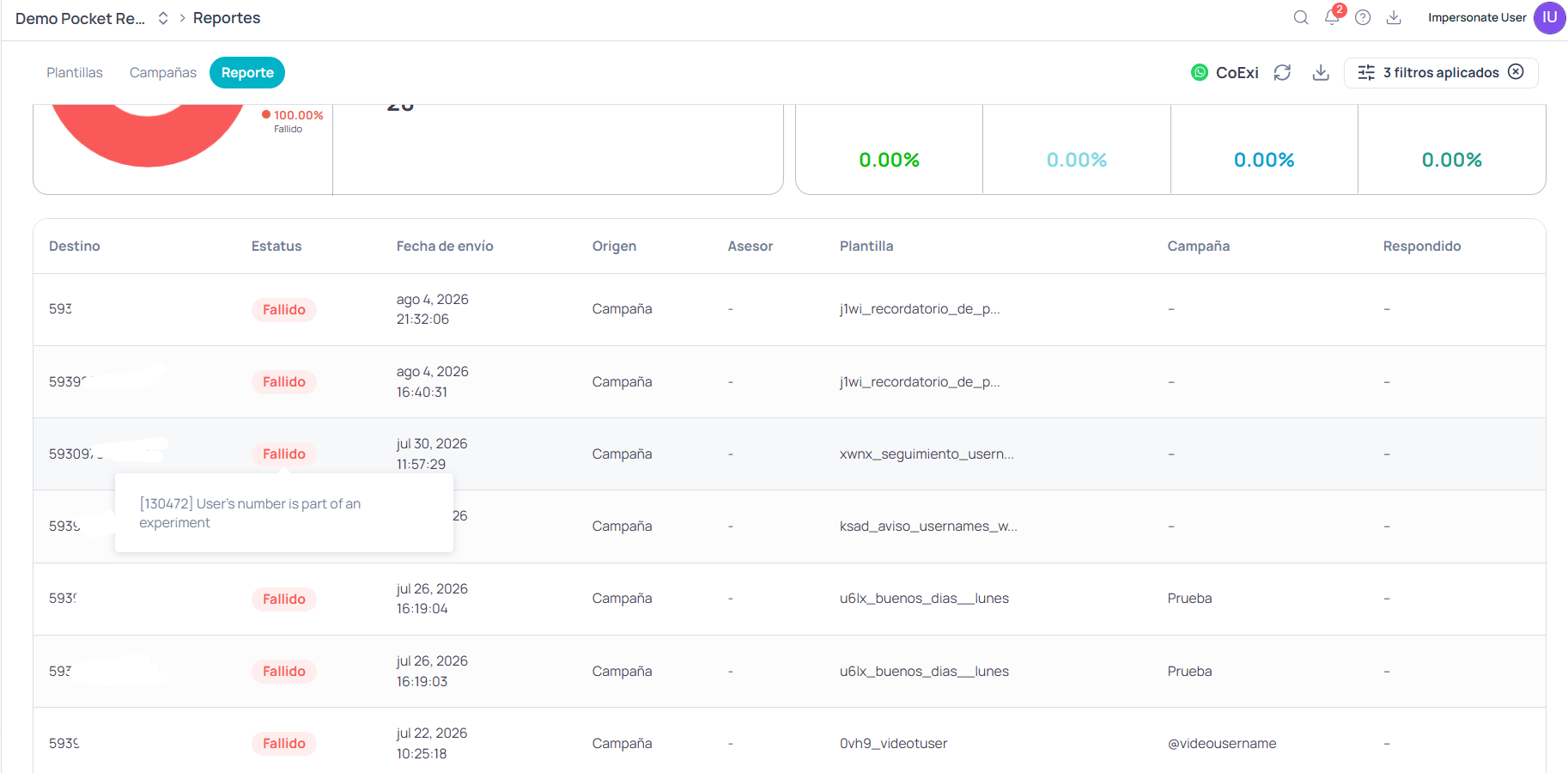
Consulta el detalle del envío y el código de error
Haz clic en la fila del mensaje para abrir el panel de Información general. Ahí encontrarás el ID de mensaje, destino, origen, plantilla, estatus, fecha de envío y el campo Error con su código y descripción.
También verás el enlace Ver códigos de error, que te lleva a la documentación oficial de Meta donde se explica qué significa cada código y cómo resolverlo.
Ver códigos de error de Meta →