
Cuando tienes varios chats sin gestionar, por recuperar o en cola, no necesitas asignarlos uno por uno. Desde Monitoreo puedes seleccionar varias conversaciones a la vez y reasignarlas de forma masiva: a un operador específico, de forma aleatoria según la carga de cada agente, a un equipo completo o devolverlas a la cola para que se asignen automáticamente.
9 pasos · 3 min de lectura
- 1
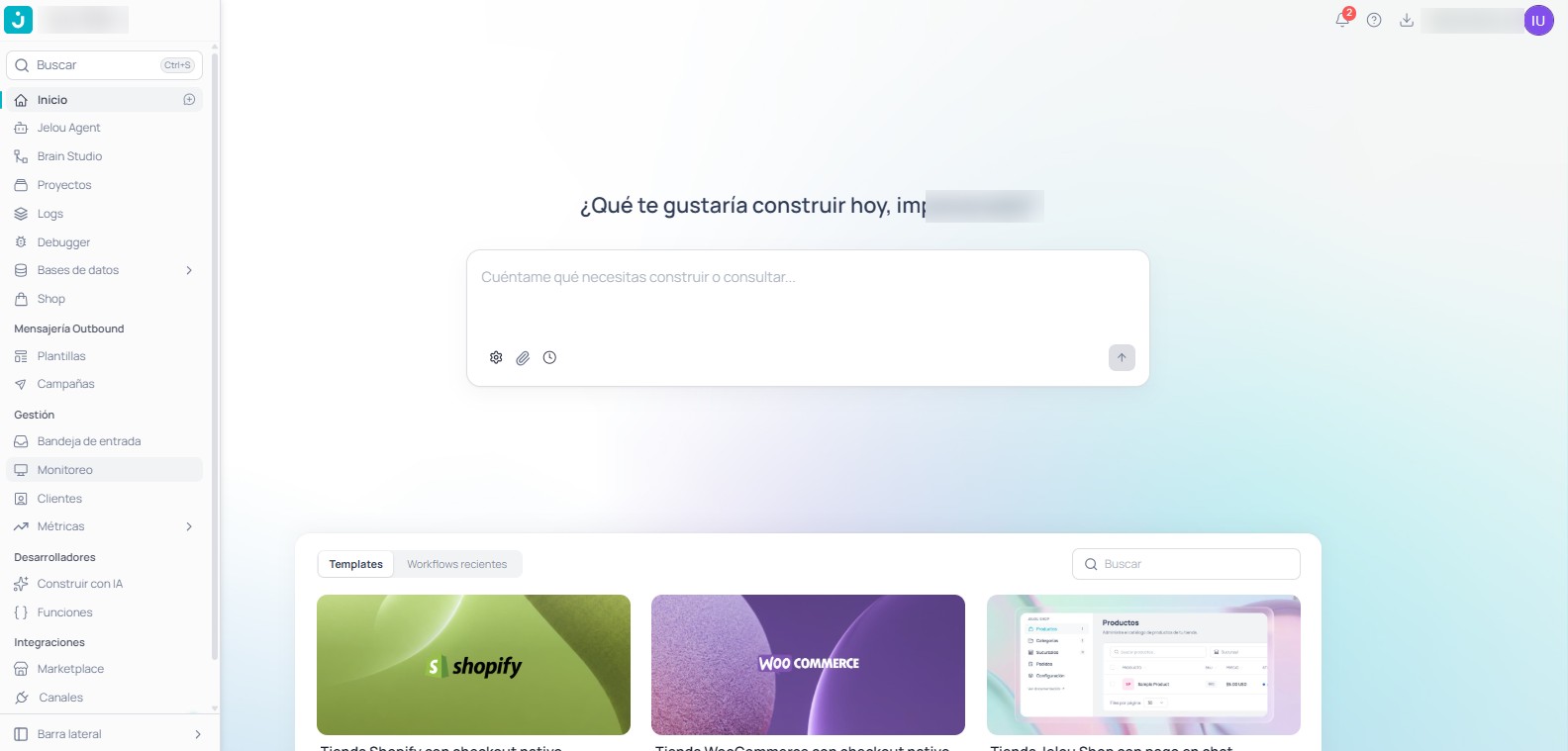
Entra al módulo "Monitoreo"
Ingresa a https://apps.jelou.ai/home y, en el menú lateral izquierdo dentro del grupo Gestión, haz clic en Monitoreo. Ubícate en la pestaña En vivo > Chats.
- 2
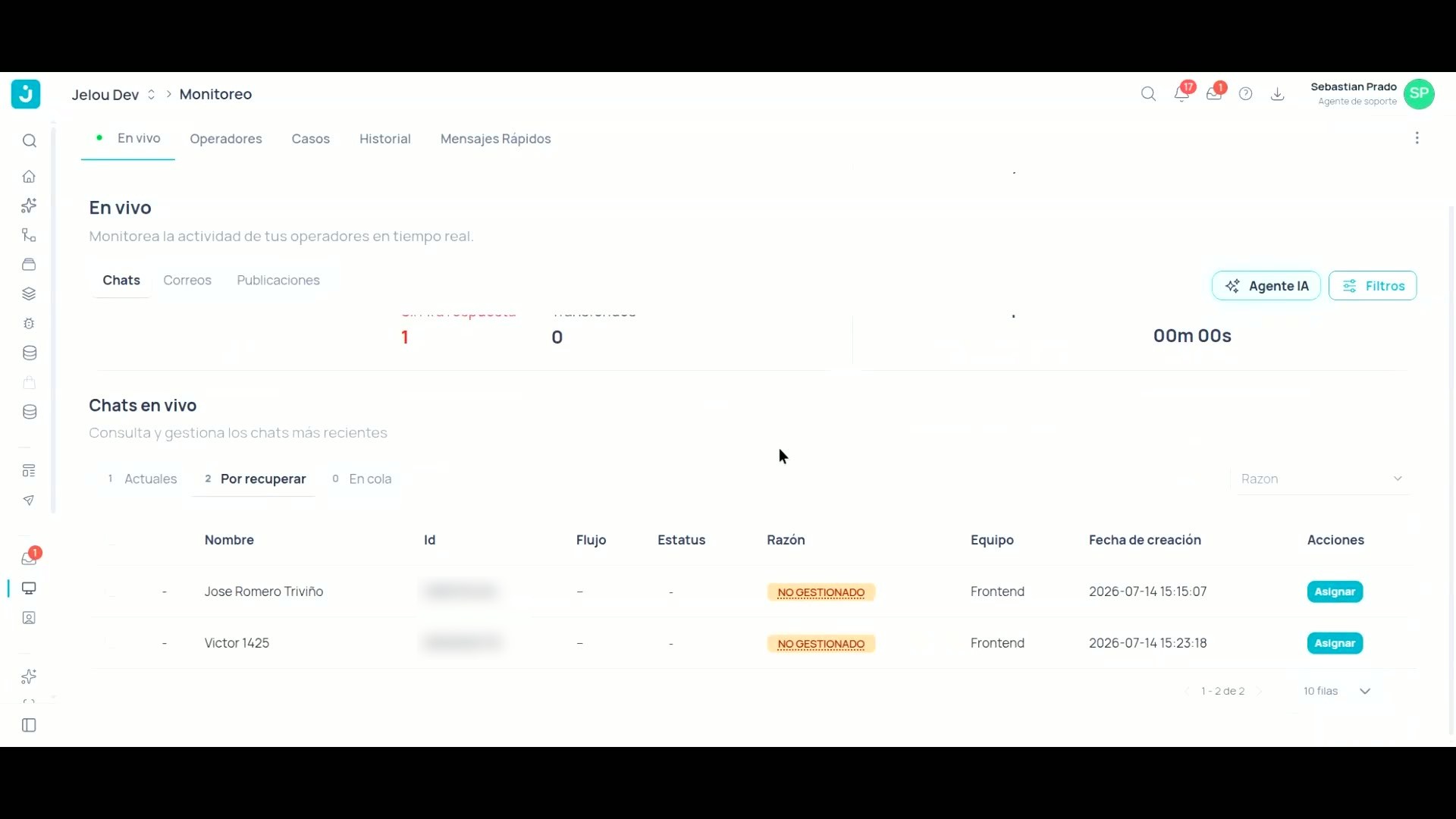
Elige la lista de chats que quieres reasignar
En Chats en vivo puedes trabajar sobre tres listas: Actuales (chats ya asignados a un operador), Por recuperar (casos sin gestionar) y En cola. Selecciona la pestaña que necesites y usa el filtro Razón o los Filtros superiores para acotar los casos.
- 3
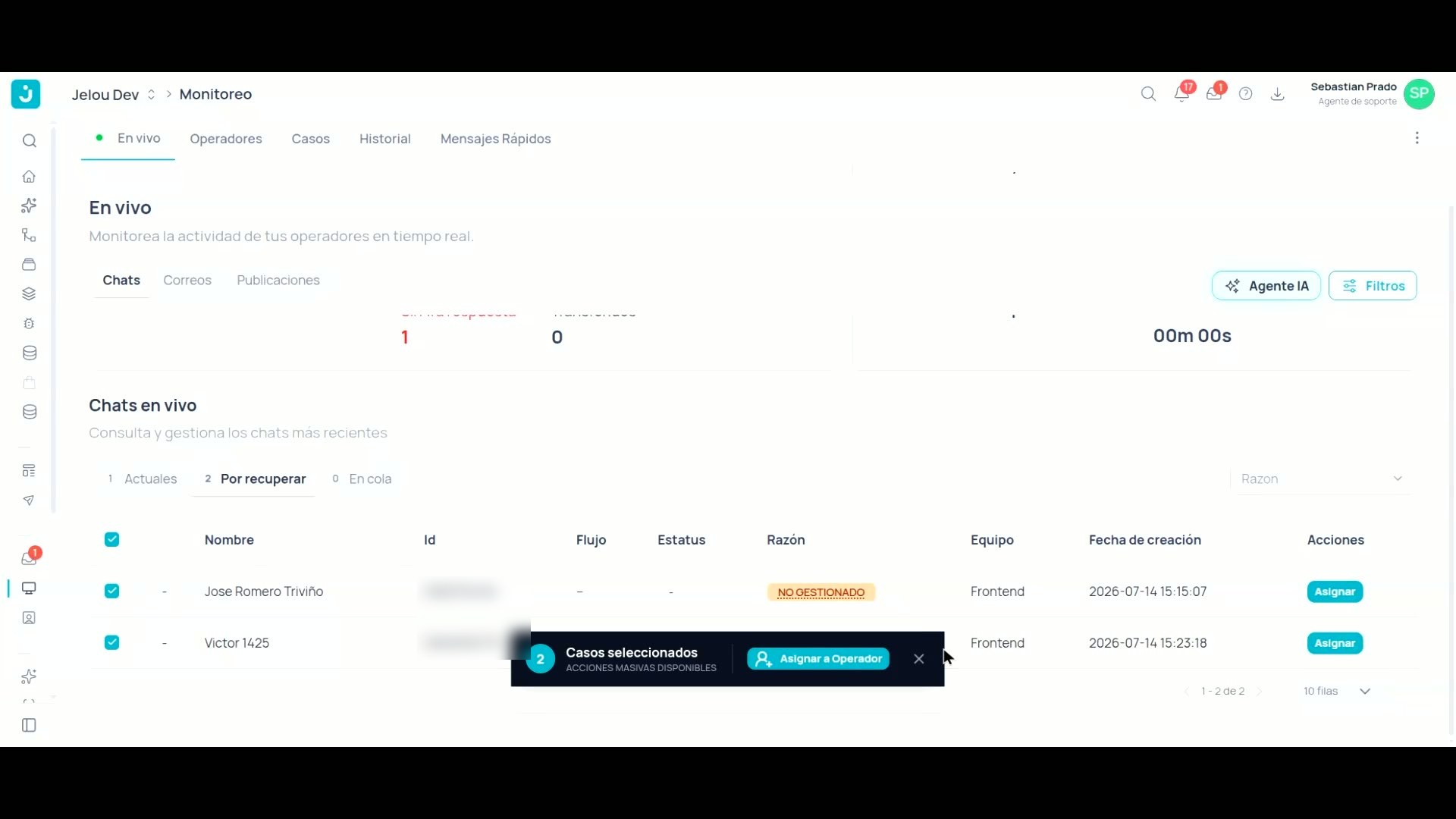
Selecciona los casos con las casillas de la tabla
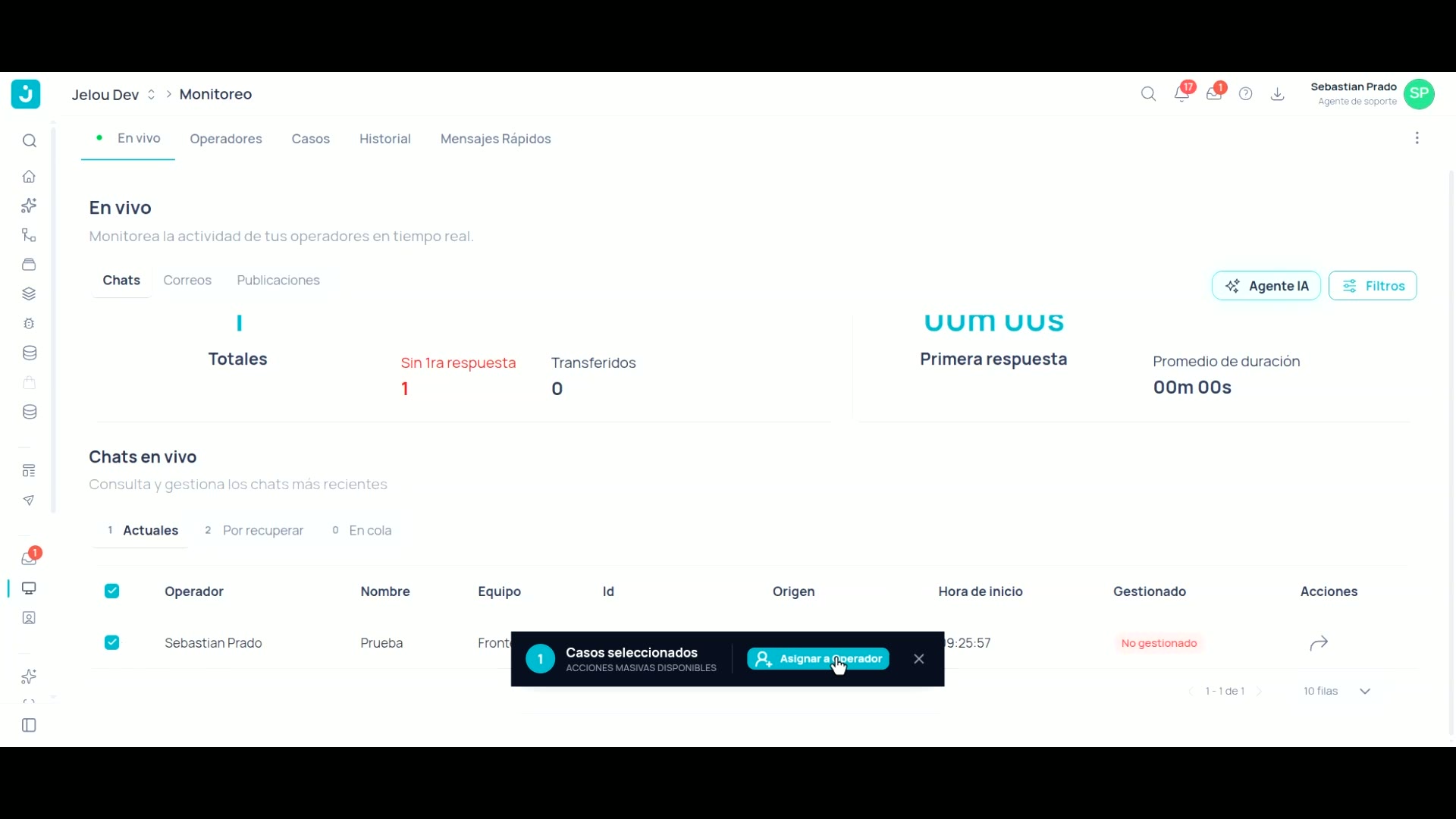
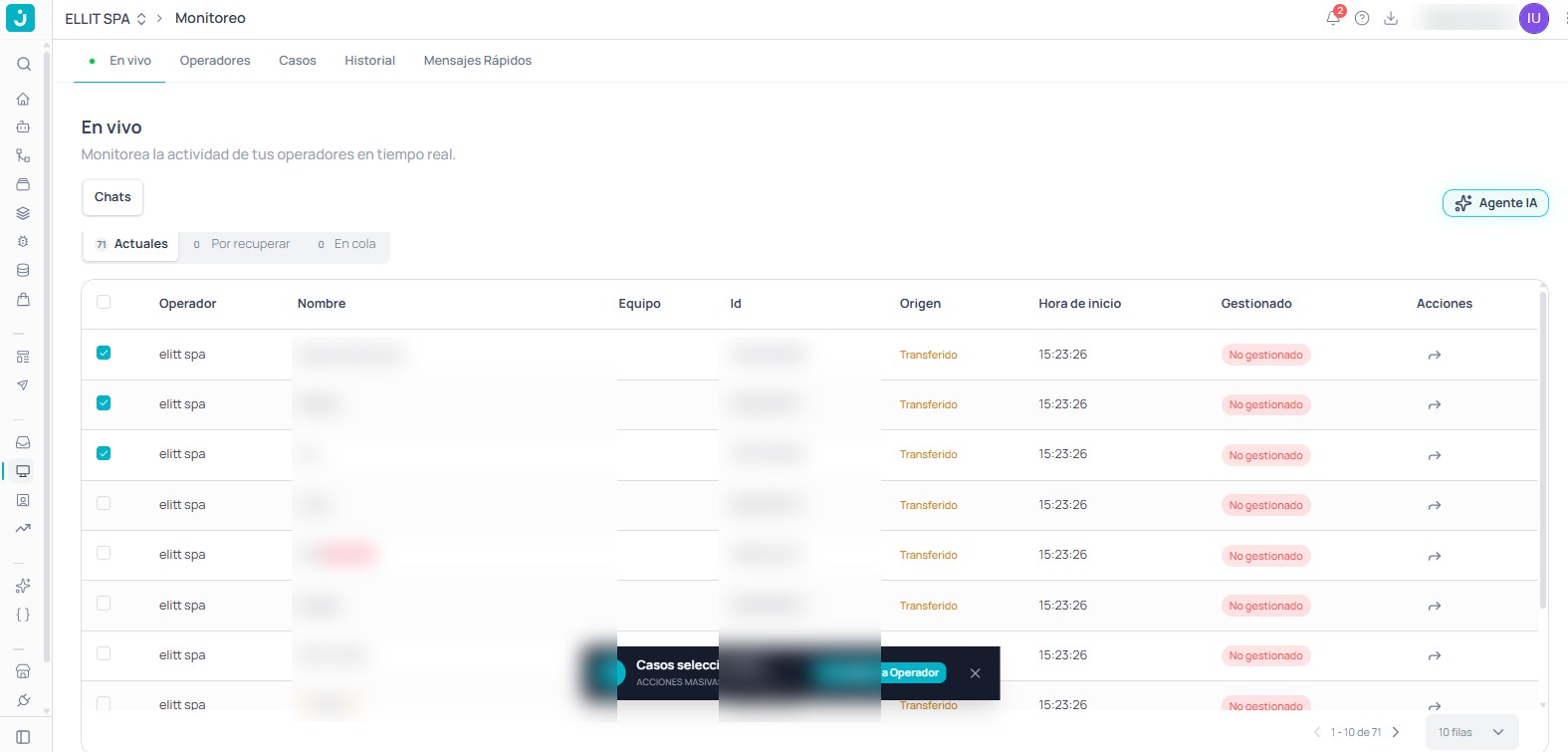
Marca la casilla de cada fila o usa la casilla del encabezado para seleccionar todos los casos visibles. Abajo aparecerá la barra negra Casos seleccionados · Acciones masivas disponibles con el total elegido.
- 4
Haz clic en "Asignar a Operador"
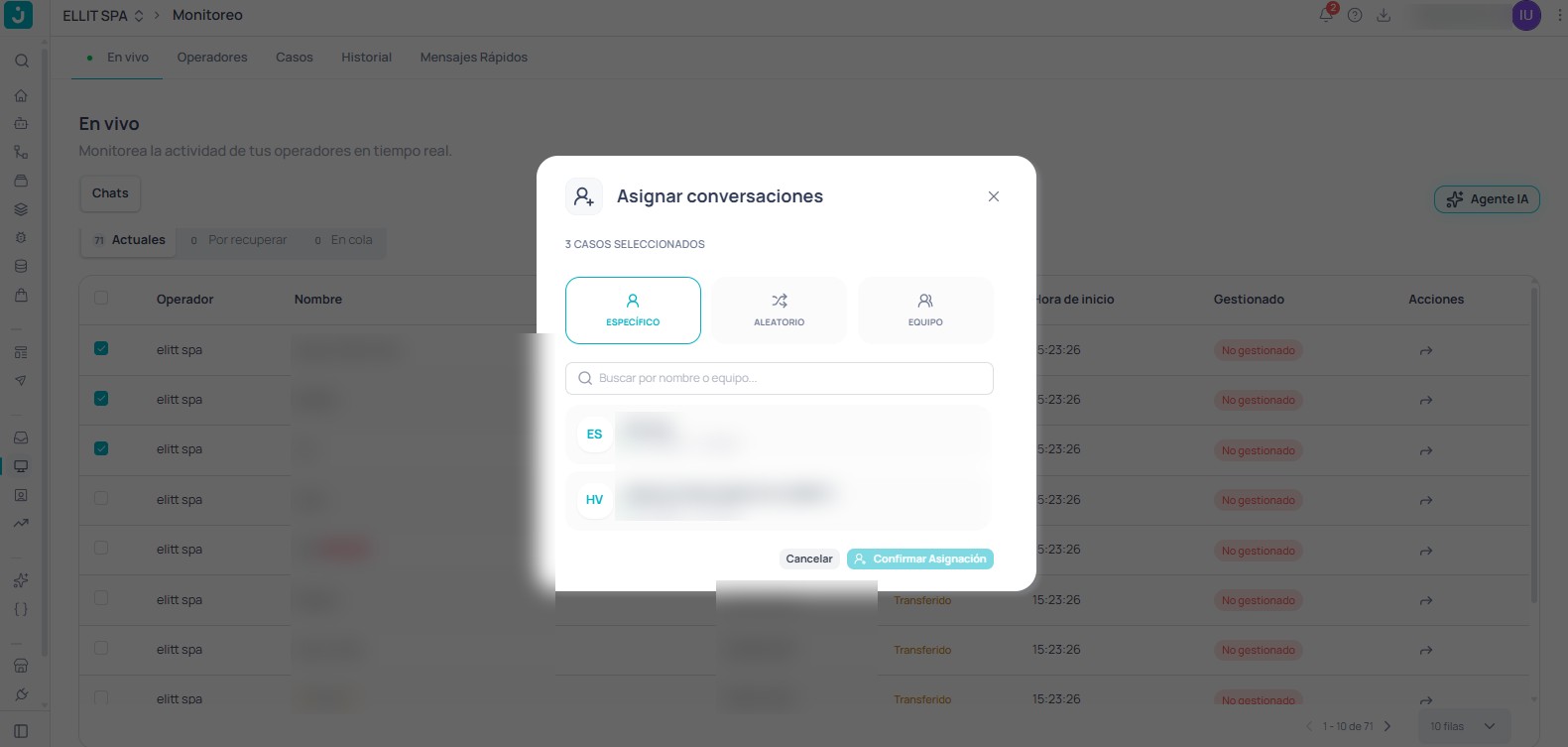
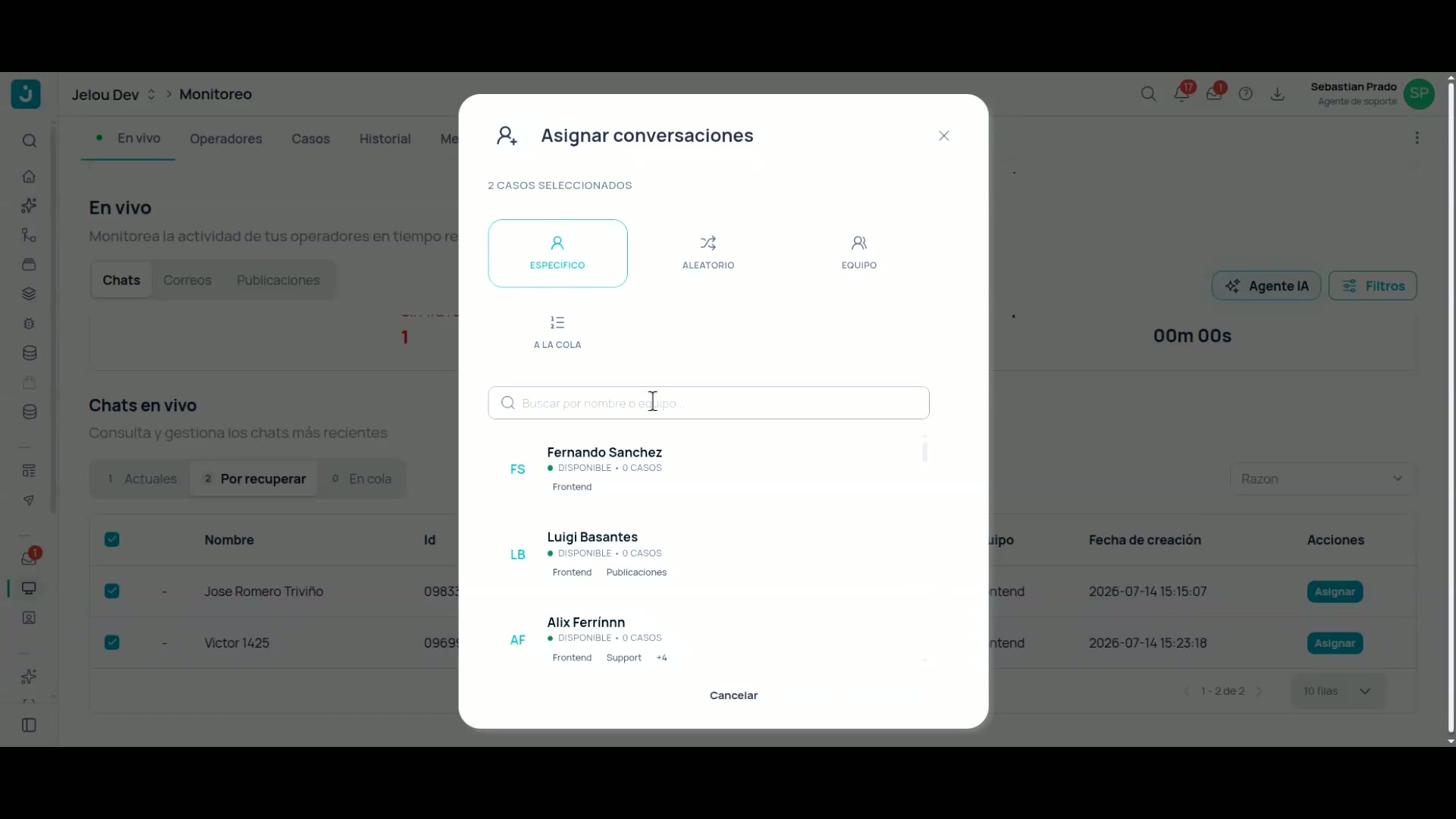
En esa misma barra presiona Asignar a Operador. Se abrirá la ventana Asignar conversaciones, que confirma cuántos casos vas a transferir y te ofrece cuatro modos de asignación.
- 5
Opción 1 · Específico: elige un operador concreto
Selecciona Específico y busca por nombre o equipo. La lista muestra el estado de cada agente (Disponible) y la cantidad de casos que tiene abiertos, para que no sobrecargues a nadie. Elige al operador que recibirá todas las conversaciones seleccionadas.
- 6
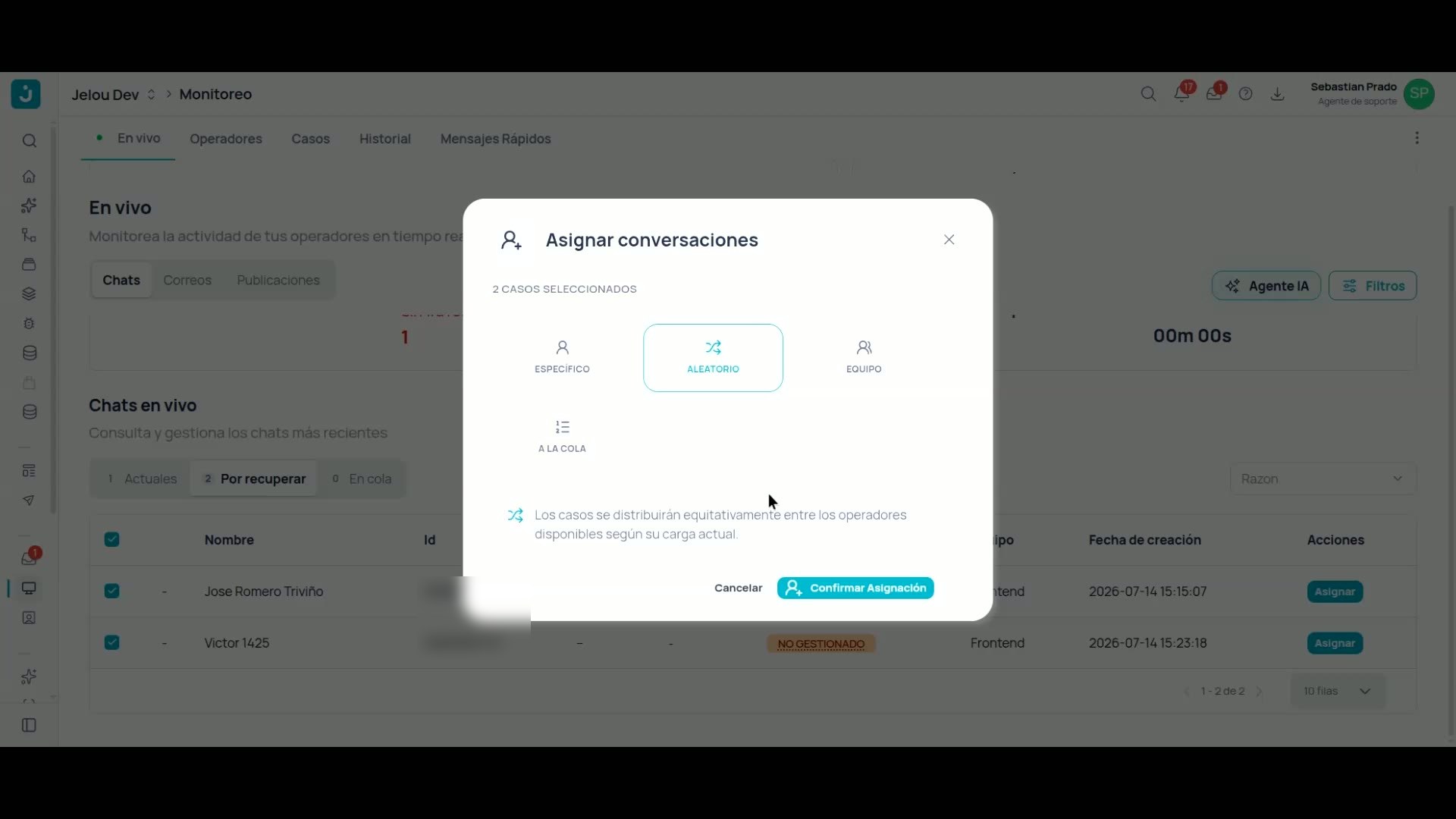
Opción 2 · Aleatorio: reparte según la carga actual
Con Aleatorio, los casos se distribuyen equitativamente entre los operadores disponibles según su carga actual. Es la opción ideal cuando llegan muchos chats y quieres balancear el trabajo del equipo sin decidir uno por uno.
- 7
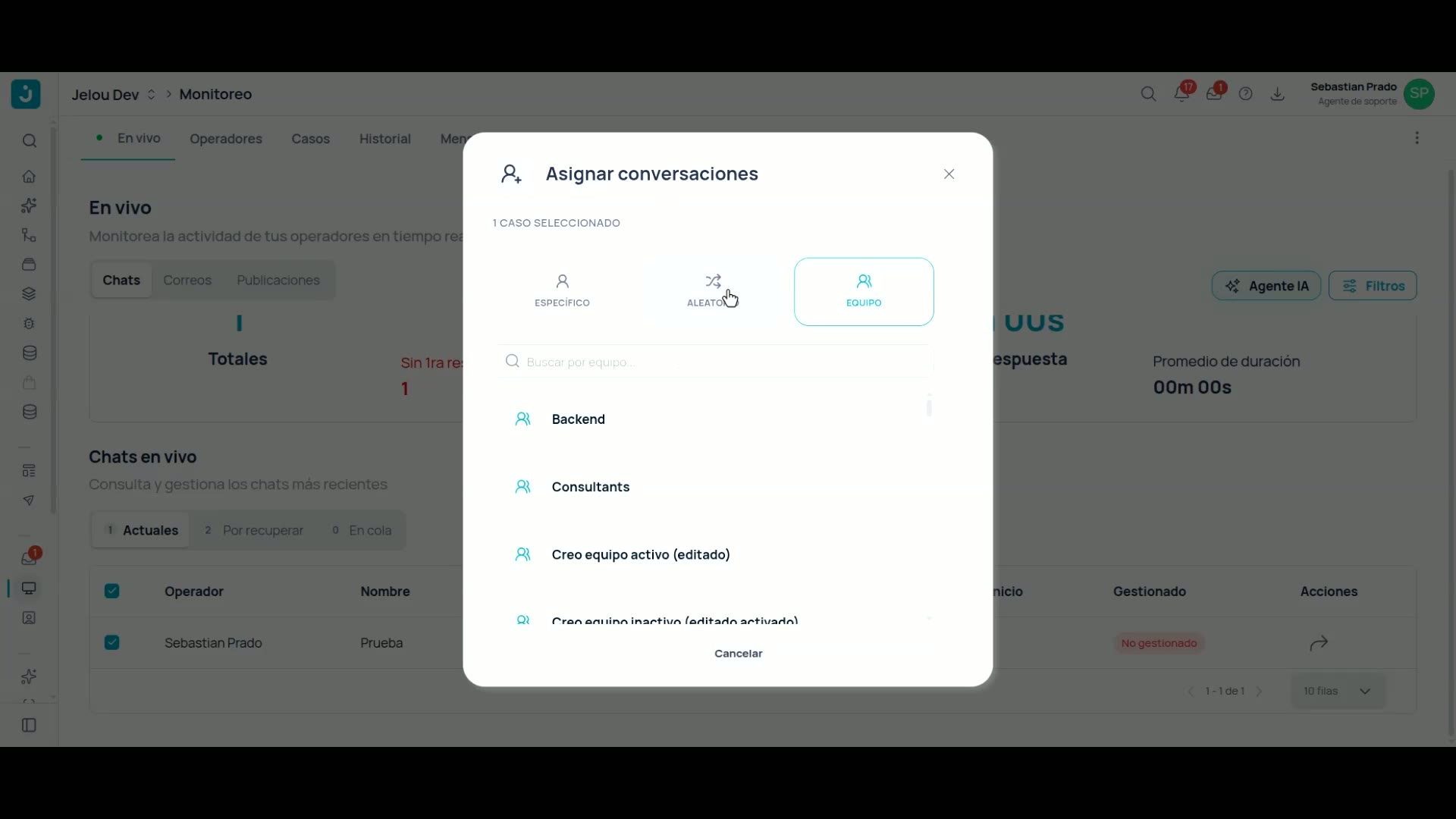
Opción 3 · Equipo: asigna a un área completa
Con Equipo puedes buscar y elegir un área (por ejemplo Backend, Consultants o Support). Las conversaciones quedan a cargo de ese equipo y se reparten entre sus operadores.
- 8
Opción 4 · A la cola: devuélvelos para asignación automática
Si prefieres que la plataforma decida, elige A la cola: los casos volverán a la cola para ser asignados automáticamente al siguiente operador disponible.
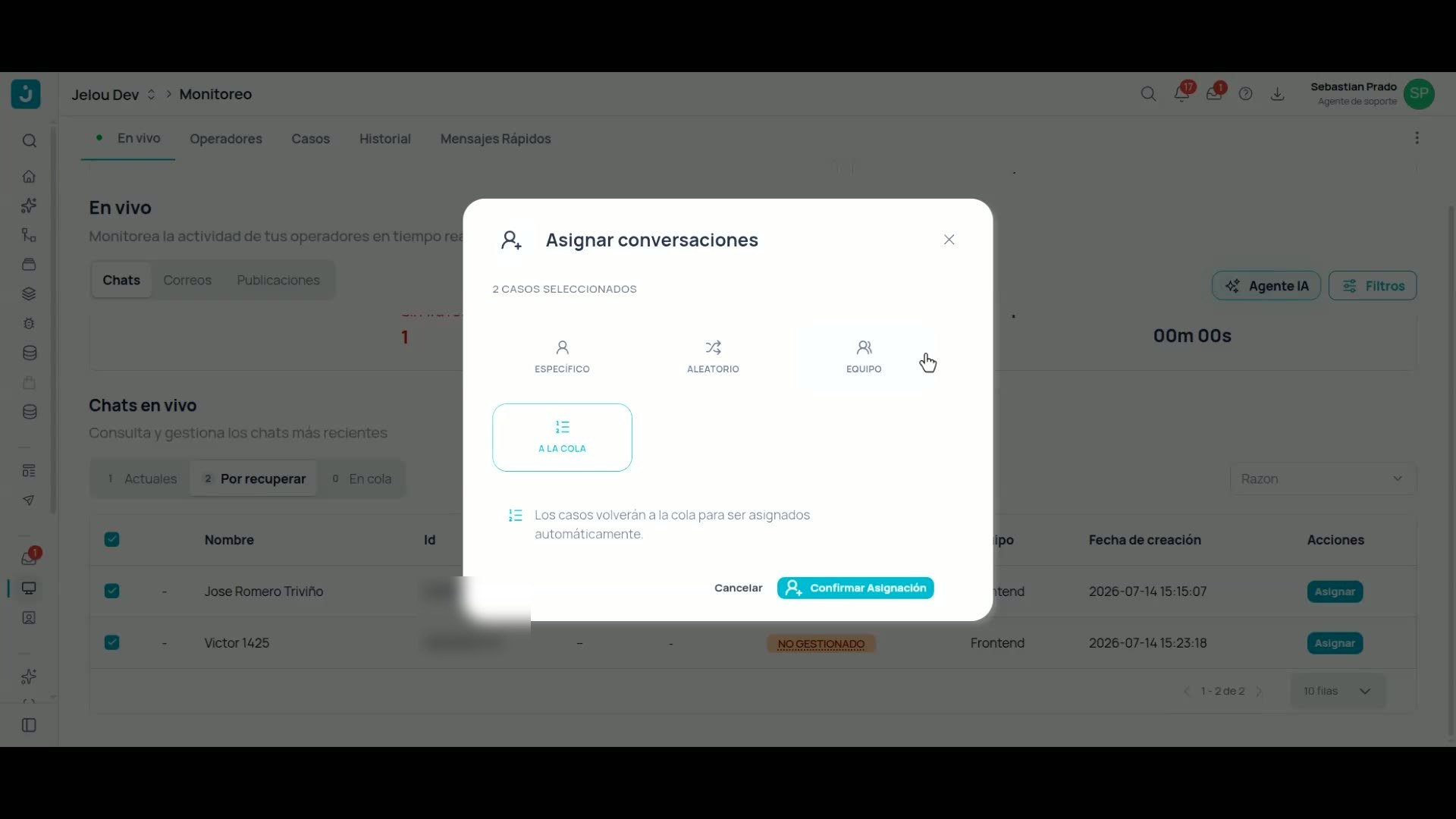
¡Listo! Confirma la asignación
Haz clic en Confirmar Asignación para aplicar el cambio a todos los casos seleccionados. Las conversaciones desaparecen de la lista Por recuperar y pasan al operador, equipo o cola elegidos; el indicador de Transferidos se actualiza en las métricas de En vivo.
✅ Con la transferencia masiva reduces el tiempo de primera respuesta y evitas que queden chats sin gestionar cuando hay picos de demanda.