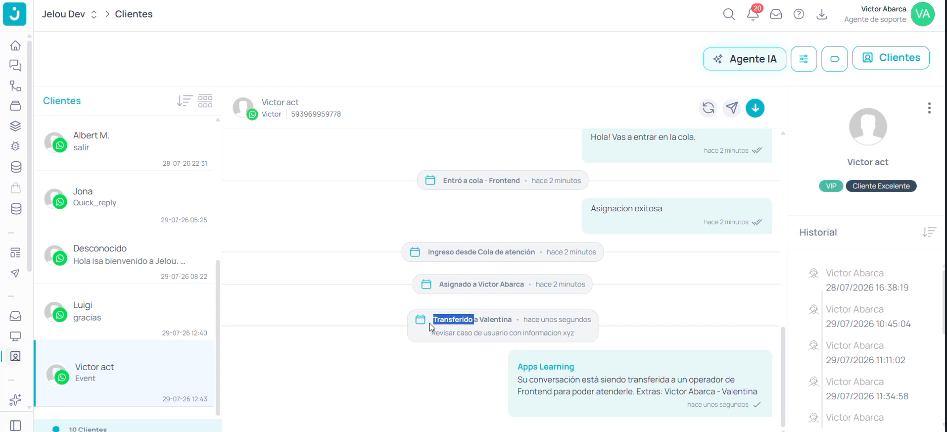
Cuando un caso necesita ser atendido por otro equipo o por un asesor con más contexto, puedes transferir la conversación sin perder el historial. Además, ahora puedes dejar una nota interna al transferir: esa nota se muestra debajo del evento «Transferido a», dentro del mismo bubble, para que quien reciba el chat entienda de inmediato el motivo y continúe la atención sin pedirle al cliente que repita su caso.
6 pasos · 3 min de lectura
- 1
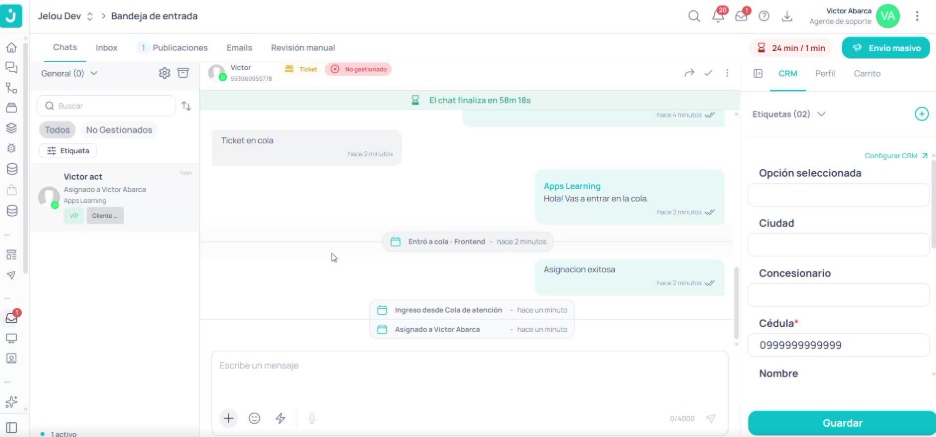
Abre la conversación en la Bandeja de entrada
Ingresa a https://apps.jelou.ai/home, entra al módulo Bandeja de entrada y selecciona el chat que quieres transferir.
- 2
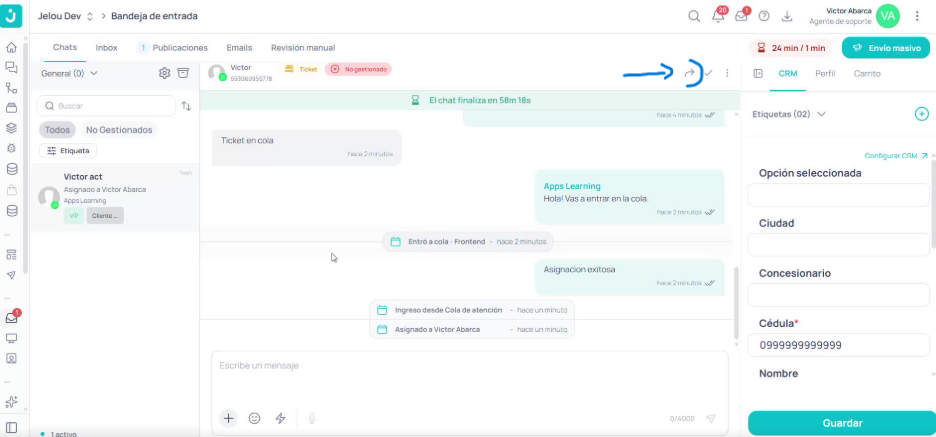
Haz clic en el ícono de transferir
En la parte superior derecha de la conversación, junto al nombre del cliente, presiona el ícono de flecha (Transferir chat).
- 3
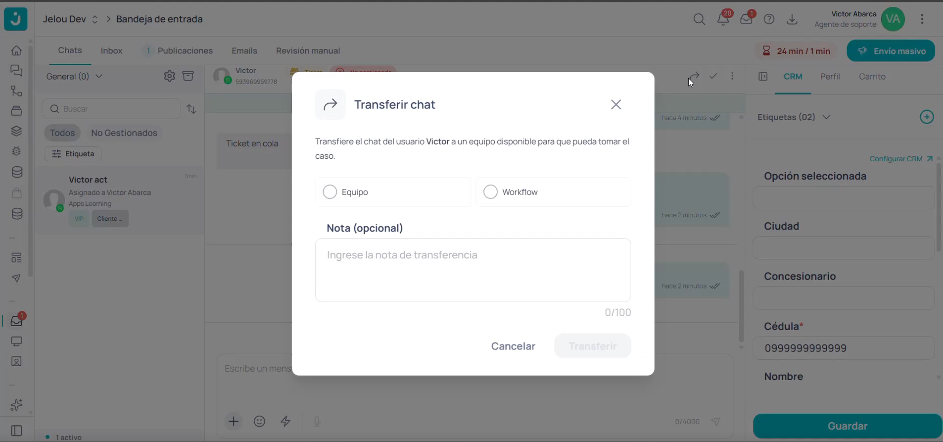
Elige el tipo de transferencia: "Equipo" o "Workflow"
Se abrirá la ventana Transferir chat. Selecciona Equipo para enviar el caso a un equipo de asesores disponibles, o Workflow si el chat debe continuar en un flujo automatizado.
- 4
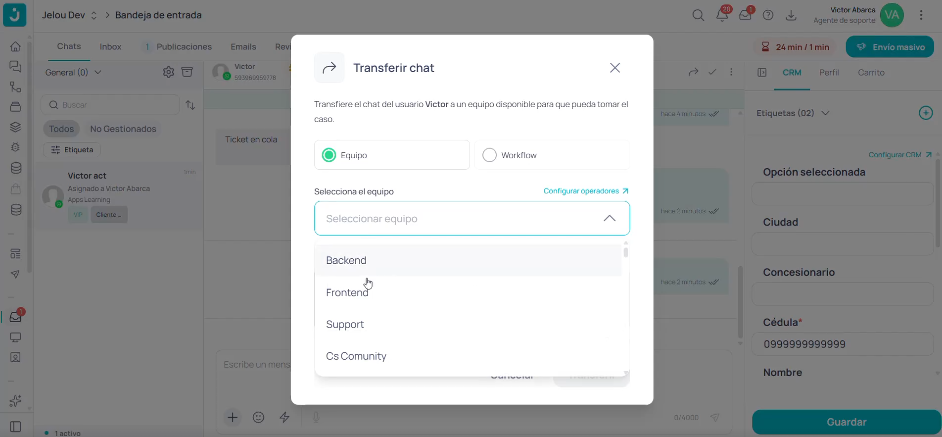
Selecciona el equipo que atenderá el caso
En Selecciona el equipo despliega la lista y elige el destino (por ejemplo Backend, Frontend, Support o Cs Comunity). Si necesitas ajustar quiénes pertenecen a cada equipo, usa el enlace Configurar operadores.
- 5
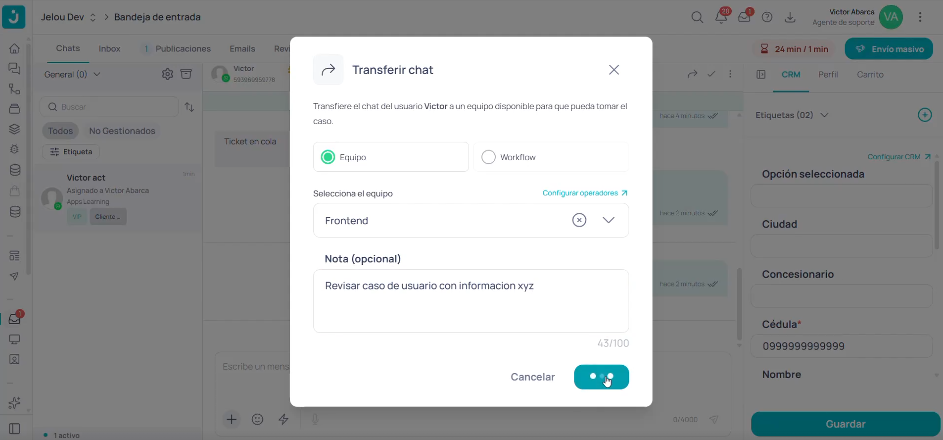
Escribe la nota de transferencia (opcional pero recomendada)
En el campo Nota (opcional) escribe el contexto del caso, por ejemplo «Revisar caso de usuario con información xyz». Tienes hasta 100 caracteres. Luego haz clic en Transferir.
¡Listo! La nota se muestra dentro del evento «Transferido a»
En la conversación aparecerá el evento Transferido a [asesor] y, debajo, dentro del mismo bubble, la nota que dejó quien hizo la transferencia. El cliente recibe además el aviso automático de que su conversación está siendo transferida.
✅ Así el nuevo asesor toma el caso con todo el contexto y sin duplicar preguntas al cliente.