
Verificar tu portafolio comercial en Meta es un paso clave para desbloquear funciones avanzadas de WhatsApp Business, aumentar los límites de mensajería y validar la legitimidad de tu marca. Aquí te guiamos paso a paso por todo el proceso.
6 pasos · 5 min de lectura
- 1
Accede al Business Manager
Ingresa a business.facebook.com con tu cuenta personal de Facebook. Desde ahí podrás crear o administrar tu cuenta empresarial y acceder a las herramientas necesarias para usar WhatsApp como canal.
👉 Si no tienes cuenta personal, puedes crear una solo para uso profesional.
👉 El Business Manager te permitirá conectar tu sitio web, tu número de WhatsApp y administrar permisos de acceso para otras personas. - 2
Comprueba si ya estás verificado
Antes de iniciar el proceso, revisa si tu negocio ya está verificado:
• Entra a Configuración del negocio → Centro de seguridad.
• Si ves el estado como “Verificado”, ya puedes avanzar con la integración de WhatsApp.
• Si no aparece verificado, continúa con el siguiente paso.
📍 Tip: Si no encuentras esta sección, asegúrate de estar dentro de tu cuenta empresarial y no en la configuración de tu cuenta personal. - 3
Reúne los requisitos y documentos necesarios
Meta solicitará documentos para validar que tu negocio existe legalmente. Prepara lo siguiente:
📝 Documentos típicos:
• Certificado de constitución o licencia comercial
• Factura de servicios con la dirección legal del negocio
• Cédula tributaria o equivalente
• Sitio web activo
💡 Asegúrate de que:
• Los archivos estén en PDF
• Sean legibles y actualizados
• La información coincida con la razón social registrada o tu sitio web
📍 Consejo adicional: Si usas redes sociales como Instagram en lugar de un sitio web, asegúrate de que estén configuradas como cuentas de empresa y muestren el nombre legal o una forma clara de vinculación.
🔗 Para más información visita la documentación oficial de Meta sobre requisitos de verificación. - 4
Inicia la verificación
Ahora sí, puedes comenzar:
• Ve al Centro de seguridad.
• Haz clic en “Iniciar verificación”.
El siguiente GIF muestra cómo llegar a la sección para iniciar la verificación.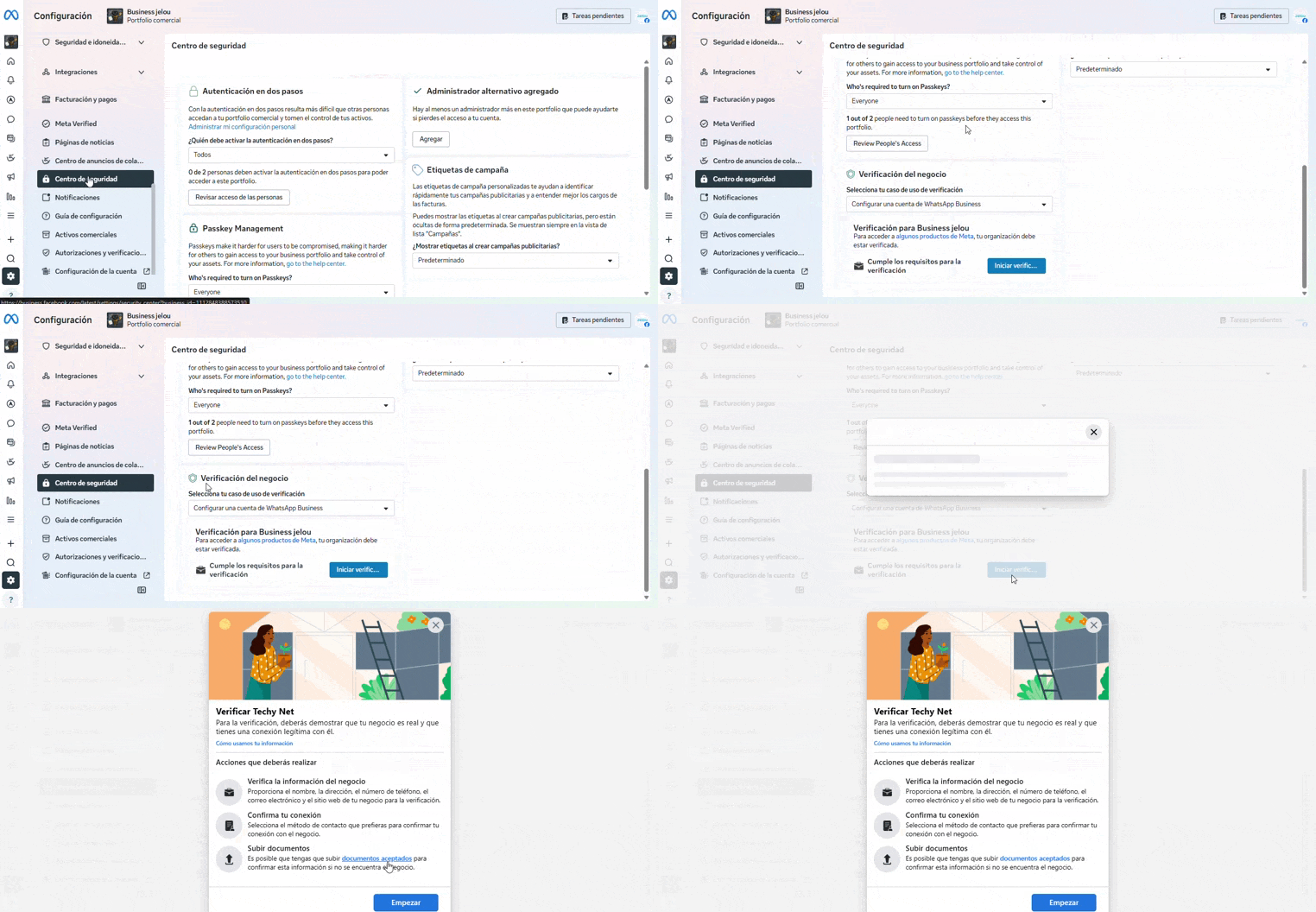
- 5
Completa el formulario y sube tus documentos
Se abrirá una ventana con las acciones que deberás realizar: verificar la información del negocio, confirmar tu conexión con él y subir los documentos aceptados. Llena el formulario con los datos de tu empresa y adjunta los archivos que preparaste en el paso 3.
Haz clic en Empezar para iniciar el proceso.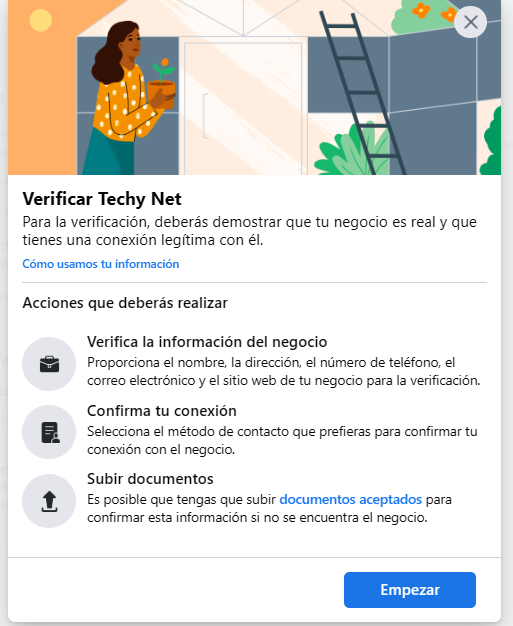
¡Listo!
Meta revisará tu solicitud y te notificará el resultado. Una vez verificado, tu portafolio quedará habilitado para funciones avanzadas y mayores límites de mensajería en WhatsApp.
¿Por qué necesitas verificar tu negocio?
Acceso a funciones avanzadas
Desbloquea herramientas avanzadas de Meta, como la creación de Flows (formularios e interacciones complejas dentro del chat).
Aumento de límites
Te permite escalar el envío de mensajes masivos a más usuarios por día.
Confianza y seguridad
Valida la legitimidad de tu marca ante Meta y evita que terceros la suplanten.